

Créer un Web Viewer dans FileMaker
Demandez à Genie de créer une interface pour un Web Viewer FileMaker : tableau de bord, formulaire, graphique ou version Web d’un modèle existant. Genie prépare l’interface et les scripts auxiliaires à réviser séparément.
Ce guide couvre Genie sur macOS. Créer et installer le contenu d’un Web Viewer dans FileMaker demande un forfait payant. Le stockage de l’interface dans le fichier est expérimental et comporte des exigences supplémentaires, décrites plus bas.
Les captures montrent l’exemple Content Library dans une version de tutoriel pour Windows. Les libellés peuvent différer sur Mac. Consultez les versions pour connaître les fonctions publiées. Sélectionnez une capture pour l’ouvrir en pleine taille.
Décrire l’interface
Section intitulée « Décrire l’interface »Nommez le modèle ou les tables sources, les données à afficher et le rôle de chaque commande. Précisez si l’interface doit seulement lire les données ou aussi enregistrer des modifications.
Exemple à adapter aux noms de votre fichier :
Crée un Web Viewer à partir du modèle Détails du client. Garde les coordonnées, la photo et la liste des factures. Permets d’ouvrir une facture. Cette première version doit être en lecture seule. Nomme l’objet CustomerPanel.
Genie peut inspecter vos modèles en direct et les métadonnées utiles. Une capture aide à montrer l’apparence voulue, mais n’indique pas à Genie les noms exacts des rubriques ni le fonctionnement de vos scripts. Consultez Inspecter les modèles.
Avant une tâche complexe, vérifiez le niveau de raisonnement dans Settings. Niveaux de raisonnement.
Réviser l’aperçu et les scripts
Section intitulée « Réviser l’aperçu et les scripts »- Vérifiez le contenu, la disposition et les commandes dans l’aperçu.
- Ouvrez les détails de configuration et vérifiez le nom d’objet requis et les scripts auxiliaires.
- Prévisualisez chaque script et installez-le avec son action de révision.
- Installez l’interface avec l’une des méthodes ci-dessous.
Un aperçu fonctionnel ne prouve pas la connexion à FileMaker. Genie vérifie la structure de l’ensemble et la syntaxe JavaScript; testez le chargement des données et les échanges dans FileMaker. Corrigez un ensemble incomplet avant de l’installer.
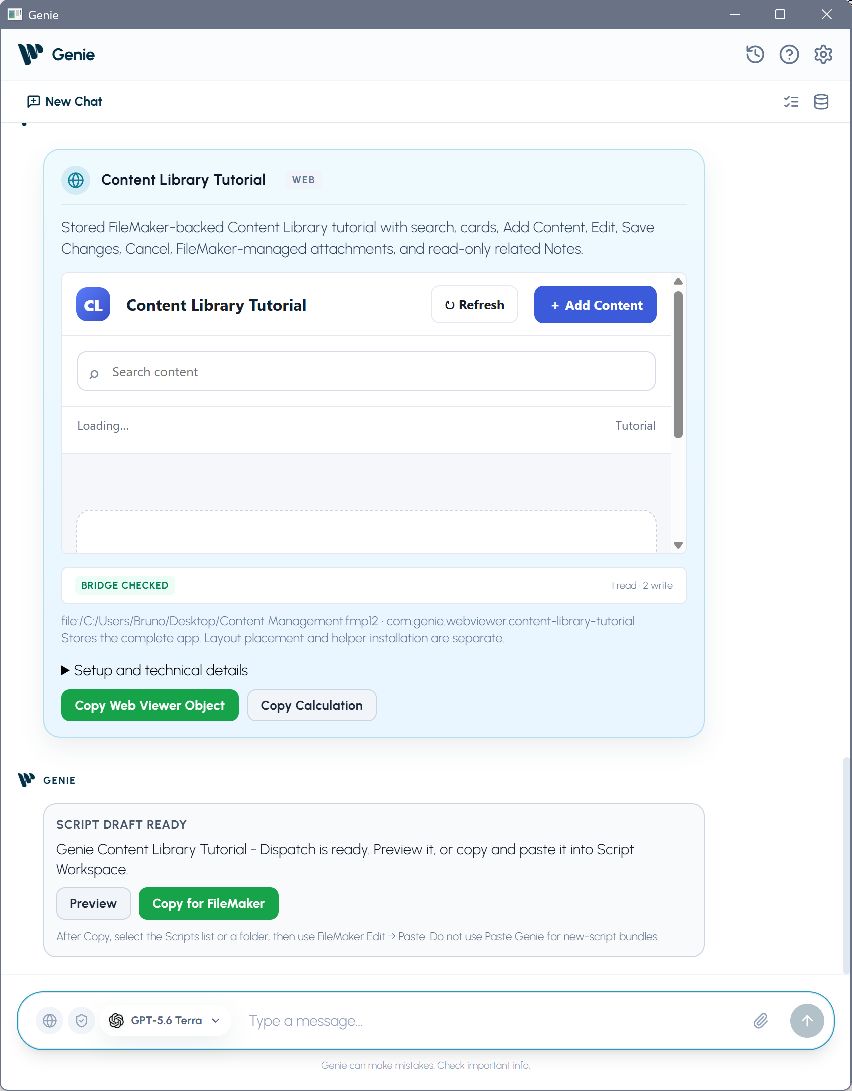
L’interface et le script auxiliaire ont leurs propres actions. Cet exemple montre l’interface stockée après Apply; le script reste accessible pour l’aperçu et la copie.
Exemple : examiner le script auxiliaire
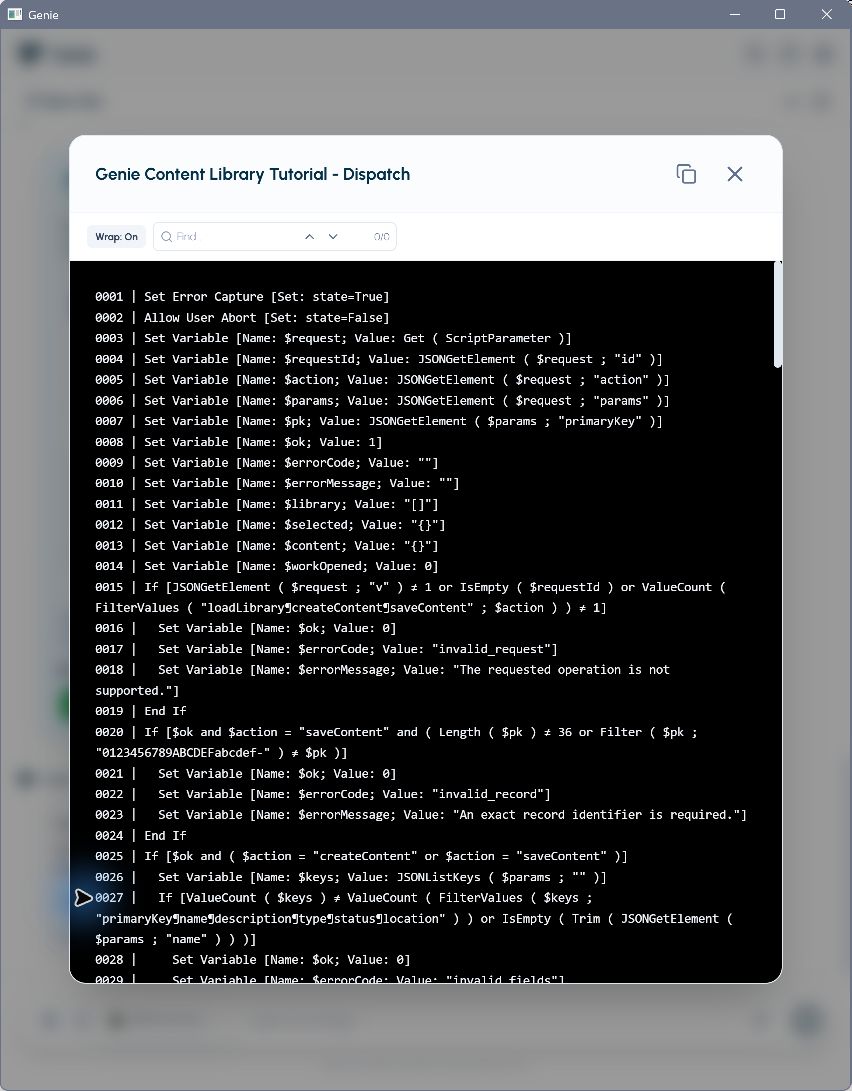
Révisez le script avant de le copier. Son nom dans FileMaker doit correspondre à celui utilisé par l’interface.
Installer avec Copy Calculation
Section intitulée « Installer avec Copy Calculation »- Cliquez sur Copy Calculation dans la carte de l’interface terminée.
- En mode Modèle dans FileMaker, créez ou modifiez un Web Viewer et collez le calcul dans son adresse Web.
- Activez Automatically encode URL. Utilisez le calcul tel quel, sans ajouter d’encodage.
- Donnez à l’objet le nom exact attendu par les scripts auxiliaires.
- Pour une interface qui appelle des scripts, activez Allow JavaScript to perform FileMaker scripts.
- Revenez en mode Utilisation et testez l’interface.
Le calcul contient le HTML de l’interface. Le copier n’installe pas les scripts auxiliaires.
Expérimental : stocker l’interface dans le fichier
Section intitulée « Expérimental : stocker l’interface dans le fichier »Le stockage persistant conserve le HTML dans une entrée nommée du fichier FileMaker. Le Web Viewer utilise un court calcul pour la charger; les mises à jour du HTML peuvent donc conserver le même calcul.
Il faut une configuration FileMaker 26.0.2 sur Apple silicon prise en charge, l’accès intégral et la capacité signalée par Genie. Privacy Mode bloque ce processus. Cette option n’est pas offerte généralement sur Windows ni dans toutes les versions de FileMaker.
- Demandez à Genie de préparer l’interface avec le stockage persistant.
- Choisissez Review stored app, révisez le HTML, puis Apply stored app.
- Après l’application réussie, utilisez Copy Web Viewer Object ou Copy Calculation.
- Collez l’objet en mode Modèle ou le calcul dans un Web Viewer existant. Respectez le nom d’objet et vérifiez les options ci-dessus.
- Installez les scripts auxiliaires séparément, puis testez en mode Utilisation.
Exemple : réviser avant d’appliquer le stockage
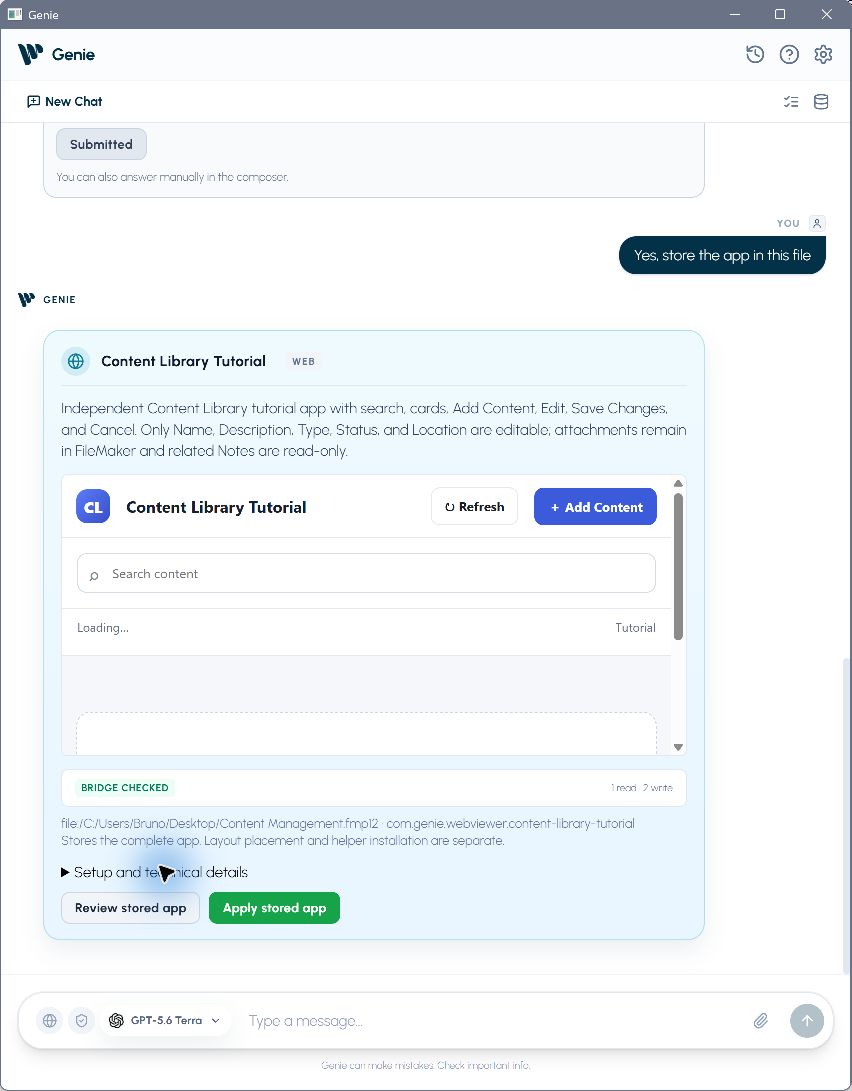
Review stored app ouvre le contenu préparé. Apply stored app lance l’installation distincte du stockage.
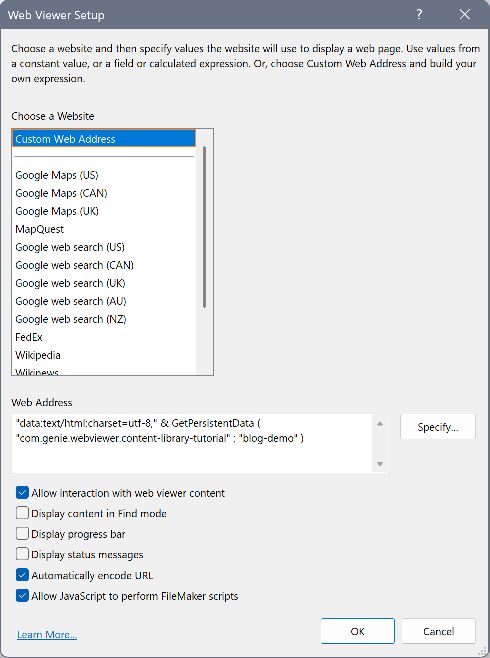
Cette interface stockée utilise un court calcul de chargement. Pour une installation intégrée au calcul, collez plutôt le résultat complet de Copy Calculation. Gardez Automatically encode URL activé et autorisez les appels de scripts FileMaker si l’interface en a besoin.
L’application du stockage installe seulement le document. Elle ne place pas d’objet et n’installe pas de scripts. La copie vérifie que le contenu stocké correspond encore au résultat révisé; sinon, préparez une nouvelle révision.
Avec le mode Application automatique activé, vous pouvez annuler le contenu Web Viewer stocké depuis Workbench, dans le même fichier. Consultez Révision, mode Application automatique et annulation.
Pour un fichier hébergé, testez la réouverture et la lecture depuis un deuxième client. Une sauvegarde réussie sur un client ne prouve pas la conservation sur le serveur ni la visibilité pour les autres clients.
Connecter les enregistrements
Section intitulée « Connecter les enregistrements »L’interface utilise des scripts auxiliaires pour charger les données et retourner les résultats à JavaScript. Gardez les noms d’objets, de scripts et de fonctions cohérents. Une interface liée à l’enregistrement demande la configuration d’actualisation fournie, par exemple un déclencheur OnRecordLoad.
Testez deux enregistrements différents. Vérifiez que la navigation actualise l’interface. Si l’enregistrement des modifications est demandé, vérifiez qu’une action de l’utilisateur modifie le bon enregistrement et confirme la réussite. Le chargement de la page et la navigation ne doivent pas écrire de données.
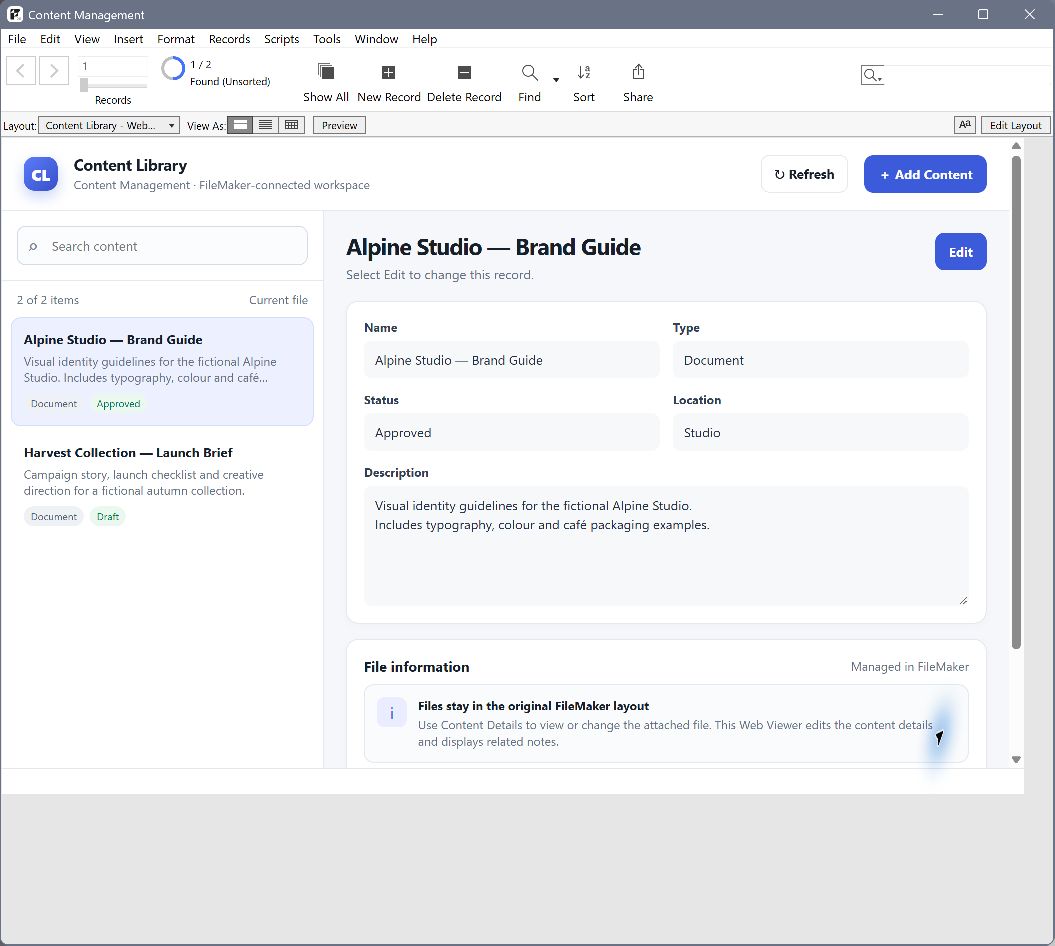
Le Web Viewer installé après la réouverture du fichier. Comparez les valeurs au modèle FileMaker d’origine, puis testez un autre enregistrement.
Pour les photos et PDF, demandez de conserver les zones de médias et de fournir les scripts natifs nécessaires. Testez une image et un PDF dans FileMaker; des données d’exemple ne prouvent pas le transfert des conteneurs.
Claris : échanges entre JavaScript et scripts FileMaker.
Travailler depuis un éditeur externe
Section intitulée « Travailler depuis un éditeur externe »Codex, Cursor ou Claude Desktop peuvent utiliser Local MCP Bridge pour lire FileMaker et consulter le guide web-rendered-views. L’éditeur externe gère le code source, la compilation et l’aperçu dans le navigateur. Livrez un document HTML autonome avec JavaScript classique intégré; compilez React ou TypeScript dans le projet externe.
MCP n’installe pas de connexion entre le navigateur et FileMaker et ne synchronise pas automatiquement l’aperçu avec les enregistrements. Testez séparément l’aperçu, l’installation et les échanges dans FileMaker.
Dépannage
Section intitulée « Dépannage »| Symptôme | À vérifier |
|---|---|
| Web Viewer vide | Calcul copié, encodage de l’URL et présence du HTML stocké. |
| Boutons sans effet | Scripts installés, noms exacts et permission JavaScript. |
| Ancien enregistrement affiché | Chargement initial et actualisation à la navigation. |
| Copy ou Apply absent | Votre forfait payant, la validation et un changement du fichier ou du contenu révisé. |
| Nouvelle carte de stockage sans révision des scripts | Revenez à la carte d’interface originale; les révisions sont distinctes. |