

Klai et BetterForms
Genie vous aide à mettre en place des apps Klai (BetterForms) dans votre fichier FileMaker. L’intégration Klai demande un forfait payant.
Activer l’intégration
Section intitulée « Activer l’intégration »Activez Settings > Advanced > Enable Klai Integration. Le réglage fonctionne que Local MCP soit actif ou non. Les outils Klai sont mis à jour dès l’enregistrement du réglage.
Avec ce réglage :
- Script Workspace affiche une action Klai avec Set Up Klai App et Add HookSet.
- Manage Custom Functions affiche une icône Klai à côté de Import.
- Genie et les clients MCP connectés peuvent lire les guides Klai / BetterForms.
HookSets Klai et fonctions personnalisées
Section intitulée « HookSets Klai et fonctions personnalisées »Genie crée les HookSets Klai directement dans votre fichier : les scripts, leurs dossiers et les séparateurs, dans le bon ordre. Les fonctions personnalisées s’installent toujours par copier-coller. L’activation de l’intégration ne modifie pas votre fichier à elle seule.
- Ouvrez Fichier > Gérer > Fonctions personnalisées et cliquez sur l’icône Klai à côté de Importer. Genie copie les fonctions personnalisées Klai. Collez-les dans FileMaker et choisissez OK.
- Dans Script Workspace, cliquez sur le bouton Klai et choisissez Set Up Klai App ou Add HookSet.
- Pour Set Up Klai App, saisissez le nom partagé (Shared name) et le nom du HookSet. Pour Add HookSet, saisissez le nom du HookSet. Les noms doivent commencer par une lettre, n’utiliser que des lettres, des chiffres,
_ou-, et contenir au maximum 48 caractères. Les deux noms ne peuvent pas être identiques, sans tenir compte de la casse.
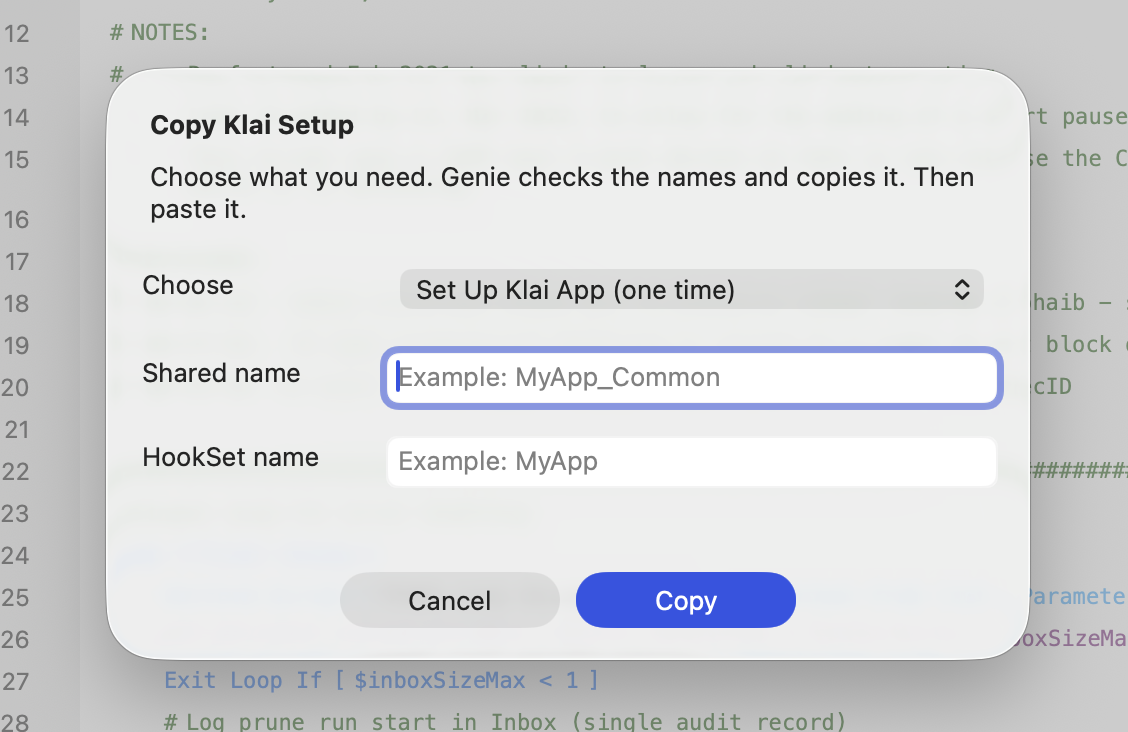
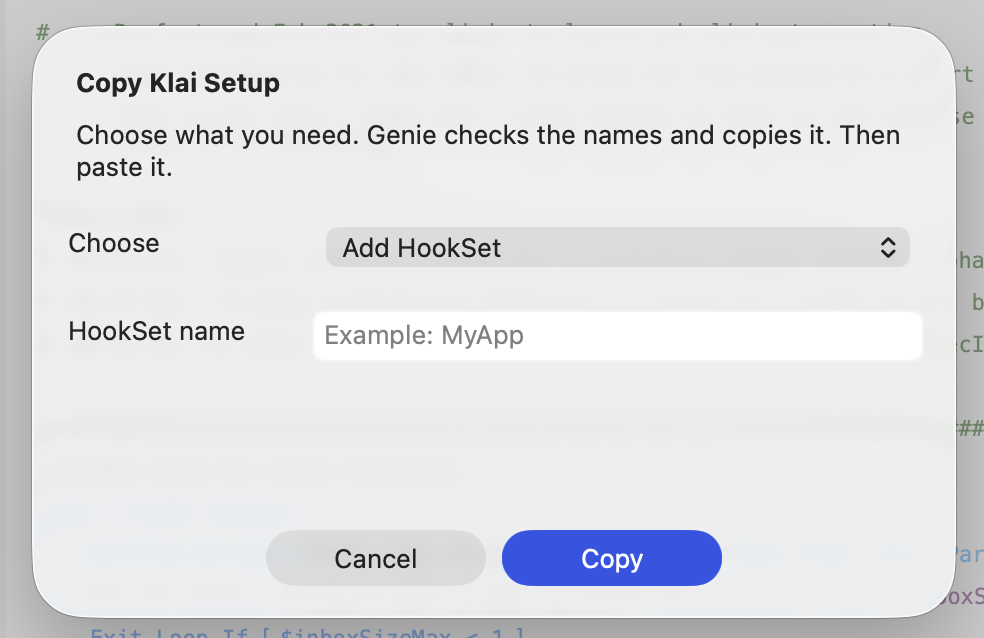
- Choisissez Create. Genie ajoute les scripts et leurs dossiers à la fin de la liste des scripts et vérifie le résultat. Si un nom existe déjà dans le fichier, Genie vous le signale et ne crée rien. Set Up Klai App a besoin des fonctions personnalisées Klai de l’étape 1 et vous indique celles qui manquent.
- Pour coller le HookSet vous-même, choisissez plutôt Copy, puis collez dans Script Workspace.
Create nécessite FileMaker Pro 19, 20, 21, 22 ou 26 sur Mac, un fichier ouvert avec [Accès intégral] et le mode Confidentialité désactivé. Les scripts existants ne sont jamais remplacés ni supprimés.
Guides Klai pour les agents
Section intitulée « Guides Klai pour les agents »Les guides ajoutent des connaissances et aucun outil MCP propre à Klai. Lorsque le mode Application automatique est activé, un agent peut créer un HookSet à partir du même modèle que le bouton Klai, dans son dossier, au lieu d’écrire des scripts isolés. Lorsqu’il est désactivé, l’agent montre ce qui serait créé et vous utilisez le bouton Klai.
Les agents trouvent les guides avec fm_search ou les lisent directement :
genie://guides/klai-filemaker-business-hooksgenie://guides/klai-hook-execution-contractgenie://guides/klai-helper-inbox-diagnosticsgenie://guides/klai-hook-async-data-cache-diagnosticsgenie://guides/klai-hook-request-templategenie://guides/klai-resource-map
Reconnectez les clients MCP après avoir changé le réglage pour qu’ils actualisent leur liste de guides. Voir Référence des outils MCP.