

Discuter avec Genie
Genie réunit les questions, scripts, calculs, données, modèles et Web Viewers dans une seule conversation. Décrivez le résultat voulu. Genie choisit les outils et la démarche, lit le contexte FileMaker pertinent, puis répond ou prépare un résultat à réviser. Poursuivez dans la même conversation à mesure que le travail avance.
Le chat est gratuit. Écrire des scripts, des modèles et des modifications de données dans votre fichier demande un forfait payant.
Où discuter
Section intitulée « Où discuter »- Script Workspace : Genie s’ancre en panneau à droite. Le bouton Genie de la barre d’outils de Script Workspace l’affiche ou le masque. Développer dans Script Workspace.
- Mode Modèle : un onglet Genie se trouve dans le panneau de gauche, à côté de Fields, Objects et Add-ons.
- Fenêtre Genie complète : le bouton d’ouverture en fenêtre d’un panneau ancré ouvre la fenêtre complète avec la même conversation et le brouillon non envoyé.
Chaque lancement de FileMaker démarre une nouvelle conversation. Les conversations précédentes sont dans History.
Ce que Genie peut faire
Section intitulée « Ce que Genie peut faire »Gratuit :
- Expliquer, inspecter, déboguer et réviser scripts, calculs, champs, tables, relations, modèles et comportement FileMaker.
- Lire un script courant, nommé ou joint lorsque la demande le nécessite.
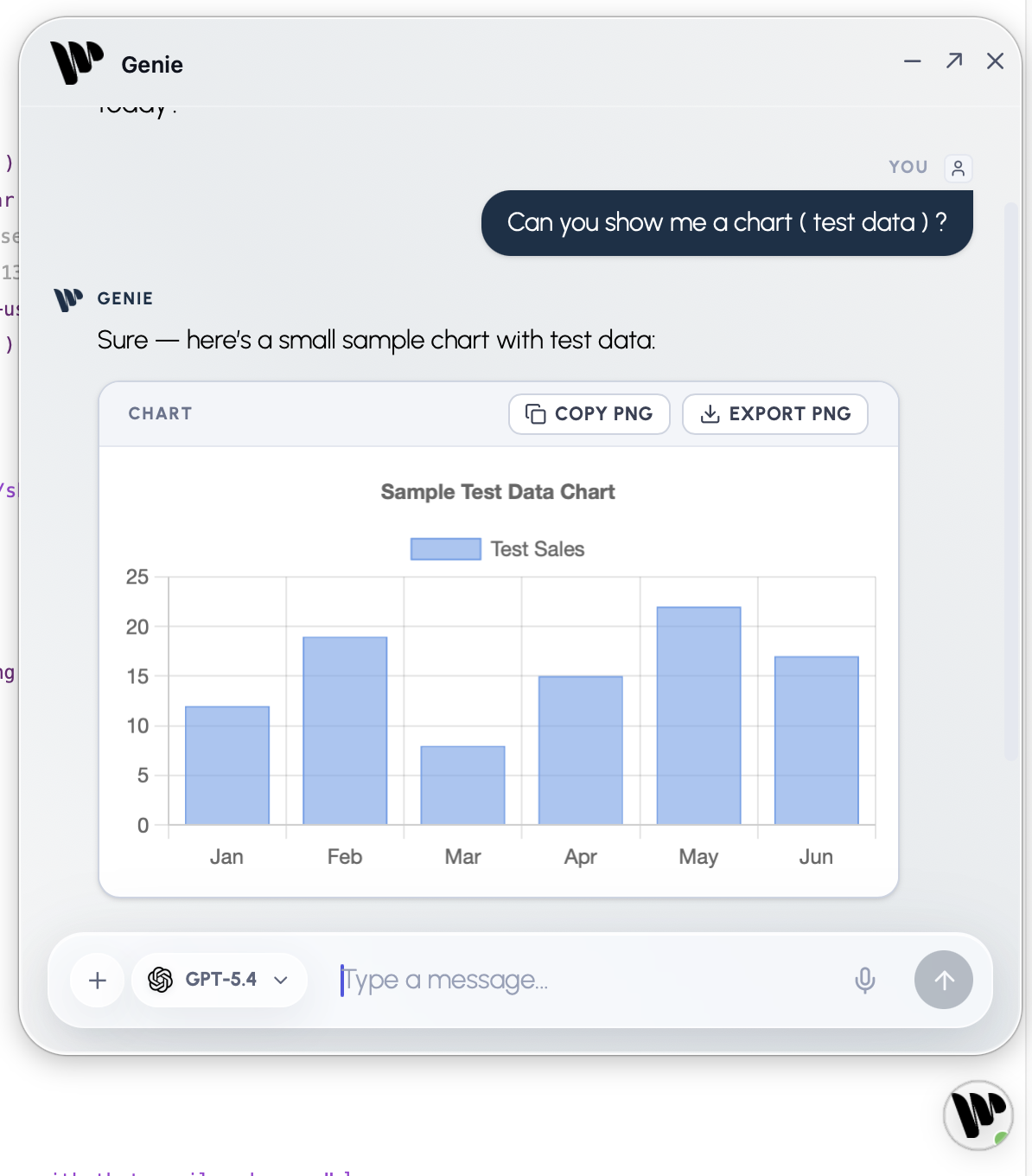
- Lancer des requêtes en lecture seule pour des résumés, tableaux et graphiques.
- Exécuter un script existant après votre confirmation.
- Fournir des étapes de script et des calculs complets et lisibles, à construire à la main.
- Utiliser la recherche Web du fournisseur lorsque le fournisseur configuré la prend en charge.
Avec un forfait payant :
- Preview, Copy, Create et Apply pour les scripts.
- Créer des modèles, y ajouter du contenu et modifier les objets sélectionnés.
- Modifier les données et le schéma, ajouter des occurrences de table, créer et modifier des liens, et organiser le graphe des liens.
- Utiliser le mode Application automatique et les actions Workbench.
Le contexte est lu au besoin
Section intitulée « Le contexte est lu au besoin »Genie lit un script nommé précis, les métadonnées utiles ou une pièce jointe lorsque la tâche le demande. Un script ouvert n’est pas automatiquement la cible de chaque demande. Nommez le script ou désignez clairement le script courant. Genie vous pose la question si la cible n’est pas claire.
Dans Script Workspace, le panneau ancré indique les lignes de script sélectionnées. Utilisez Refresh Selection lorsque vous voulez que Genie prenne une nouvelle sélection. Contexte FileMaker explique les références et Privacy Mode.
Questions et analyse
Section intitulée « Questions et analyse »Les questions restent en lecture seule. Genie peut examiner le fichier avant de répondre, mais une explication ne devient jamais une modification cachée. Poursuivez dans la même conversation lorsque vous voulez passer de la compréhension à la mise en œuvre.
Exemples
Section intitulée « Exemples »- Expliquer le script courant.
- Diagnostiquer un calcul qui renvoie
?. - Comparer deux scripts ou deux champs.
- Planifier une modification avant de la construire.
- Examiner la correction, les performances ou la maintenabilité d’un script.
- Utiliser des informations Web à jour lorsque Web Search est disponible et activé.
Fonctionnement
Section intitulée « Fonctionnement »- Ouvrez Genie : le panneau ancré dans Script Workspace ou en mode Modèle, ou la fenêtre Genie complète.
- Faites référence au script ou à la ligne courante, joignez un fichier ou ajoutez des métadonnées connues si c’est utile.
- Posez la question en langage naturel.
- Genie lit seulement les éléments nécessaires et peut vous poser une question ciblée.
- Examinez la réponse. Une question ne modifie jamais votre fichier FileMaker.
Travail sur les scripts
Section intitulée « Travail sur les scripts »Pour créer un script, nommez tout script existant à utiliser comme référence. Pour modifier, indiquez le script exact à changer.
- Avec le forfait Gratuit, Genie fournit des étapes FileMaker numérotées complètes, avec options et calculs, à construire à la main.
- Avec un forfait payant, Genie affiche une carte de script avec Preview, Copy, Create et Apply.
- Create et Apply écrivent le script directement dans FileMaker après une boîte de confirmation. Le script n’a pas besoin d’être ouvert ni sélectionné.
- Si le script cible a des modifications non enregistrées dans Script Workspace, Genie vous demande d’abord de l’enregistrer.
- Copy reste disponible si vous préférez coller à la main.
Requêtes en lecture seule
Section intitulée « Requêtes en lecture seule »Demandez un tableau, un graphique, un résumé ou un résultat brut. Genie vérifie les noms exacts des tables et des champs avant de lancer une requête en lecture seule. Les requêtes sont gratuites et ne peuvent modifier ni les enregistrements ni le schéma.
Modifications de données
Section intitulée « Modifications de données »Les modifications de données demandent un forfait payant. Avant toute exécution, FileMaker affiche une confirmation avec le SQL et les valeurs exacts. Écrire « oui » dans le chat ne vaut pas confirmation.
Mode Application automatique
Section intitulée « Mode Application automatique »Par défaut, Genie montre chaque modification et attend votre confirmation. Avec le mode Application automatique activé dans Settings, Genie applique les modifications prises en charge sans demander à chaque fois. L’exécution d’un script existant demande toujours une confirmation. Révision, mode Application automatique et annulation.
Modèle et raisonnement
Section intitulée « Modèle et raisonnement »Choisissez le modèle dans le composeur. Réglez l’effort de raisonnement dans Settings ; les niveaux disponibles dépendent du modèle. Guide du raisonnement.
Si Genie demande s’il doit expliquer, modifier ou créer un script, choisissez l’action voulue ou répondez avec vos mots.
Web Viewers
Section intitulée « Web Viewers »Genie peut préparer une interface Web et les scripts FileMaker nécessaires. Révisez l’aperçu, la méthode d’installation et les scripts auxiliaires séparément. Guide Web Viewer.