

Développer dans Script Workspace
Sur macOS, Genie s’ancre comme un panneau sur le côté droit de l’Espace de travail de script (Script Workspace). Windows utilise une interface distincte. Vérifiez les prérequis et les notes de version de votre version installée.
Afficher, masquer et redimensionner le panneau
Section intitulée « Afficher, masquer et redimensionner le panneau »- Cliquez sur le bouton Genie dans la barre d’outils de Script Workspace, à côté des commandes de volets de FileMaker, pour afficher ou masquer le panneau.
- Faites glisser le bord gauche du panneau pour le redimensionner.
- Cliquez sur le bouton de détachement pour continuer dans la fenêtre complète de Genie. La conversation et le brouillon non envoyé vous suivent.
Chaque lancement de FileMaker démarre une nouvelle conversation. Les conversations précédentes sont dans History.
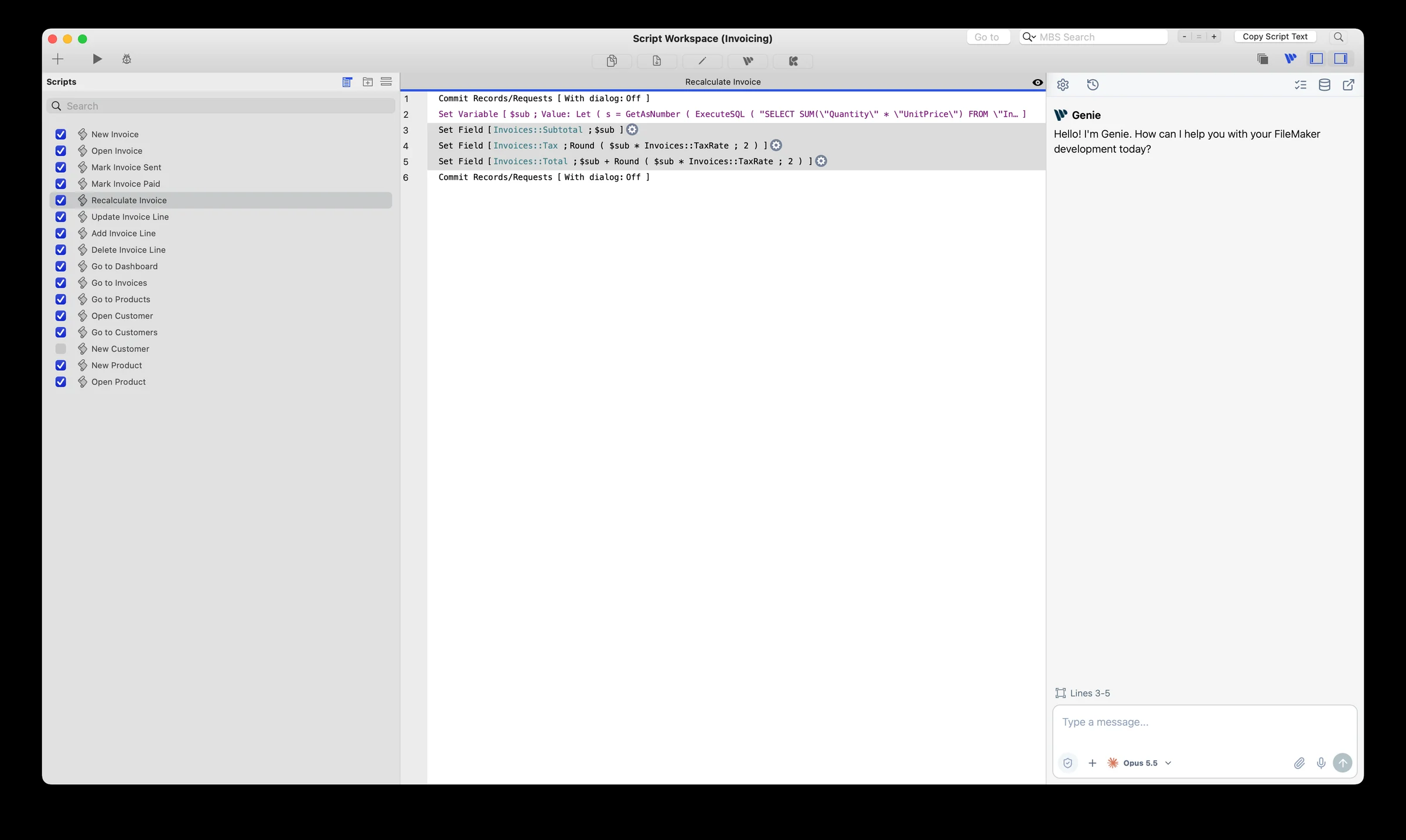
Barre d’outils du panneau
Section intitulée « Barre d’outils du panneau »Le panneau a la même barre d’outils que l’onglet Genie en mode Modèle :
- Settings
- History
- Workbench
- Metadata Explorer
- Privacy
- Détacher, pour ouvrir la fenêtre complète de Genie
New Chat, les pièces jointes et la dictée se trouvent dans le composeur.
Commencer par une question
Section intitulée « Commencer par une question »- Ouvrez le fichier FileMaker et le script à examiner.
- Sélectionnez les lignes à examiner ou nommez le script.
- Demandez : « Explique ces lignes et les chemins d’erreur, sans rien modifier. »
- Vérifiez le script et les lignes indiqués dans la réponse.
Le panneau indique quelles lignes du script sont sélectionnées. C’est du contexte, pas une autorisation de modifier. Refresh Selection est une action manuelle : après avoir changé la sélection dans Script Workspace, cliquez dessus pour mettre à jour ce que Genie voit. Utilisez Metadata Explorer pour ajouter d’autres scripts comme références.
Créer ou modifier un script
Section intitulée « Créer ou modifier un script »La création et la modification de scripts dans FileMaker demandent un forfait payant. Avec le forfait Gratuit, Genie vous donne les étapes de script complètes et lisibles, à construire à la main.
- Décrivez un nouveau script et son nom, ou une modification précise d’un script existant.
- Vérifiez le script proposé et sa cible dans la conversation.
- Choisissez Create ou Apply.
- Confirmez la boîte de dialogue de FileMaker. Genie écrit le script directement dans FileMaker.
Le script n’a pas besoin d’être ouvert ni sélectionné. S’il contient des modifications non enregistrées ouvertes dans Script Workspace, Genie s’arrête et vous demande d’enregistrer d’abord. Si le script a changé après la préparation de la révision, demandez à Genie de la préparer de nouveau. Vérifiez le résultat dans FileMaker avant de continuer.
Copy reste disponible si vous préférez coller le script vous-même.
Classer les scripts dans des dossiers
Section intitulée « Classer les scripts dans des dossiers »Genie peut créer des dossiers de scripts et y déplacer des scripts. Cela fonctionne avec le mode Application automatique activé. Nommez le dossier et les scripts à déplacer, puis vérifiez le résultat dans Script Workspace.
Révision ou mode Application automatique
Section intitulée « Révision ou mode Application automatique »Par défaut, Genie montre la modification et attend votre confirmation. Le mode Application automatique est un réglage facultatif dans Settings, désactivé par défaut. Quand il est activé, Genie applique les modifications prises en charge sans demander à chaque fois. Les contrôles d’accès, de fichier et de confidentialité s’appliquent toujours. L’exécution d’un script existant garde toujours sa propre confirmation. Les modifications faites en mode Application automatique sont listées dans Workbench > Submitted.
Pour continuer
Section intitulée « Pour continuer »- Contexte et sélection
- Créer et modifier des scripts
- Confidentialité
- Révision et mode Application automatique
- Workbench
Boutons de la barre d’outils de Script Workspace
Section intitulée « Boutons de la barre d’outils de Script Workspace »Genie ajoute ces boutons à la barre d’outils de Script Workspace.
Copy XML
Section intitulée « Copy XML »Copie la sélection actuelle sous forme d’objet FileMaker natif, à coller ailleurs.
Paste XML
Section intitulée « Paste XML »Colle dans Script Workspace un objet FileMaker natif compatible.
Edit XML
Section intitulée « Edit XML »Ouvre un éditeur avancé pour le XML d’un objet FileMaker compatible.
Bouton Genie
Section intitulée « Bouton Genie »Affiche ou masque le panneau Genie ancré.
Bouton Klai
Section intitulée « Bouton Klai »Lorsque Settings > Advanced > Enable Klai Integration est activé (forfait payant), une action Klai apparaît ici pour configurer des apps Klai et ajouter des HookSets. Voir Klai et BetterForms.