

Vue d’ensemble de l’interface
Genie réunit les questions, scripts, calculs, données, modèles et Web Viewers dans une seule conversation. Décrivez le résultat voulu. Genie choisit les outils et la démarche, lit le contexte FileMaker pertinent, puis répond ou prépare un résultat à réviser. Poursuivez dans la même conversation à mesure que le travail avance.
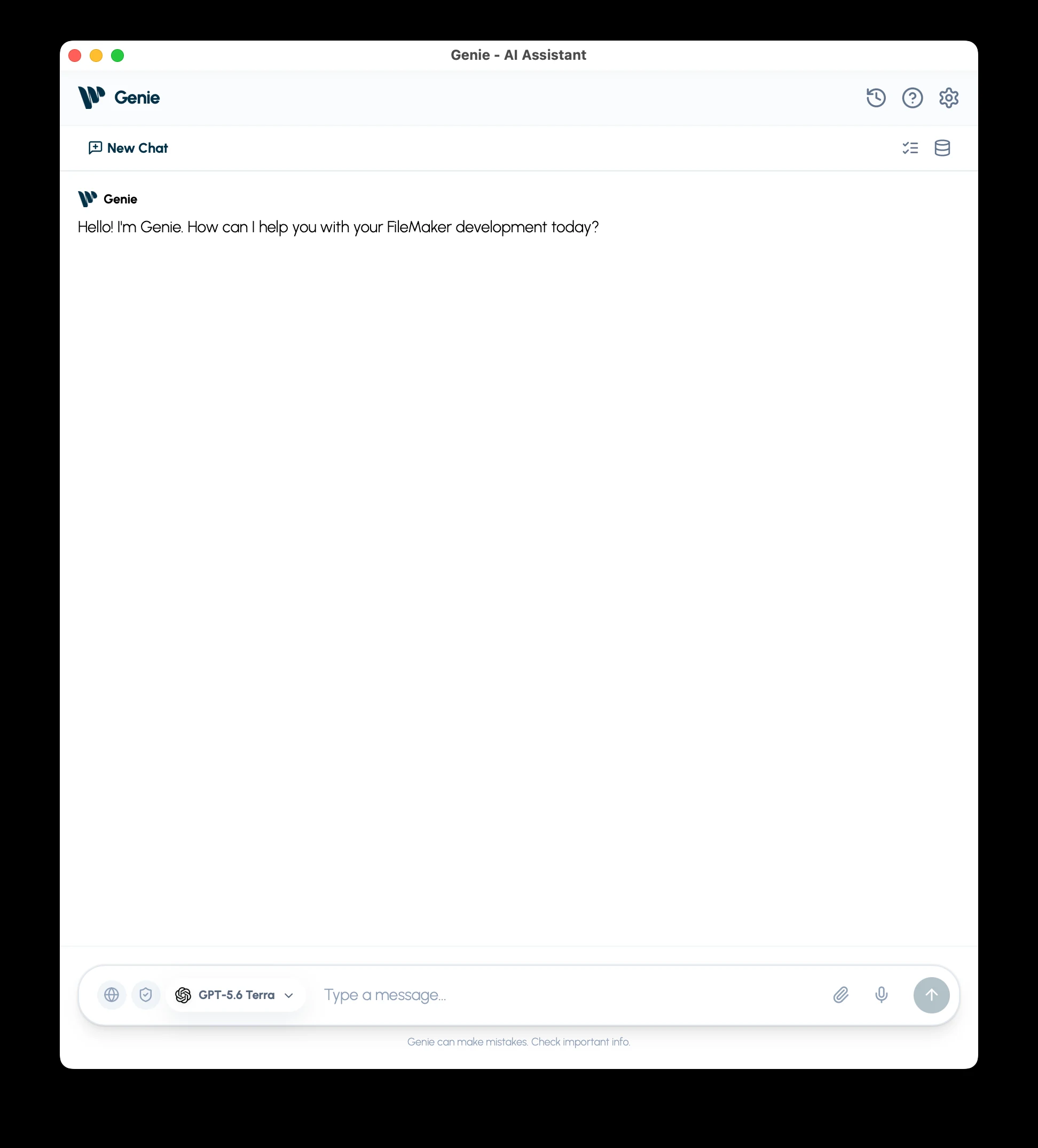
Où Genie apparaît
Section intitulée « Où Genie apparaît »- Script Workspace : Genie s’ancre en panneau à droite. Le bouton Genie de la barre d’outils de Script Workspace l’affiche ou le masque. Faites glisser son bord gauche pour le redimensionner. Développer dans Script Workspace.
- Mode Modèle : un onglet Genie se trouve dans le panneau de gauche, à côté de Fields, Objects et Add-ons. Développer en mode Modèle.
- Fenêtre Genie complète : le bouton d’ouverture en fenêtre de l’un ou l’autre panneau l’ouvre avec la même conversation et le brouillon non envoyé. Elle contient le chat principal, Metadata Explorer, Workbench et Settings.
- Éditeurs de calcul : Calculation Quick AI insère une expression modifiable dans le Visualiseur de données (Data Viewer), Specify Calculation et l’éditeur de fonctions personnalisées.
Chaque lancement de FileMaker démarre une nouvelle conversation. Les conversations précédentes sont dans History.
Barre d’outils des panneaux
Section intitulée « Barre d’outils des panneaux »Le panneau de Script Workspace et l’onglet du mode Modèle partagent une barre d’outils.

| Commande | Ce qu’elle fait |
|---|---|
| Settings | Modèles, effort de raisonnement, mode Application automatique, personnalisation, permissions et intégrations. |
| History | Conversations enregistrées et recherche. |
| Support | Ouvre le formulaire de ticket de support. Le support fonctionne aussi avec le forfait Gratuit. |
| Workbench | Travail préparé à réviser, y compris les éléments des clients MCP externes, et modifications du mode Application automatique. |
| Metadata Explorer | Scripts et métadonnées FileMaker à ajouter comme références. |
| Ouverture en fenêtre | Ouvre la fenêtre Genie complète avec la même conversation et le brouillon non envoyé. |
La fenêtre Genie complète offre le même chat avec Settings, History, Support, Workbench et Metadata Explorer.
Les conventions du projet se règlent dans Settings > Personalization. Gérez votre forfait et votre clé d’activation dans Settings > General.
Composeur
Section intitulée « Composeur »Le composeur contient le sélecteur de modèle, New Chat, les pièces jointes et la dictée. Pour contrôler ce que le chat peut lire, utilisez le bouclier à gauche du composeur. Privacy Mode.
Modèle et raisonnement
Section intitulée « Modèle et raisonnement »Choisissez le fournisseur et le modèle dans le sélecteur du composeur.
Réglez l’effort de raisonnement dans Settings > Models. Un changement de modèle conserve votre préférence enregistrée ; le niveau réellement utilisé dépend du modèle. Guide du raisonnement.
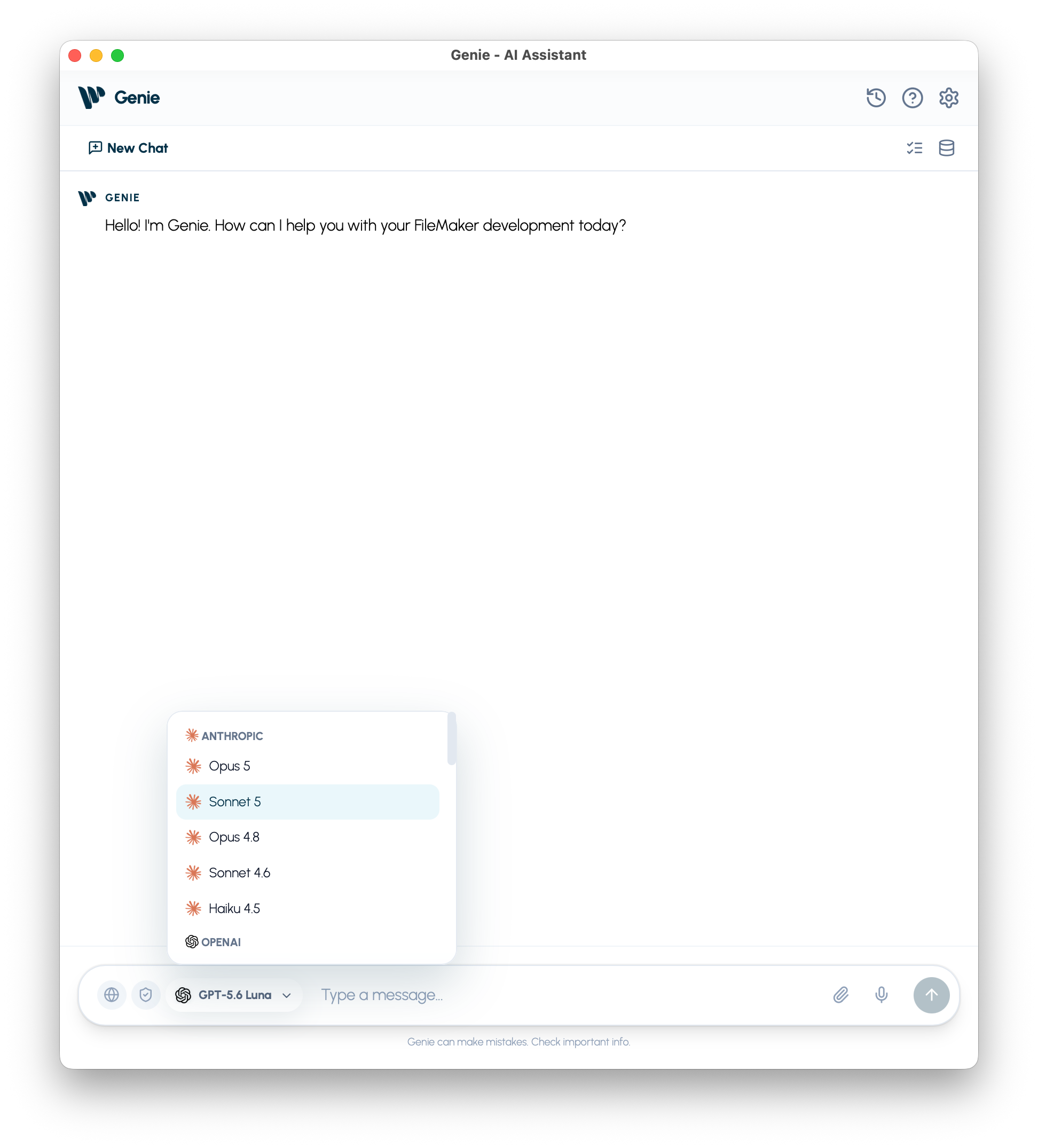
Votre propre Claude Code ou Codex
Section intitulée « Votre propre Claude Code ou Codex »Sous macOS, le menu des modèles a en haut un groupe Your own agent avec Claude Code et Codex. Quand vous en choisissez un, une seule ligne discrète de pied de page se place sous le composeur. À gauche, elle indique votre forfait avec un point d’état (par exemple Claude Max), ou l’état avec un lien (Connect, Install, Turn on, Update). À droite, un bouton texte indique le modèle et l’effort (par exemple Sonnet 5.5 · High, précédé de Plan quand Plan first est activé). Il ouvre une fenêtre flottante avec la ligne de connexion, la liste des modèles, un curseur Effort, un interrupteur Plan first, Check for updates ou Update Claude Code to suivi d’une nouvelle version, et Settings…. Dans un panneau ancré, le pied de page reste sur une ligne. Tapez / pour lister les commandes propres au programme. Par défaut, vous révisez ses modifications sur une carte. Claude Code et Codex.
Nouvelle conversation
Section intitulée « Nouvelle conversation »New Chat démarre une nouvelle conversation. Les conversations précédentes restent dans History. Chaque lancement de FileMaker démarre aussi une nouvelle conversation.
Envoyer, arrêter et dicter
Section intitulée « Envoyer, arrêter et dicter »- Entrée envoie le message ; Maj + Entrée ajoute une ligne.
- Stop annule la réponse.
- Sur macOS, appuyez sur le microphone pour lancer l’enregistrement, puis de nouveau pour l’arrêter. Relisez le texte inséré avant l’envoi ; la dictée n’envoie rien automatiquement.
Ajouter du contexte
Section intitulée « Ajouter du contexte »Utilisez la commande de pièce jointe pour les documents et les images. Genie lit le contenu utile au besoin ; les images demandent un modèle compatible. Retirez un badge lorsqu’il ne concerne plus la tâche.
Tapez / pour les étapes et fonctions FileMaker, ou # pour les références de métadonnées. Utilisez les flèches et Tab pour choisir une suggestion. Vous pouvez aussi nommer un script directement dans la demande. Contexte FileMaker.
Web et confidentialité
Section intitulée « Web et confidentialité »Web Search est disponible lorsque le fournisseur choisi le prend en charge. Privacy Mode limite les lectures en direct aux métadonnées sélectionnées et laisse de côté les pièces jointes, les lignes sélectionnées dans Script Workspace, la personnalisation, Web Search et les rapports de problèmes produit.
Messages et actions
Section intitulée « Messages et actions »Les réponses de Genie dans le chat incluent des boutons d’action et des commandes d’export.
Fonctionnalités standard des messages
Section intitulée « Fonctionnalités standard des messages »- Rendu Markdown pour des réponses lisibles.
- Copy Code sur les blocs de code.
- Indicateur de réflexion pendant la rédaction d’une réponse.
- Stop dans le composeur pendant qu’une réponse est en cours.
Blocs d’information
Section intitulée « Blocs d’information »Genie peut afficher des blocs structurés dans ses réponses :
| Bloc | Ce qu’il communique | Déclencheur typique |
|---|---|---|
| Assumptions | Les choix par défaut que Genie a utilisés pour avancer. | La demande laisse la portée ou des détails flous. |
| Warnings | Les risques, limites ou vérifications à faire avant d’exécuter une modification. | Opérations à fort impact ou contexte incertain. |
| Sources | Les liens ou références qui appuient la réponse. | Web Search est utilisé, ou des références sont citées. |
Ces blocs se distinguent visuellement et apparaissent dans la même réponse.
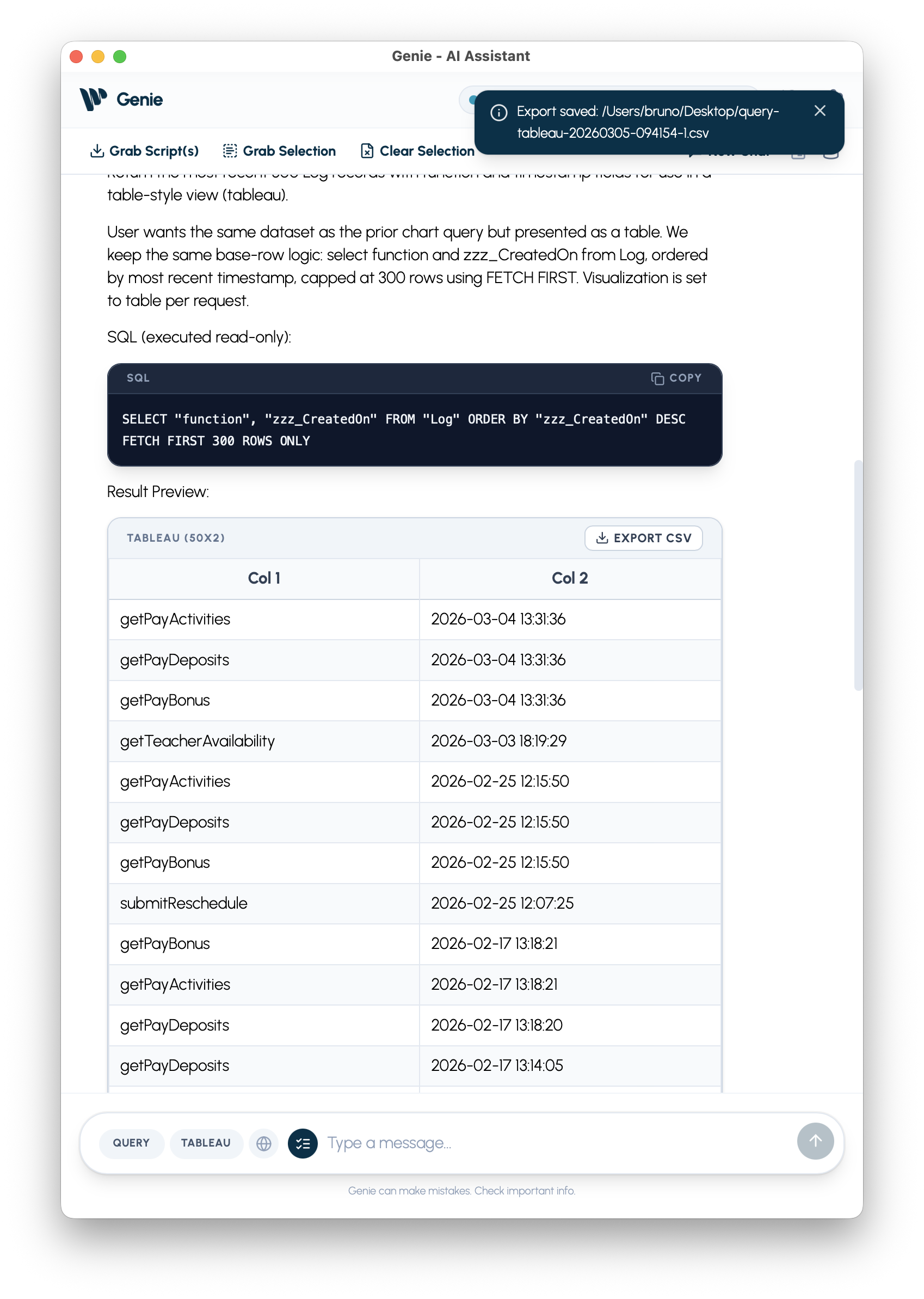
Actions sur les tableaux
Section intitulée « Actions sur les tableaux »| Fonctionnalité | Description |
|---|---|
| Export CSV | Enregistre la sortie tabulaire au format CSV. |
Actions sur les graphiques
Section intitulée « Actions sur les graphiques »| Fonctionnalité | Description |
|---|---|
| Copy PNG | Copie l’image du graphique dans le presse-papiers. |
| Export PNG | Enregistre l’image du graphique dans un fichier. |
Actions de script
Section intitulée « Actions de script »Avec un forfait payant, un résultat de script propose :
| Action | Usage |
|---|---|
| Preview | Ouvre le script proposé complet pour le lire. |
| Copy | Copie le script pour que vous le colliez vous-même. |
| Create | Ajoute un nouveau script dans FileMaker après une boîte de confirmation. |
| Apply | Met à jour un script existant dans FileMaker après une boîte de confirmation. |
Le script n’a pas besoin d’être ouvert ni sélectionné. S’il a des modifications non enregistrées dans Script Workspace, Genie vous demande d’abord de l’enregistrer. Avec le forfait Gratuit, Genie fournit plutôt le script complet sous forme d’étapes lisibles.
Si Genie peut afficher un brouillon sans pouvoir l’écrire en toute sécurité, Create et Apply restent indisponibles. Preview et Copy peuvent rester disponibles pour examiner le brouillon. Considérez-le comme un élément à réviser, pas comme un résultat prêt à appliquer.
Les avertissements et erreurs bloquantes peuvent inclure un code d’erreur numérique. Consultez Codes d’erreur et récupération lorsqu’un code apparaît.
Cartes de Claude Code et Codex
Section intitulée « Cartes de Claude Code et Codex »Sans le mode Application automatique, quand Claude Code ou Codex propose une modification, la réponse se termine par une carte titrée d’après la modification, ou Change ready to review, avec un résumé et une courte liste. Elle offre Apply, Review et Copy selon ce qui convient. Apply demande la confirmation habituelle avant que FileMaker change. Une modification de modèle affiche Layout edits ready avec Apply to Layout. Si une carte ne peut pas être affichée, la modification attend dans Workbench. Avec le mode Application automatique, ils appliquent directement les modifications prises en charge. Voir Claude Code et Codex.
Modifications de données
Section intitulée « Modifications de données »Avec un forfait payant, Genie montre la modification de données proposée dans le chat. Avant l’exécution, FileMaker affiche une confirmation avec le SQL et les valeurs exacts. Écrire dans le chat ne remplace pas cette confirmation. Voir Modifier les données et le schéma.
Sources et citations
Section intitulée « Sources et citations »Lorsque Genie s’appuie sur des résultats Web, le contexte du schéma ou des documents de référence, il peut inclure un bloc Sources pour que vous vérifiiez ce qu’il a utilisé.
Référence rapide
Section intitulée « Référence rapide »| Zone | Commandes et usage | Guide |
|---|---|---|
| Panneau de Script Workspace | Ancré à droite. Le bouton Genie de la barre d’outils de Script Workspace l’affiche ou le masque. Indique les lignes de script sélectionnées ; Refresh Selection les actualise. | Script Workspace |
| Onglet du mode Modèle | Onglet Genie dans le panneau de gauche. Indique le nombre d’objets sélectionnés ; jusqu’à 100 servent de contexte. | Mode Modèle |
| Barre d’outils des panneaux | Settings, History, Support, Workbench, Metadata Explorer, ouverture en fenêtre | Barre d’outils |
| Fenêtre Genie complète | Chat principal, Metadata Explorer, Workbench, Settings ; ouverte depuis un panneau | Où Genie apparaît |
| Composeur | Sélecteur de modèle, demande, New Chat, pièces jointes, dictée sur macOS, Send et Stop | Composeur |
| Claude Code et Codex | Groupe Your own agent du menu des modèles ; pied de page sous le composeur avec forfait, modèle et effort, et une fenêtre flottante ; cartes pour les modifications proposées | Claude Code et Codex |
| Settings > Models | Fournisseur, modèle, effort de raisonnement, serveur Custom | Raisonnement |
| Mode Application automatique (dans Settings) | Appliquer les modifications prises en charge sans confirmation pour chacune | Réglages |
| Metadata Explorer | Scripts, tables, champs, liens, modèles, listes de valeurs, fonctions personnalisées | Métadonnées |
| Badges de contexte | Références et pièces jointes ; retirez ce qui ne concerne plus la tâche | Contexte |
| Privacy | Limiter les lectures du chat aux métadonnées sélectionnées | Privacy Mode |
| Carte de script | Preview, Copy, Create, Apply | Créer et modifier des scripts |
| Carte Web Viewer | Aperçu de l’interface, détails d’installation et révisions séparées des scripts auxiliaires | Web Viewers |
| Workbench | Éléments préparés par les clients externes, modifications du mode Application automatique sous Submitted, et Undo lorsque c’est possible | Workbench |
| Calculation Quick AI | Insère une expression modifiable dans les éditeurs de calcul | Calculation Quick AI |
Créer et appliquer des scripts, modifier des modèles, modifier des données, le mode Application automatique et les actions Workbench demandent un forfait payant. Les panneaux ancrés sont propres à macOS ; Windows a son propre ensemble de fonctions. Voir la configuration requise.