

Guide des réglages
Utilisez Settings pour contrôler la langue de l’application, le thème, l’activation, les autorisations, la personnalisation, le modèle, le mode Application automatique, les options avancées et Local MCP Bridge. Ouvrez Settings depuis la barre d’outils de Genie.
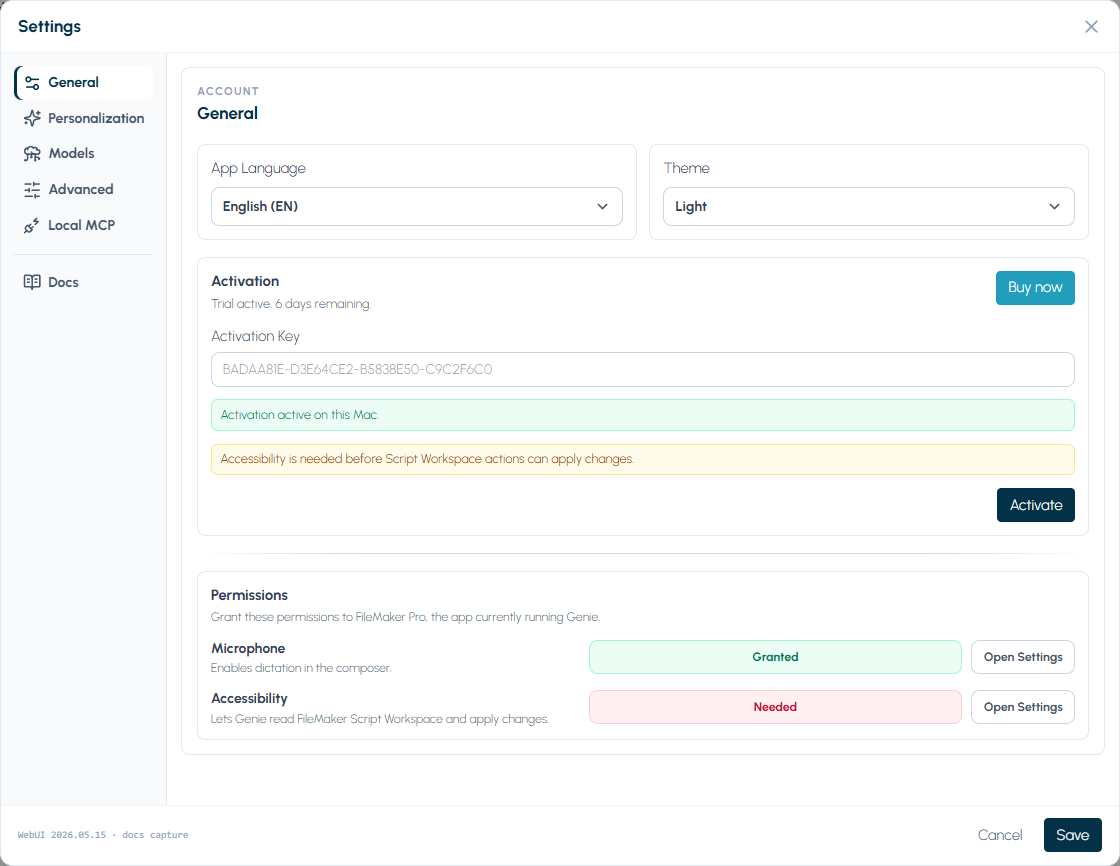
Organisation
Section intitulée « Organisation »Settings utilise une colonne de navigation à gauche, avec des pages distinctes :
- General : langue, thème, statut Gratuit ou Payant, activation, autorisations, rapports de problèmes produit et mode Application automatique
- Personalization : ton de l’assistant et instructions personnalisées
- Models : votre propre Claude Code et Codex, clés des fournisseurs, fournisseur et modèle, niveau de raisonnement et un point de terminaison personnalisé
- Advanced : dictionnaires de fonctions des modules externes et jeux de guidage Agent / MCP
- Local MCP : extraits de configuration du pont local et état de la connexion
L’entrée Docs de la colonne ouvre cette documentation.
General regroupe l’accès au produit et les autorisations système locales.
| Réglage | Description |
|---|---|
| App Language | Choisit la langue de Settings et de l’interface lorsqu’un choix manuel est nécessaire. |
| Theme | Choisit l’interface claire ou sombre. |
| Activation | Permet de saisir une clé d’activation, d’acheter, d’activer, de désactiver et de lire l’état de l’activation directement dans la page. |
| Permissions | Affiche l’état des autorisations Microphone et Accessibilité pour l’application qui exécute Genie. |
| Mode Application automatique | Laisse Genie appliquer les modifications prises en charge sans confirmation pour chacune. Forfait payant seulement. Voir Mode Application automatique. |
| Product issue reports | Autorise ou bloque l’outil optionnel report_issue, partagé par Genie et Local MCP. |
Autorisations
Section intitulée « Autorisations »Les autorisations sont affichées à côté de l’activation, ce qui permet de repérer facilement une autorisation manquante.
- Sous macOS, Microphone active la dictée dans le composeur.
- Accessibilité permet à Genie de lire Script Workspace de FileMaker et d’appliquer des modifications.
- Open Settings ouvre les réglages de macOS lorsqu’une autorisation est manquante.
Rapports de problèmes produit
Section intitulée « Rapports de problèmes produit »Utilisez Send product issue reports pour activer ou désactiver l’outil report_issue partagé par Genie et Local MCP.
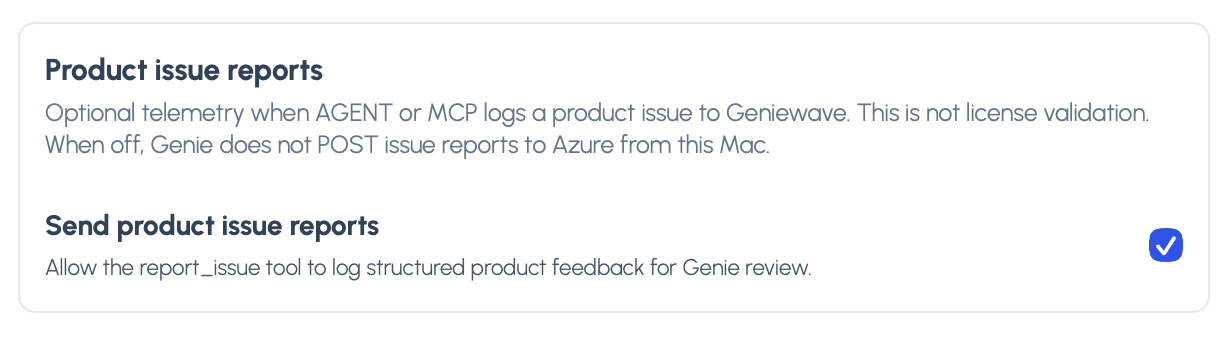
Lorsque ce réglage est activé, Genie ou un client MCP peut consigner des commentaires structurés, limités et dont le contenu sensible a été retiré, après l’échec d’un outil, d’un guide ou d’un contrat du produit. Geniewave utilise cette télémétrie optionnelle pour diagnostiquer les problèmes et améliorer Genie. Elle ne sert pas à valider la licence, ne modifie jamais FileMaker et ne remplace pas un ticket de support.
La désactivation du réglage retire report_issue des deux surfaces d’outils et bloque les rapports depuis cet ordinateur. Chat Privacy Mode et Local MCP Privacy Mode le bloquent aussi dans leur canal respectif, sans modifier le réglage enregistré.
Mode Application automatique
Section intitulée « Mode Application automatique »Le mode Application automatique est désactivé par défaut. Sans lui, Genie montre chaque modification et attend votre confirmation. Activez-le pour que Genie applique les modifications de scripts, dossiers de scripts, modèles, schéma, données, occurrences de table et liens sans confirmation pour chacune. Les vérifications d’accès, de fichier et de confidentialité restent actives, et le lancement d’un script existant garde toujours sa propre confirmation. Le mode Application automatique exige un forfait payant, et le réglage n’apparaît que si votre forfait l’inclut et que votre plateforme le prend en charge. Le mode Application automatique s’applique aussi à Claude Code et à Codex dans Genie : activé, ils appliquent directement les modifications prises en charge, et Genie ne vérifie pas ces modifications par rapport à votre demande, comme il le fait pour son propre Agent.
Les modifications faites en mode Application automatique apparaissent dans Workbench › Submitted avec un badge Application automatique et leur résultat réel. Consultez Révision et mode Application automatique et Workbench.

Personalization
Section intitulée « Personalization »Utilisez Personalization pour le guidage global et pour les instructions propres au fichier FileMaker actif.
Portée Generic
Section intitulée « Portée Generic »Generic contient les valeurs par défaut que Genie peut utiliser dans tous les projets :
| Réglage | Description |
|---|---|
| Personality | Choisit un style de réponse amical, équilibré ou pragmatique. |
| Custom instructions | Envoie vos préférences de style et de travail avec les requêtes au modèle. N’y stockez pas de secrets. |
| Naming conventions | Définit des préférences globales de nommage, comme le style des noms de scripts ou la casse des variables. |
| Patterns | Consigne des patrons d’implémentation réutilisables, des contrats, la gestion des erreurs et les techniques préférées. |
| Script template | Fournit la structure par défaut que Genie doit suivre pour les scripts nouveaux ou substantiellement révisés. |
Portée Project
Section intitulée « Portée Project »Project contient la configuration du fichier FileMaker actif :
| Réglage | Description |
|---|---|
| Project name | Nom affiché de la solution FileMaker active. |
| Description | Résumé propre au projet : solution, utilisateurs, objectif et contraintes d’exploitation importantes. |
| Project rules | Règles de guidage activées ou désactivées pour ce fichier FileMaker. |
| Naming convention override | Consignes de nommage facultatives propres au projet. Une valeur vide hérite des conventions de Generic. |
| Pattern override | Patrons d’implémentation facultatifs propres au projet. Une valeur vide hérite des patterns de Generic. |
| Script template override | Structure de script facultative propre au projet. Une valeur vide hérite du modèle de script de Generic. |
La description et les règles du projet lui sont propres et n’héritent pas des valeurs de Generic. Les valeurs de Generic sont des préférences de l’application ; elles ne sont pas copiées dans chaque profil de projet.
Genie et les clients Local MCP reçoivent cette configuration avec chaque requête. Elle influence le nommage, les commentaires, les patterns d’implémentation et la structure des scripts. Elle n’accorde jamais d’accès supplémentaire et ne change pas ce que Genie a le droit de modifier.
Configurez ici les identifiants des fournisseurs, le fournisseur et le modèle, ainsi que Agent reasoning. Vous pouvez aussi changer de modèle depuis le composeur.
Réglez le raisonnement lors du choix du modèle. High est la préférence par défaut ; les niveaux disponibles et celui réellement utilisé dépendent du modèle. Lisez l’explication sous le réglage avant d’enregistrer. Choisir un niveau de raisonnement.
Pour Custom / Local, configurez le point de terminaison, l’identifiant exact du modèle et le jeton. Activez la case de niveau d’effort de style OpenAI seulement si ce serveur ou ce modèle la prend en charge. Test Connection vérifie la connectivité, pas toutes les fonctions du modèle.
Votre propre agent : Claude Code et Codex
Section intitulée « Votre propre agent : Claude Code et Codex »Sous macOS, Settings > Models s’ouvre sur Your own agent, au-dessus des clés API. Il contient une carte pour Claude Code et une pour Codex. Une carte indique Connected avec votre forfait et la version, Not connected, Not installed ou un message, avec un bouton principal (Install, Connect, Turn on ou Update to une nouvelle version) et un menu ⋯ contenant Sign in again, Update et Check for updates. L’installation, la mise à jour et la connexion fonctionnent même si Local MCP est désactivé. Genie demande confirmation avant d’installer, de mettre à jour, de reconnecter ou d’activer Local MCP, et la connexion se fait dans votre navigateur, pas dans Terminal.
Agent reasoning s’applique à l’Agent de Genie. Avec Claude Code ou Codex, utilisez le curseur Effort de la fenêtre flottante, à droite du pied de page sous le composeur. Dans un panneau ancré, Settings s’ouvre dans la fenêtre principale de Genie. Claude Code et Codex.
xAI / Grok
Section intitulée « xAI / Grok »Choisissez xAI / Grok si vous voulez un modèle Grok hébergé.
- xAI utilise sa propre clé API enregistrée dans Settings.
- Les modèles Grok apparaissent dans la liste déroulante normale des modèles.
- Genie fait passer le trafic xAI par la voie de l’API cloud d’xAI compatible OpenAI.
- L’identifiant de modèle personnalisé, le point de terminaison et le test de connexion ne concernent que
Custom / Local; ils ne sont pas affichés pour xAI. - La recherche Web n’est pas prise en charge avec xAI dans cette version.
Advanced
Section intitulée « Advanced »Advanced regroupe les dictionnaires facultatifs de modules externes et les intégrations Agent / MCP.
| Réglage | Description |
|---|---|
| BaseElements plugin | Permet à Genie d’utiliser le dictionnaire de fonctions de BaseElements pendant le travail sur les scripts. |
| MBS plugin | Permet à Genie d’utiliser le dictionnaire de fonctions de MBS pendant le travail sur les scripts. |
| Agent / MCP: Enable Klai Integration | Affiche les outils de jeux de crochets et de fonctions personnalisées Klai, et ajoute le guidage Klai / BetterForms pour Genie et les clients MCP connectés. Exige un forfait payant. |
Laissez un dictionnaire désactivé si le module n’est pas installé ou si vous ne voulez pas que le code généré en dépende. Les dictionnaires désactivés sont ignorés lors de la résolution des fonctions.
Intégrations Agent / MCP
Section intitulée « Intégrations Agent / MCP »La sous-section Agent / MCP contient Enable Klai Integration, une option payante pour le travail avec Klai / BetterForms. Voir Klai et BetterForms.
Local MCP Bridge
Section intitulée « Local MCP Bridge »Utilisez Local MCP Bridge pour que des clients MCP externes de la même machine consomment les métadonnées et le contexte de Genie et préparent du travail à réviser dans Workbench.
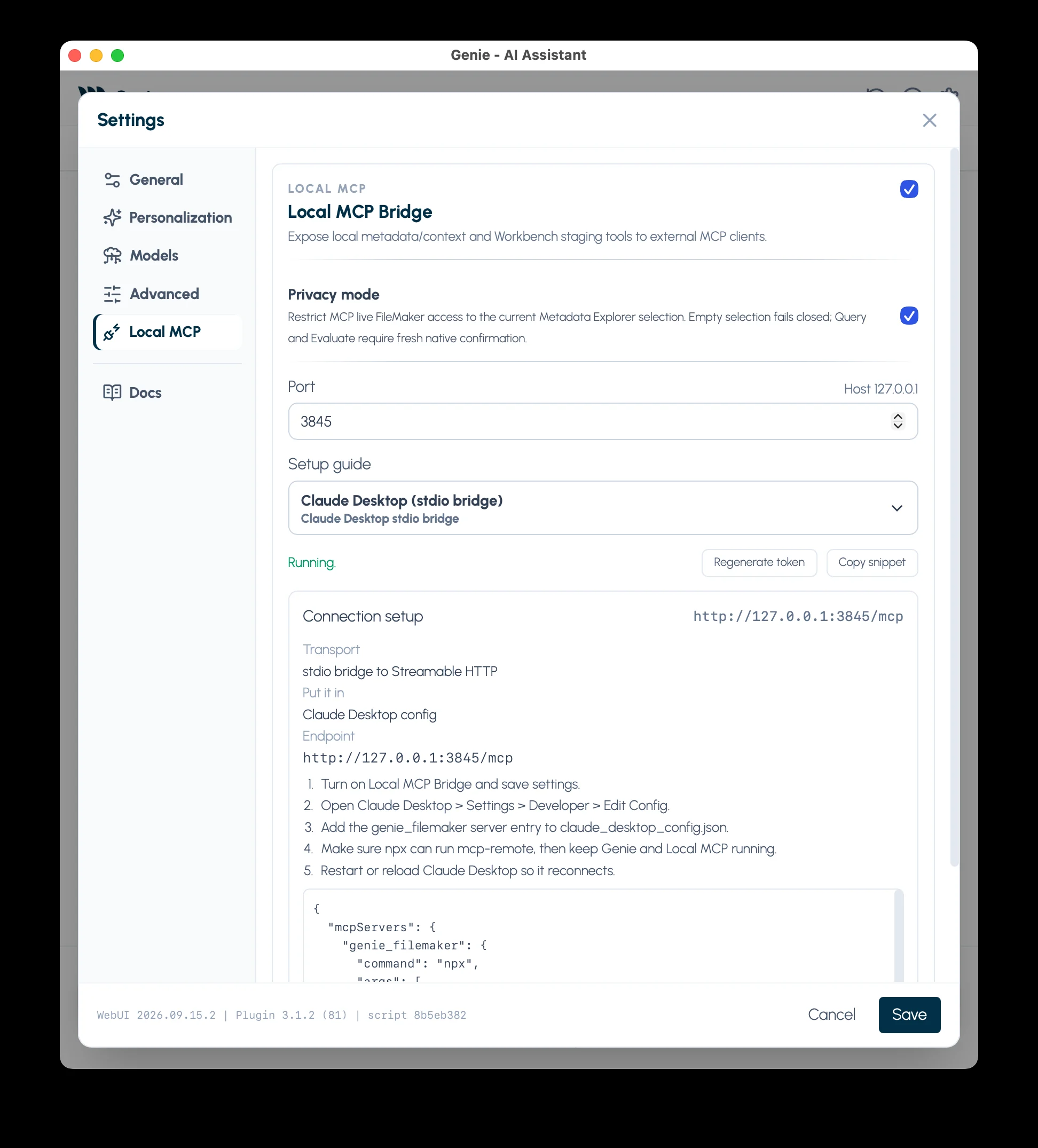
Consultez Local MCP Bridge pour le guide dédié et les points d’entrée de dépannage.
Ce que vous configurez
Section intitulée « Ce que vous configurez »| Réglage | Description |
|---|---|
| Enable Local MCP Bridge | Démarre ou arrête le pont local. |
| Privacy mode | Limite l’accès MCP en direct à la liste autorisée actuelle de Metadata Explorer et ajoute des confirmations neuves pour Query et Evaluate. |
| Port | Port local du serveur MCP. L’hôte est affiché dans la page : 127.0.0.1. |
| Status | En cours d’exécution, désactivé, ou état de démarrage / d’erreur. |
| Setup guide | Affiche la configuration Codex Streamable HTTP, le JSON Cursor / générique, l’URL du point de terminaison ou le jeton porteur. |
| Copy snippet | Copie l’extrait de configuration choisi avec le jeton porteur local actuel. |
Sans le mode Application automatique, les scripts préparés par un client externe vont dans Workbench pour révision. Avec le mode Application automatique activé, une demande d’exécution explicite du client s’exécute directement.
Les lectures Local MCP sont gratuites. La préparation externe, les actions Workbench, le lancement de scripts et Evaluate exigent un forfait payant.
Privacy Mode pour Local MCP
Section intitulée « Privacy Mode pour Local MCP »Local MCP Privacy Mode est indépendant du bouclier vert de Chat Privacy. Lorsqu’il est activé, les clients MCP connectés n’accèdent qu’aux éléments sélectionnés dans Metadata Explorer. Si rien n’est sélectionné, aucune donnée FileMaker en direct n’est partagée. Sélectionner une table n’inclut jamais automatiquement tous ses champs ; Query et chaque requête Evaluate exigent une nouvelle confirmation native ; les ressources en direct plus larges et report_issue ne sont pas disponibles. La désactivation de Privacy Mode rétablit l’accès MCP normal sans modifier la préférence enregistrée des rapports de problèmes produit.
Comportement du jeton
Section intitulée « Comportement du jeton »- Le jeton d’authentification est généré et stocké par Genie.
- Le champ du jeton ne se modifie pas directement dans l’interface visible.
- Les aperçus visibles masquent le jeton lorsque c’est approprié.
- Copy snippet inclut automatiquement le vrai jeton porteur actuel.
Pour la configuration des clients, les outils et les ressources, consultez Local MCP Bridge.
Accès par activation
Section intitulée « Accès par activation »L’activation se trouve dans Settings > General.
- Genie est gratuit sans activation.
- Une clé payante débloque l’écriture de scripts, la création et la modification de modèles, les modifications de données exécutables, QuickCode, le mode Application automatique, la programmation et l’exécution par MCP externe et les actions Workbench.
- Les identifiants des fournisseurs et l’accès au produit sont distincts.
Voir : Licence et activation
Enregistrement
Section intitulée « Enregistrement »- Save applique les modifications en cours.
- Cancel ou la fermeture abandonne les modifications non enregistrées.