

Modifier les données et le schéma
Demandez à Genie, dans la conversation, de modifier la structure de votre fichier ou ses enregistrements. Genie montre la modification et attend votre confirmation.
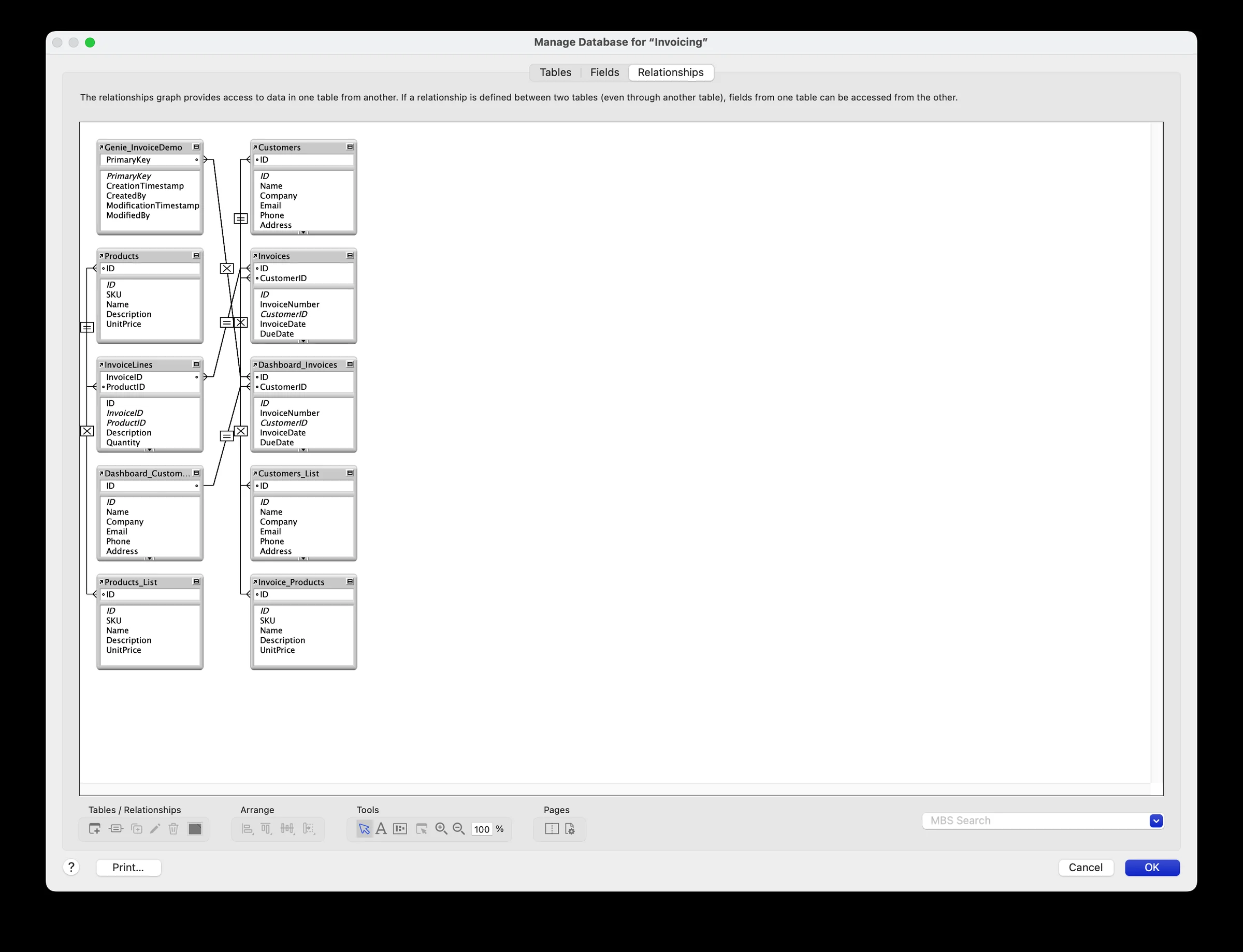
Occurrences de table et liens
Section intitulée « Occurrences de table et liens »Genie peut ajouter des occurrences de table, créer et modifier des liens, et organiser le graphe des liens. Cela fonctionne avec n’importe quel fichier.
Par exemple : « Ajoute une occurrence de table pour Factures et lie-la à Clients par IDClient. Puis range le graphe. »
Examinez la proposition de Genie, confirmez, puis vérifiez le graphe dans FileMaker.
Genie construit le graphe selon le modèle ancre-bouée. Une nouvelle table est reliée par une nouvelle occurrence de l’autre table, nommée par exemple Estimates_Customers ou EstimateLines_Products, plutôt que rattachée à une occurrence qui se trouve déjà au centre de votre graphe. Ainsi, les nouvelles tables ne se joignent pas au reste de la solution à mesure que le fichier grandit, et on évite la boucle que FileMaker refuse avec l’erreur 8201. Si une demande reliait une table déjà connectée par une clé étrangère, Genie s’arrête avant d’exécuter et construit la bouée à la place.
Modifier des enregistrements
Section intitulée « Modifier des enregistrements »Décrivez la modification avec précision : la table, les rubriques, les enregistrements visés et les nouvelles valeurs.
- Décrivez la modification, par exemple : « Mets Statut à Archivé pour chaque facture payée avant 2024. »
- Examinez la proposition de Genie dans la conversation.
- Confirmez dans la boîte de dialogue native de FileMaker. Elle affiche le SQL et les valeurs exacts qui seront exécutés.
- Vérifiez le résultat dans FileMaker.
Écrire « oui » dans la conversation ne remplace pas cette confirmation. Les modifications qui touchent une table entière ou suppriment des enregistrements reçoivent des avertissements renforcés.
Les modifications de données ne peuvent pas être annulées. Testez d’abord sur une copie du fichier, ou assurez-vous d’avoir une sauvegarde.
Gratuit et Payant
Section intitulée « Gratuit et Payant »Avec le forfait Gratuit, Genie peut lire vos données avec des requêtes, tableaux et graphiques en lecture seule. Il peut aussi expliquer la modification et vous donner les étapes pour la faire à la main. Les modifications de données exécutables demandent un forfait payant. Consultez Gratuit et Payant.
Mode Application automatique
Section intitulée « Mode Application automatique »Avec le mode Application automatique activé, Genie applique les modifications de schéma, de données, d’occurrences de table et de liens sans demander de confirmation pour chacune. Le mode Application automatique est désactivé par défaut et s’active dans Settings. Chaque modification figure dans Workbench › Submitted.
Les modifications de liens et l’organisation du graphe peuvent être annulées depuis Workbench. Les nouvelles occurrences de table et les nouveaux liens ne le peuvent pas. Consultez Révision, mode Application automatique et annulation.
Agents externes
Section intitulée « Agents externes »Un agent externe connecté par le MCP local peut aussi préparer ces modifications. Sans le mode Application automatique, elles vont dans Workbench pour votre révision.
Exemple : créer quelques tables
Section intitulée « Exemple : créer quelques tables »Faites cet exemple dans une copie de développement de votre fichier, pas en production. Créer quelques tables liées avec Genie et voir à quel moment il demande votre confirmation.
Étapes
- Dans Discuter avec Genie, demandez d’abord à Genie de concevoir la structure. Ne demandez pas encore de modification.
- Quand le plan vous convient, demandez à Genie de créer les tables.
- Examinez la modification affichée par Genie, puis confirmez.
- Demandez à Genie d’ajouter les occurrences de table et les liens, puis d’organiser le graphe.
- Examinez et confirmez de nouveau, puis vérifiez la nouvelle structure dans FileMaker.
Exemple de prompt
Create tables for Projects, Milestones, and Tasks, with basic fields and links that support one project to many milestones and one milestone to many tasks.À vérifier
- Genie montre chaque modification de schéma et attend votre confirmation, sauf si le mode Application automatique est activé.
- Les noms de tables, les noms de rubriques et les types de rubriques correspondent à votre demande.
- Chaque lien relie les bonnes rubriques.
- Les nouvelles tables, occurrences de table et nouveaux liens ne peuvent pas être annulés depuis Workbench. C’est pourquoi cet exemple se fait d’abord dans une copie de développement.
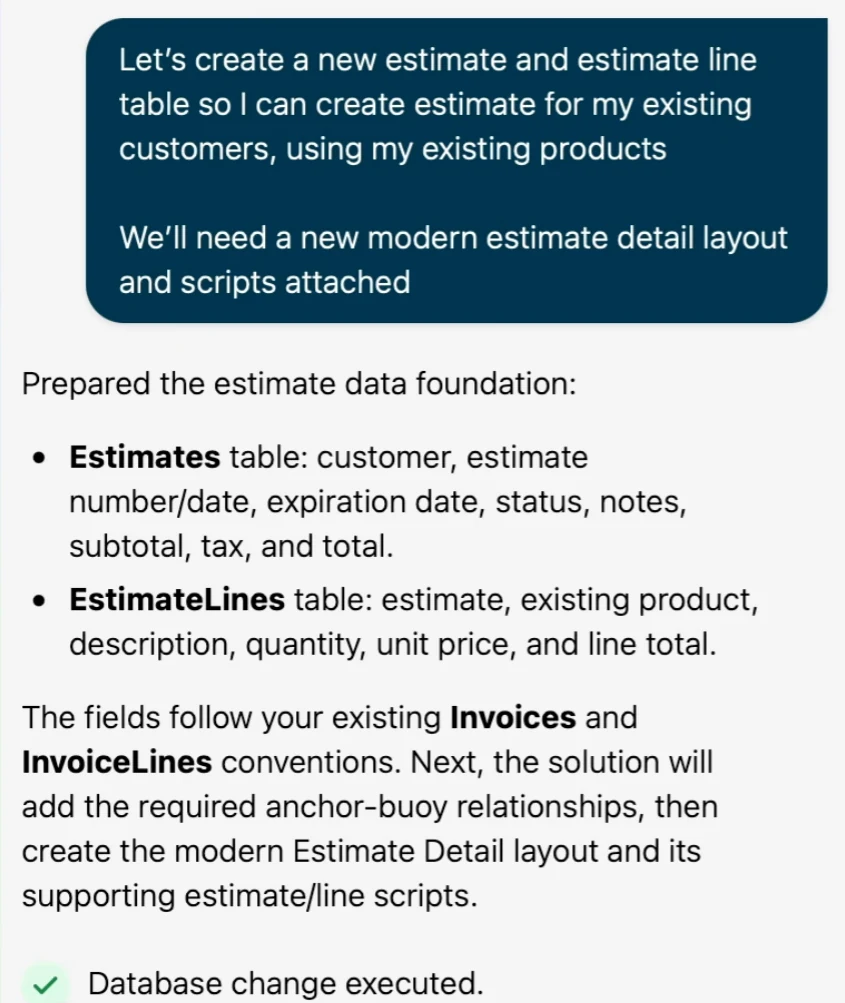
Voyez cet exemple dans une construction complète, des nouvelles tables jusqu’au modèle et au script : démonstration complète sur YouTube (en anglais).