

Fournisseurs d’IA
Genie utilise votre propre compte chez un fournisseur d’IA. Celui-ci facture l’utilisation des modèles séparément de votre forfait Genie.
Vidéo : connecter OpenAI
Section intitulée « Vidéo : connecter OpenAI »Ce tutoriel montre comment connecter un premier fournisseur d’IA avec OpenAI. Les étapes écrites ci-dessous couvrent aussi les autres fournisseurs.
Configurer un modèle
Section intitulée « Configurer un modèle »- Ouvrez Settings > Models.
- Entrez les identifiants du fournisseur : OpenAI, Anthropic, Google, xAI / Grok ou Custom / Local.
- Choisissez le fournisseur et le modèle.
- Réglez Agent reasoning et lisez l’explication propre au modèle. Guide du raisonnement.
- Enregistrez et posez une courte question dans Genie.
Genie utilise un seul réglage de fournisseur et de modèle. Vous pouvez aussi changer de modèle depuis le composeur.
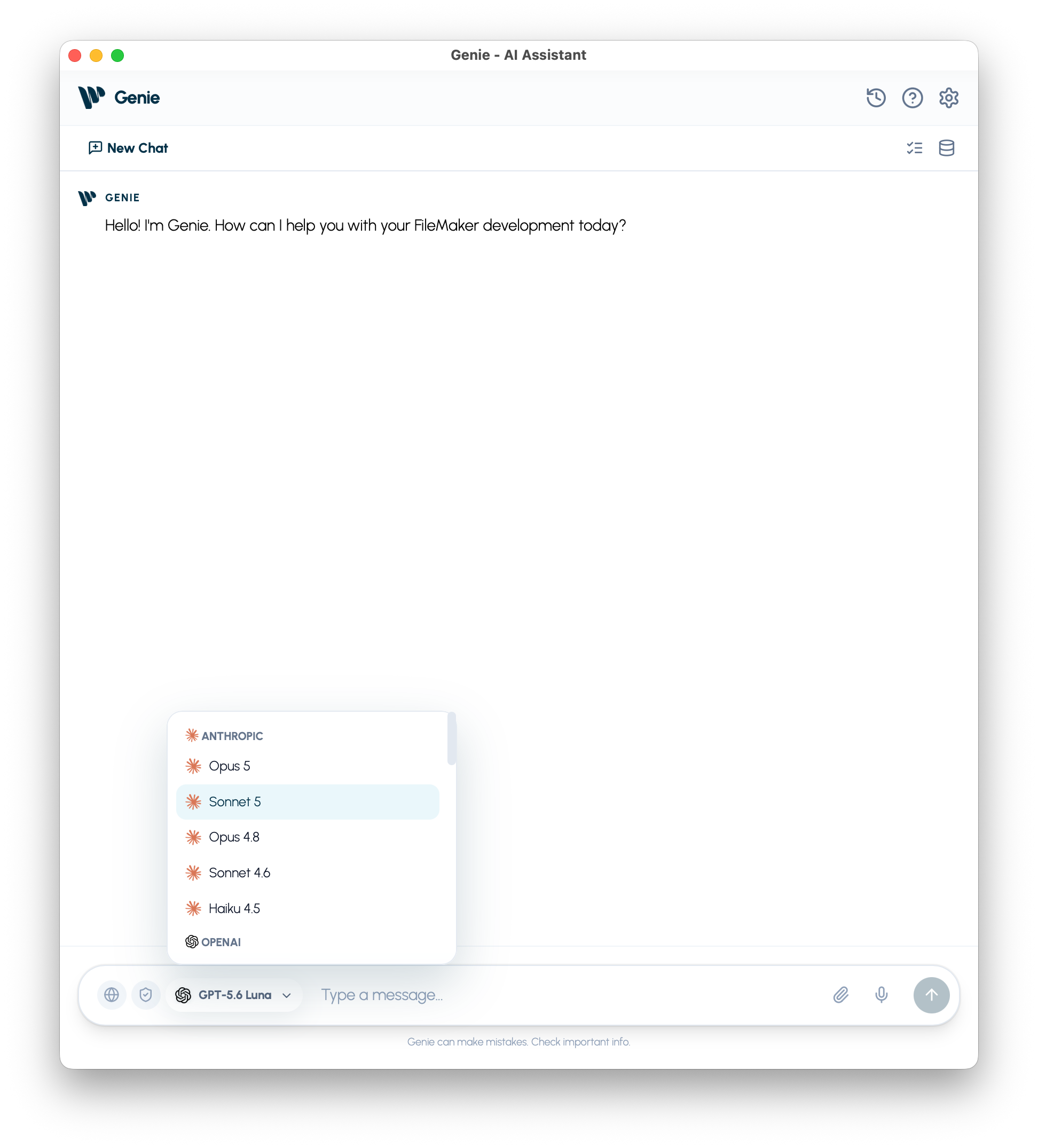
Utiliser votre propre Claude Code ou Codex
Section intitulée « Utiliser votre propre Claude Code ou Codex »Sous macOS, vous pouvez aussi utiliser le forfait Claude ou ChatGPT que vous avez déjà. Dans Settings > Models, installez et connectez Claude Code ou Codex sous Your own agent, puis choisissez-le dans le menu des modèles du composeur. Aucune clé API n’est nécessaire. L’utilisation est prélevée sur les limites de votre propre forfait, et, par défaut, vous révisez chaque modification qu’il propose. Claude Code et Codex.
Custom / Local
Section intitulée « Custom / Local »Configurez un serveur compatible OpenAI, l’identifiant exact du modèle et le jeton requis. Utilisez Test Connection avant d’enregistrer. Les outils, les images et le raisonnement varient selon le serveur et le modèle; le test ne prouve pas toutes ces capacités. Configuration locale.
Capacités variables
Section intitulée « Capacités variables »Choisissez un modèle compatible pour les images et les tâches qui utilisent des outils. Web Search est disponible selon le fournisseur. Si une fonction manque, vérifiez le modèle et l’explication dans Settings.