

Ticket de support
Utilisez le flux Support intégré de Genie lorsque vous avez besoin d’aide au-delà des guides de dépannage ou lorsque vous voulez signaler un problème produit, un blocage d’activation ou une demande d’amélioration depuis l’application.
Quand l’utiliser
Section intitulée « Quand l’utiliser »Ouvrez un ticket de support lorsque :
- un problème persiste après avoir suivi le guide de dépannage approprié
- l’activation ou la récupération de licence reste bloquée
- Genie se comporte d’une manière que la documentation actuelle n’explique pas
- vous voulez suggérer une amélioration ou demander une fonctionnalité
Pour commencer par les corrections les plus courantes, consultez d’abord Dépannage et récupération et Dépannage : checklist de première réponse.
Où l’ouvrir
Section intitulée « Où l’ouvrir »- Cliquez sur Support dans la barre d’outils du panneau, à côté de History, ou dans la fenêtre Genie complète.
- Genie ouvre le formulaire de support.
- Le support fonctionne aussi avec le forfait Gratuit, ce qui vous permet de signaler les problèmes d’activation ou d’accès.
Ce que contient le formulaire
Section intitulée « Ce que contient le formulaire »Le formulaire de support actuel contient :
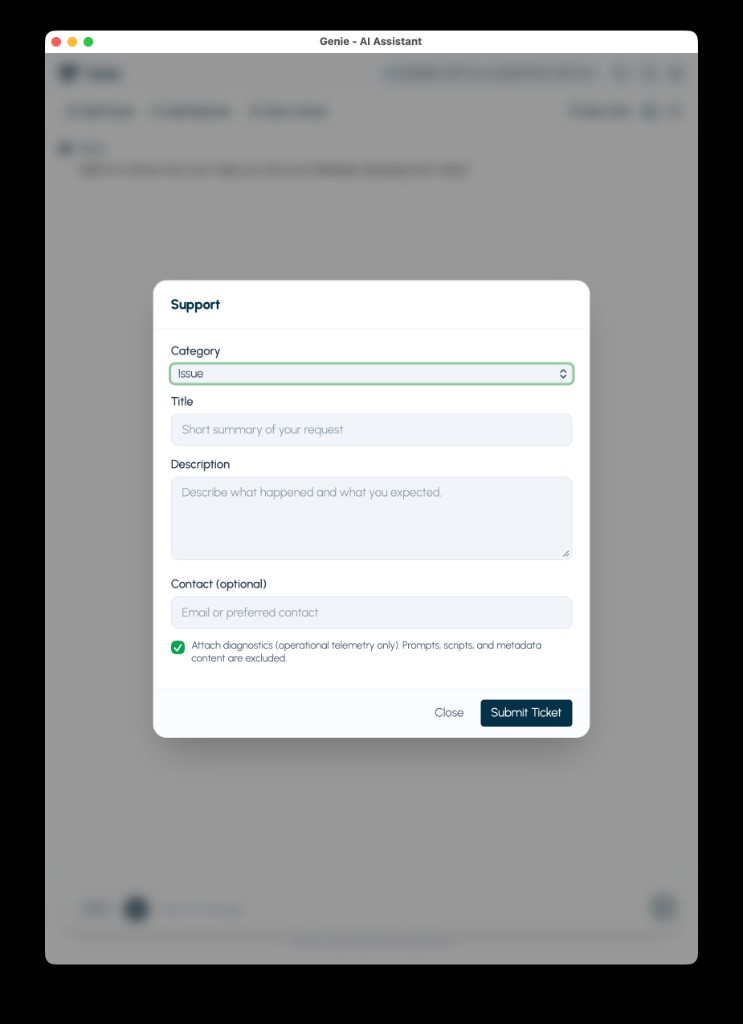
- Category :
Issue,Activation,Feature Request,Improvement,SuggestionouOther - Title : un court résumé de la demande
- Description : ce qui s’est produit, ce que vous attendiez et comment reproduire le problème
- Contact (optional) : une adresse e-mail ou un moyen de contact préféré
- Attach diagnostics : activé par défaut
Genie exige un Title et une Description avant l’envoi.
Ce que contiennent les diagnostics
Section intitulée « Ce que contiennent les diagnostics »Si vous laissez Attach diagnostics activé, Genie joint au ticket un petit paquet de diagnostics opérationnels.
Ce paquet aide le support à qualifier l’environnement et à corréler plus vite les échecs. Il comprend notamment :
- les identifiants de version de Genie
- un résumé de l’état du forfait
- la tâche demandée à Genie et la source du contexte
- l’état de Local MCP Bridge
Ce que les diagnostics n’incluent pas
Section intitulée « Ce que les diagnostics n’incluent pas »Le paquet de diagnostics intégré n’inclut pas :
- le texte des prompts
- le contenu des scripts
- le contenu des métadonnées
Dans l’interface actuelle, la case à cocher précise explicitement que les prompts, scripts et contenus de métadonnées sont exclus.
Bonnes pratiques avant l’envoi
Section intitulée « Bonnes pratiques avant l’envoi »Avant d’envoyer un ticket :
- Rédigez un titre court et précis.
- Décrivez l’action exacte effectuée et le résultat attendu.
- Notez l’heure approximative du problème.
- Gardez des captures d’écran ou une courte vidéo prêtes pour un suivi.
- Laissez les diagnostics activés sauf raison particulière.
La fenêtre de support actuelle n’affiche pas de contrôle d’envoi de captures d’écran directement dans le formulaire ; il vaut donc mieux mentionner ces éléments dans la description et les garder prêts pour la suite.
Ce qui se passe après l’envoi
Section intitulée « Ce qui se passe après l’envoi »- Genie envoie le ticket au support Genie.
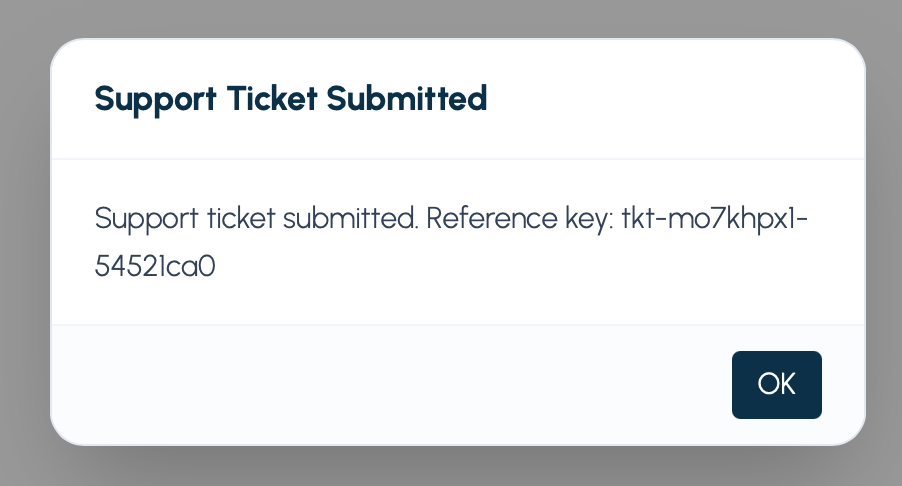
- En cas de succès, une fenêtre de confirmation s’ouvre.
- Si le serveur renvoie une référence de ticket, Genie l’affiche dans le message de confirmation.
Si l’envoi échoue faute de connexion, Genie indique que l’envoi d’un ticket de support nécessite un accès internet.