

Confidentialité et sécurité
Settings › Sécurité décide de ce que les agents d’IA peuvent lire dans vos fichiers FileMaker. Un même niveau s’applique à Genie dans FileMaker (l’agent Genie, ainsi que Claude Code, Codex et Cursor dans Genie) et aux Apps MCP (les apps connectées par MCP local). Un fichier peut avoir son propre niveau, et le bouclier de la zone de message fait passer une seule conversation en Sélection seule.
Choisir un niveau
Section intitulée « Choisir un niveau »Ouvrez Settings › Sécurité et choisissez un niveau sous Ce que les agents peuvent voir :
- Accès complet (par défaut) : les agents lisent la structure et les enregistrements. Les requêtes et les calculs s’exécutent sans demander.
- Structure seule : les agents lisent et créent scripts, modèles et rubriques, mais ne reçoivent jamais de valeurs de rubriques, de lignes de requête, de nombres d’enregistrements ni de résultats de calcul. Voir Structure seule.
- Sélection seule : Structure seule, et les agents ne lisent que les éléments que vous sélectionnez dans Metadata Explorer. Voir Sélection seule.
Sous S’applique à, cochez Genie dans FileMaker, Apps MCP ou les deux. Ce qui n’est pas coché a un Accès complet.
Quand un changement retire l’accès aux valeurs des enregistrements, Genie arrête la demande en cours de l’agent, efface ce qu’il gardait des tours précédents et ouvre de nouvelles sessions de moteur. Les messages précédents restent visibles, mais ne sont plus envoyés au modèle.
C’est un réglage de Genie sur ce Mac. Les comptes et les jeux de privilèges FileMaker restent votre vrai contrôle d’accès.
Structure seule
Section intitulée « Structure seule »Utilisez Structure seule pour tenir les valeurs des enregistrements loin des agents IA, tout en les laissant travailler sur la structure de votre solution.
- Les agents peuvent encore lire et créer des scripts, des modèles, des rubriques, des fonctions personnalisées, des listes de valeurs et des liens.
- Genie ne renvoie jamais de valeurs de rubriques, de lignes de requête, de nombres d’enregistrements ni de résultats de calcul.
- Query s’exécute seulement sur les catalogues de schéma de FileMaker (
FileMaker_Tables,FileMaker_Fields,FileMaker_BaseTableFields). L’aperçu d’une requête fonctionne encore, car il n’exécute rien. - Evaluate vérifie la syntaxe d’un calcul avec FileMaker, sans l’exécuter.
- La lecture des rubriques de l’enregistrement courant est désactivée. La lecture du contexte courant omet l’enregistrement, le nombre d’enregistrements trouvés et le nom de la fenêtre.
- Un script peut encore s’exécuter après votre confirmation, mais son résultat ne revient pas à l’agent. Exécuter les scripts automatiquement est ignoré : chaque exécution demande d’abord.
- Les modifications de données attendent toujours votre revue, même avec le mode Application automatique actif. L’aperçu n’indique pas combien d’enregistrements une modification touche.
Sélection seule
Section intitulée « Sélection seule »Sélection seule ajoute une liste d’éléments permis à Structure seule : les agents ne peuvent lire que ce qui est sélectionné dans Metadata Explorer.
- Dans Settings › Sécurité, choisissez Sélection seule, ou faites passer une seule conversation avec le bouclier.
- Cliquez sur Choisir les éléments dans le bandeau, ou ouvrez Metadata Explorer, et sélectionnez seulement les éléments nécessaires à la tâche.
- Vérifiez les rubriques sélectionnées et les dépendances affichées pour les scripts choisis.
- Envoyez votre demande.
Une sélection vide ne permet aucune lecture FileMaker en direct : le bandeau de Settings indique alors Les agents ne peuvent encore rien lire dans ce fichier. Choisir une table n’inclut pas automatiquement toutes ses rubriques. Demander plus de contexte dans le message n’élargit pas la sélection.
Tant que Sélection seule s’applique :
- Les agents ne reçoivent aucune valeur d’enregistrement. Une requête qui renverrait des lignes est refusée, et Evaluate vérifie seulement qu’un calcul est valide. Seul l’aperçu d’une requête, qui n’exécute rien, vous demande d’abord dans Genie, avec le SQL exact.
- Certaines opérations sont indisponibles, dont l’inspection des modèles en direct, le stockage du contenu Web Viewer dans le fichier, Web Search, les apps de Connexions et les rapports de problèmes produit. Les guides de référence fournis restent accessibles. Si Genie ne peut pas lire un élément nécessaire, vérifiez la sélection ou adaptez la tâche à celle-ci.
- Vos consignes de projet et vos consignes générales sont quand même envoyées.
- Claude Code, Codex et Cursor restent disponibles. Leurs appels à FileMaker sont limités à la sélection, comme ceux de l’agent Genie.
La sélection est enregistrée pour chaque fichier
Section intitulée « La sélection est enregistrée pour chaque fichier »Tant que Sélection seule s’applique, Genie enregistre la sélection pour chaque fichier. Elle revient après New Chat ou un redémarrage. Les nouvelles tables, rubriques et scripts restent exclus jusqu’à ce que vous les ajoutiez.
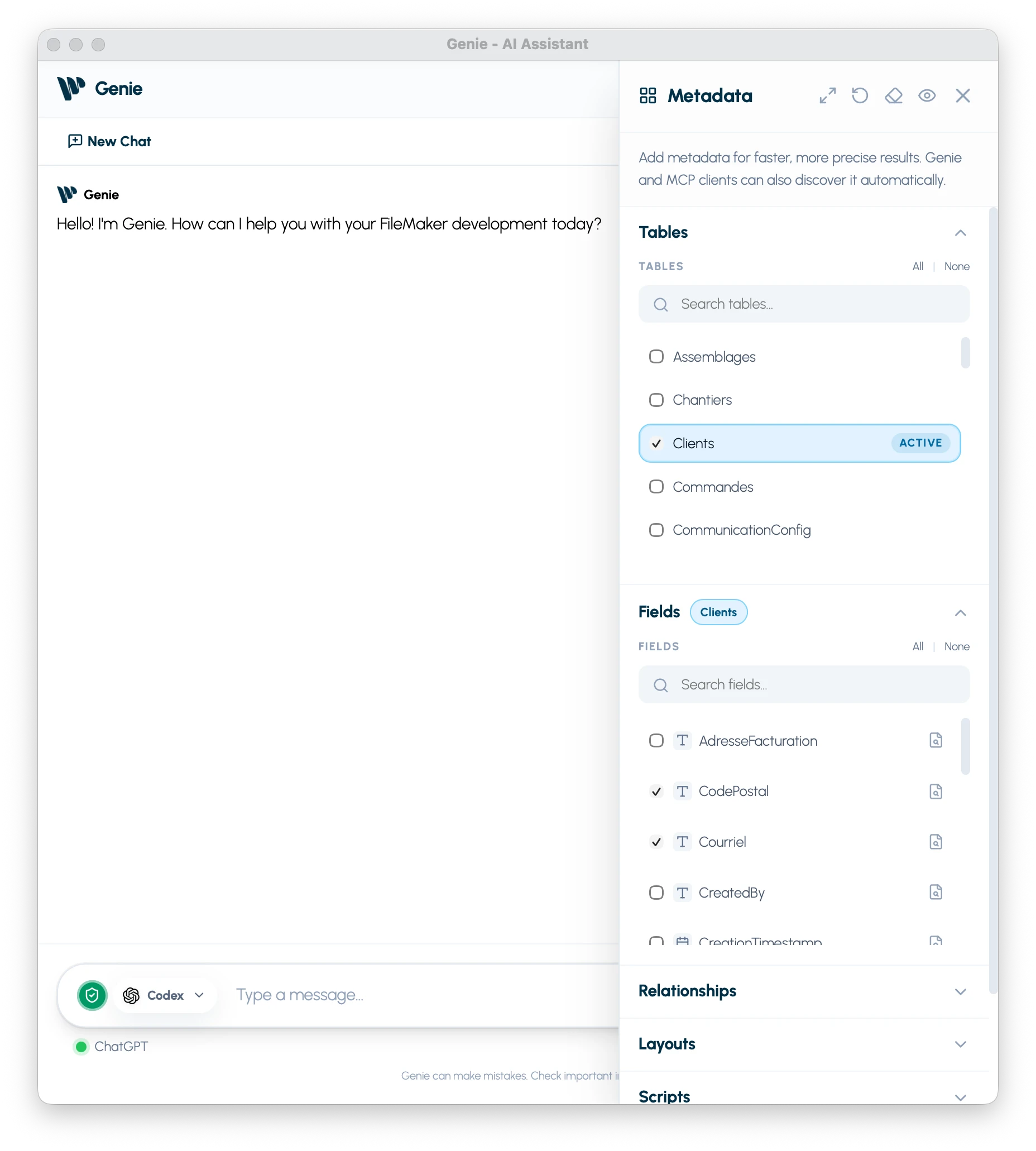
Pour la changer, cliquez sur Modifier la sélection dans Settings › Sécurité, ou sur Modifier dans l’Explorateur de métadonnées dans Settings › Personalization › Project › Accès. Les éléments qui ne sont plus dans le fichier sont marqués n’est plus dans le fichier.
Ce qui change dans la conversation
Section intitulée « Ce qui change dans la conversation »Quand une conversation passe en Sélection seule, Genie démarre un nouveau contexte fournisseur. Les messages précédents restent visibles localement, mais ne sont pas renvoyés dans ce contexte. Le chat laisse aussi de côté les lignes sélectionnées dans Script Workspace, les pièces jointes, Web Search et les rapports de problèmes produit.
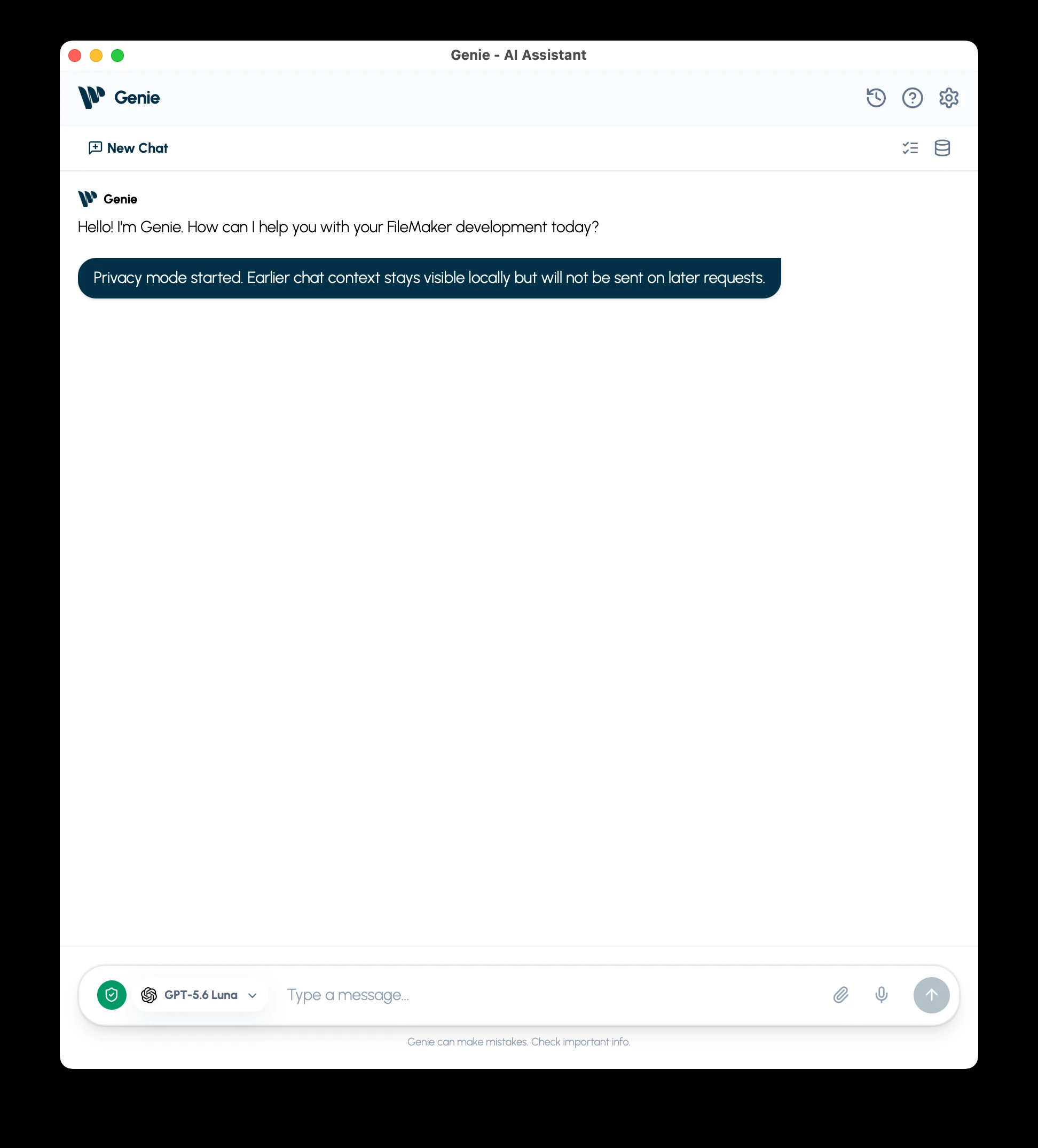
Votre nouveau message et le contexte permis sont quand même envoyés au fournisseur d’IA choisi. Le texte saisi ou collé dans le message fait partie de cette demande. Sélection seule ne retire pas les informations déjà envoyées et ne modifie pas la politique de données du fournisseur.
Le bouclier du mode Confidentialité
Section intitulée « Le bouclier du mode Confidentialité »Le bouclier à gauche de la zone de message, ou le bouton Privacy de la barre d’outils du panneau Genie, est le mode Confidentialité. Il devient vert quand il est actif.
- En Accès complet ou Structure seule, l’activer fait passer la conversation en cours en Sélection seule.
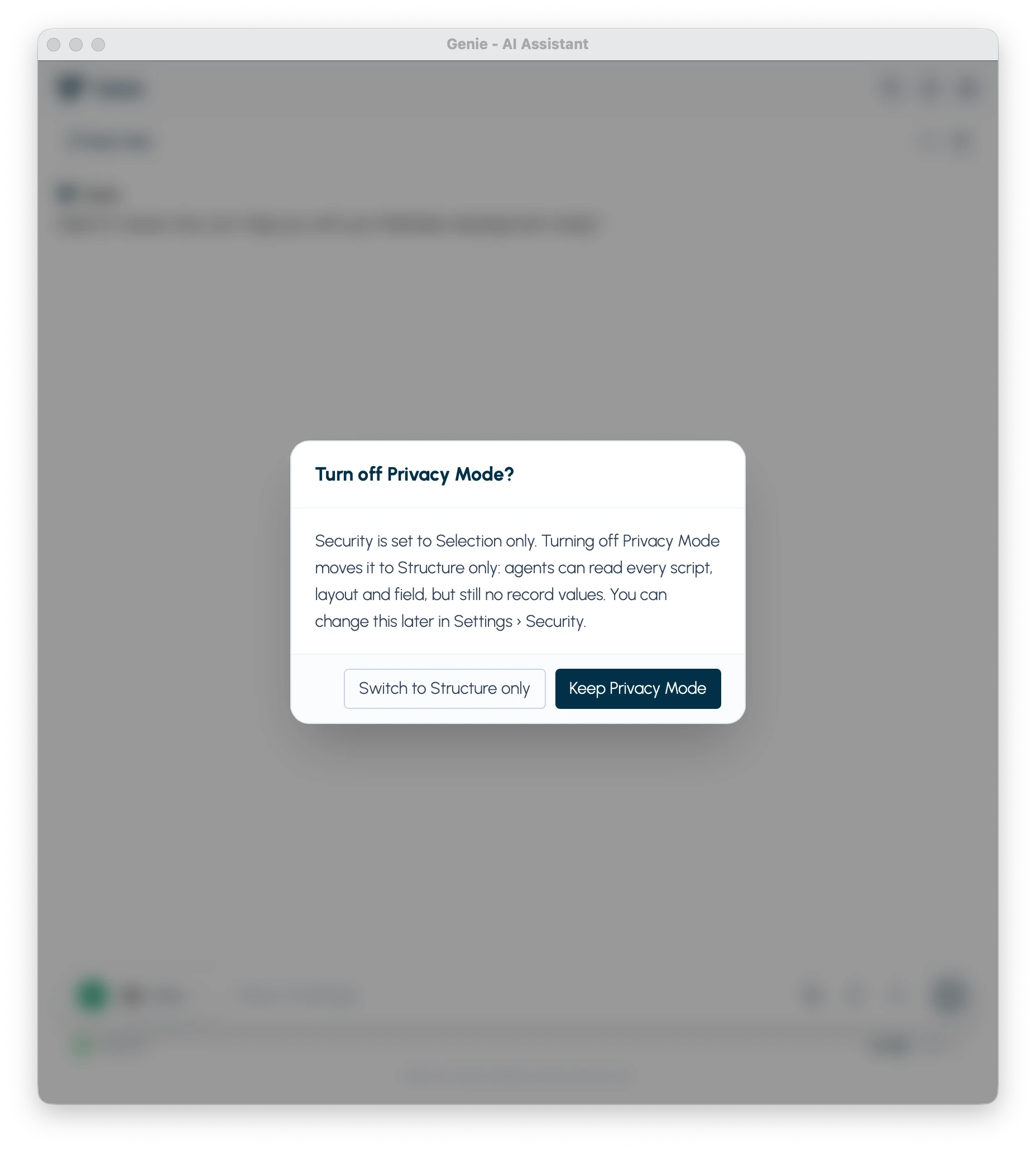
- Quand le niveau lui-même est Sélection seule (celui du fichier ou le réglage Sécurité), le bouclier est activé et verrouillé. Le désactiver demande Désactiver le mode Confidentialité ? Choisissez Passer en Structure seule pour faire passer ce niveau en Structure seule, ou Garder le mode Confidentialité. Il ne passe jamais en Accès complet.
Un niveau différent pour un fichier
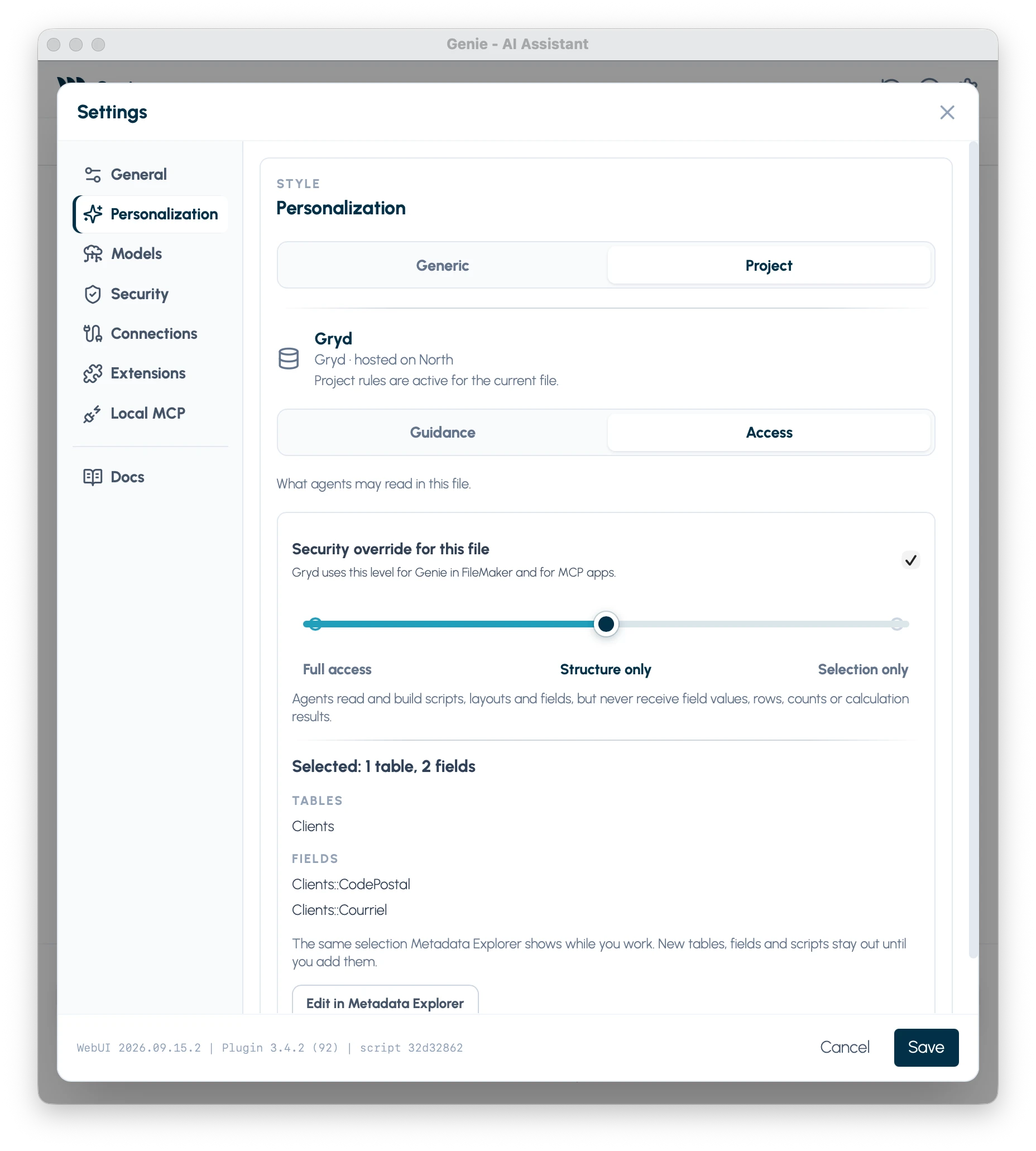
Section intitulée « Un niveau différent pour un fichier »Dans Settings › Personalization › Project, ouvrez l’onglet Accès et activez Sécurité propre à ce fichier. Choisissez ensuite le Niveau pour ce fichier. Il remplace votre réglage Sécurité pour ce fichier, pour Genie dans FileMaker comme pour les apps MCP, et il peut être plus souple ou plus strict. L’onglet montre aussi la sélection enregistrée du fichier, avec Modifier dans l’Explorateur de métadonnées.
Ce qu’il ne contrôle pas
Section intitulée « Ce qu’il ne contrôle pas »- les autres serveurs MCP de votre ordinateur;
- les apps ajoutées dans Connexions (Sélection seule bloque leurs appels, mais les autres niveaux ne limitent pas ce qu’elles peuvent atteindre);
- les valeurs que vous tapez ou collez dans une demande;
- les valeurs déjà envoyées à un fournisseur;
- les données écrites dans la structure, comme les valeurs personnalisées des listes, le texte des scripts et des calculs ou le texte des modèles.
Réglages des versions précédentes
Section intitulée « Réglages des versions précédentes »Les réglages précédents sont repris automatiquement et ne deviennent jamais moins stricts. Données des enregistrements : Structure seulement devient Structure seule. L’interrupteur Privacy mode de Local MCP devient Sélection seule pour les apps MCP.
Settings › Sécurité · Configuration Local MCP · Contexte FileMaker.