
Workbench
Workbench a deux rôles :
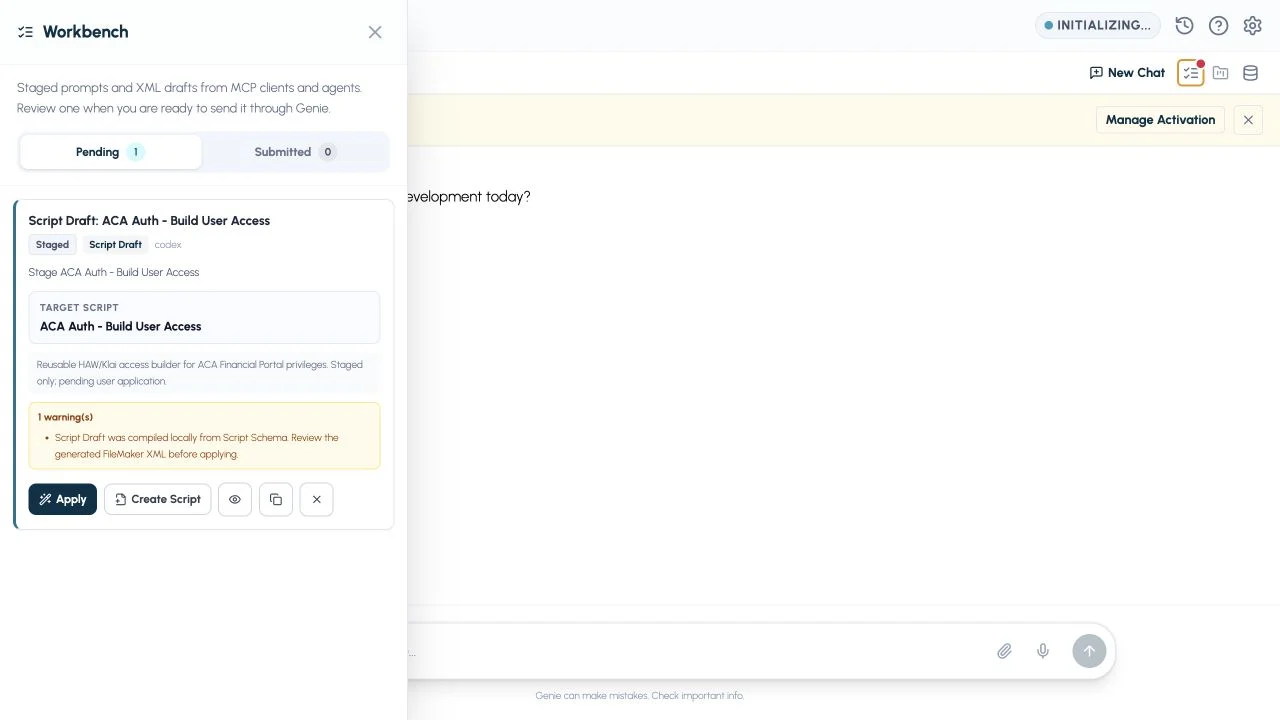
- Il reçoit les modifications préparées par des agents externes, comme Codex, Cursor ou Claude Desktop, connectés par le MCP local. Vous révisez chacune avant que quoi que ce soit change dans votre fichier.
- Il liste les modifications que Genie a appliquées en mode Application automatique, avec leur résultat réel, pour que vous puissiez les vérifier et en annuler certaines.
Les modifications demandées dans la conversation Genie s’affichent dans la conversation pour révision. Elles ne passent pas par Workbench. Les modifications proposées par Claude Code ou Codex dans Genie s’affichent dans la conversation sous forme de carte ; Workbench ne les garde que lorsqu’une carte ne peut pas être affichée.
Les actions Workbench demandent un forfait payant.
Où il apparaît
Section intitulée « Où il apparaît »Cliquez sur Workbench dans la barre d’outils du panneau Genie, dans Script Workspace ou en mode Modèle. Dans la fenêtre complète de Genie, utilisez l’icône de liste de contrôle.
Pending et Submitted
Section intitulée « Pending et Submitted »Le sélecteur du haut sépare deux listes :
- Pending : les éléments qui attendent votre révision ou une action.
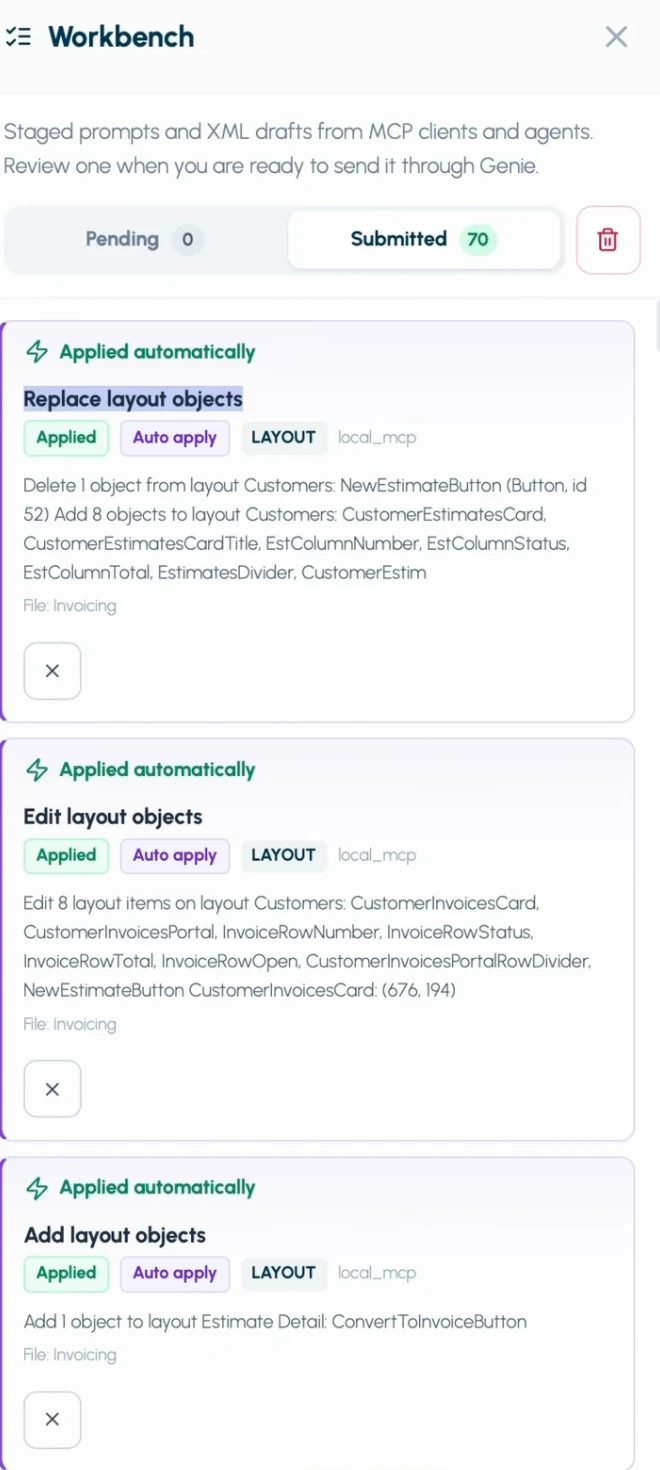
- Submitted : les éléments déjà envoyés à Genie, et chaque modification appliquée par Genie en mode Application automatique. Les modifications Application automatique portent un badge Application automatique et affichent le résultat réel. La liste est conservée après un redémarrage.
Dans l’onglet Submitted, le petit bouton corbeille retire tous les éléments soumis d’un coup. Genie demande d’abord une confirmation et ne touche pas aux éléments Pending.
Contenu d’un élément
Section intitulée « Contenu d’un élément »Chaque élément affiche :
- un titre et le type de modification : script, données ou modèle
- l’agent qui l’a envoyé
- son statut
- le script cible, pour une modification de script
- le prompt, des notes ou un résumé
- les avertissements, s’il y en a
- les boutons d’action
Les nouveaux scripts portent un badge New Script. Les modifications d’un script existant portent un badge Script Edit et affichent le nom du script cible. L’icône de copie à côté du nom le copie.
Modifications de Claude Code et Codex
Section intitulée « Modifications de Claude Code et Codex »Sans le mode Application automatique, une modification proposée par votre propre Claude Code ou Codex apparaît dans la conversation sous forme de carte avec Apply, Review et Copy, et c’est vous qui décidez. Workbench sert de solution de repli : si une carte ne peut pas être remise, la modification attend sous Pending. Avec le mode Application automatique, ils appliquent directement les modifications prises en charge, comme l’Agent de Genie, et chaque modification est listée sous Submitted avec son résultat. Claude Code et Codex.
Agir sur un élément
Section intitulée « Agir sur un élément »Selon l’élément, Workbench affiche :
- Preview : lire la modification proposée avant d’agir.
- Run : l’envoyer à Genie, comme si vous aviez tapé le prompt dans la conversation.
- Apply : appliquer la modification révisée. La confirmation habituelle s’applique toujours.
- Copy : copier le prompt ou la modification.
- Remove : le retirer de la file. Retirer un élément ne modifie pas votre fichier.
Quand vous lancez un élément, Genie applique la sélection de métadonnées enregistrée avec lui, ajoute le prompt à la conversation et affiche la carte de révision correspondante. Rien ne change dans votre fichier avant votre confirmation.
Annuler une modification automatique
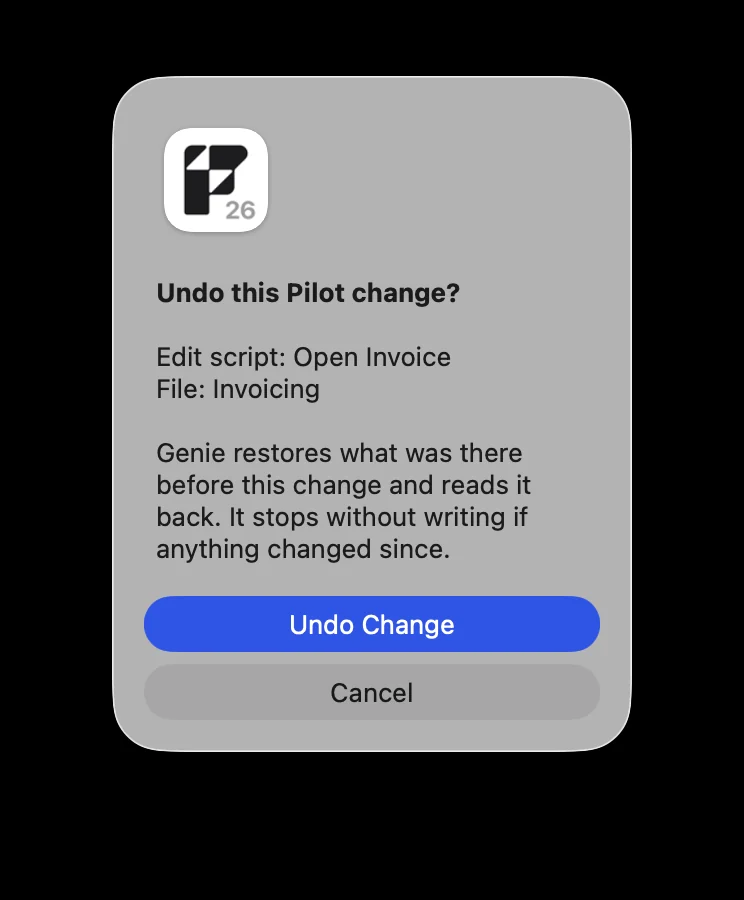
Section intitulée « Annuler une modification automatique »Avec le mode Application automatique activé, vous pouvez annuler certaines modifications de Submitted depuis Workbench, dans le même fichier. Genie demande d’abord une confirmation native.
- Vous pouvez annuler : les modifications de scripts existants, les modifications de liens et l’organisation du graphe, et le contenu Web Viewer stocké.
- Vous ne pouvez pas annuler : les modifications de données, et tout ce qui est nouvellement créé (scripts, occurrences de table, liens).
Consultez Révision, mode Application automatique et annulation.