

Bienvenue dans Genie
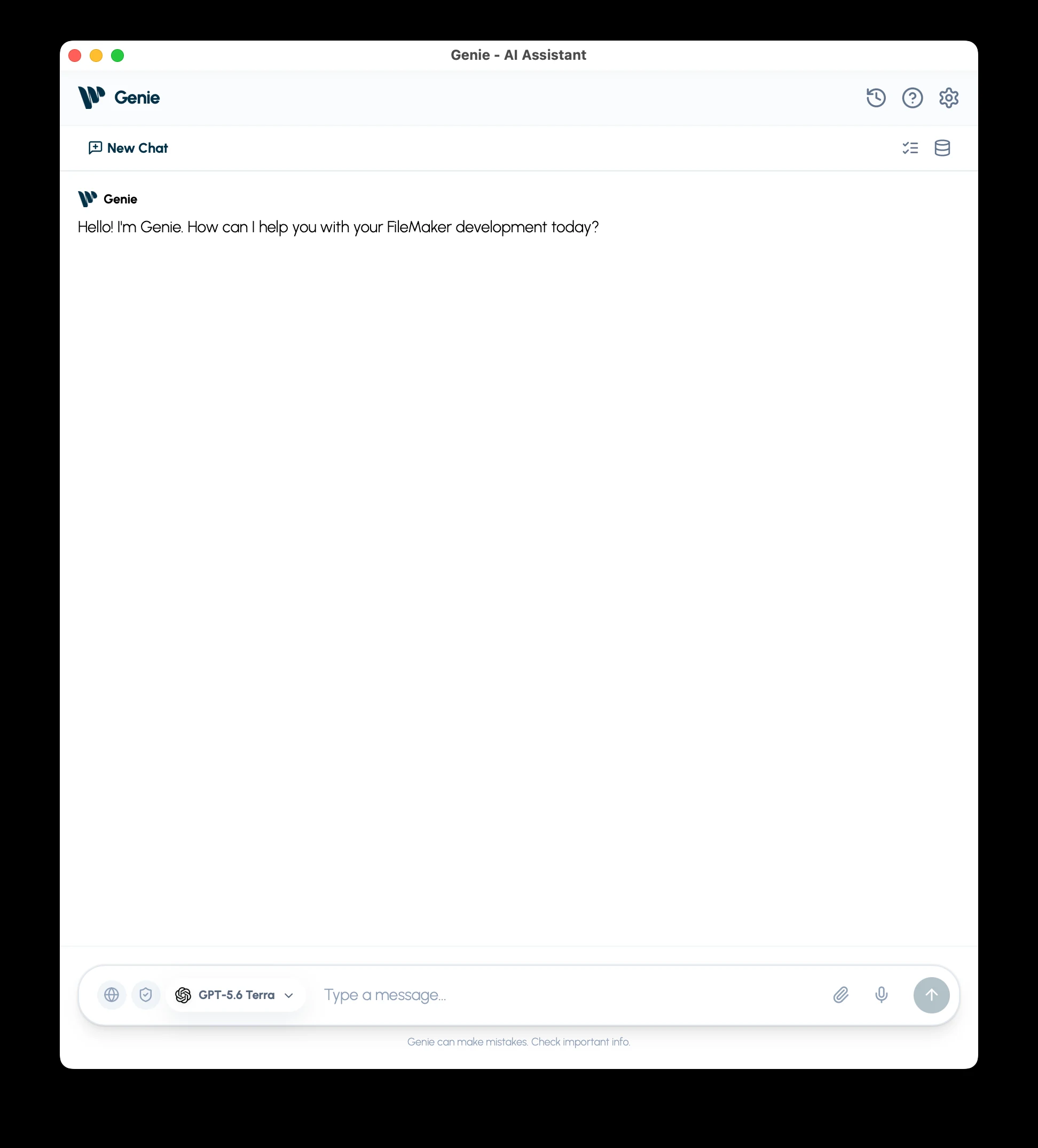
Genie travaille juste à côté de vous dans FileMaker. Sous macOS, il s’ancre en panneau sur le côté droit de Script Workspace, et sous forme d’onglet Genie dans le panneau de gauche en mode Modèle. Le bouton de détachement ouvre la fenêtre complète de Genie avec la même conversation.
Une seule conversation réunit les questions, scripts, calculs, données, modèles et Web Viewers. Décrivez le résultat voulu. Genie lit le contexte FileMaker pertinent, puis répond ou prépare une modification que vous confirmez.
Pour commencer
Section intitulée « Pour commencer »- Installez Genie et ouvrez votre fichier FileMaker.
- Dans Settings > Models, choisissez le fournisseur, le modèle et Agent reasoning. Choisir le niveau de raisonnement.
- Ouvrez Script Workspace et cliquez sur le bouton Genie de sa barre d’outils pour afficher le panneau. Posez une question précise, comme « Explique le script Exporter les commandes ».
Guide de première utilisation · Visite guidée.
Voir une construction complète
Section intitulée « Voir une construction complète »Une session complète dans un fichier de facturation : nouvelles tables, liens, un modèle et un script, depuis le panneau Genie intégré. La vidéo est en anglais.
Vous travaillez depuis Claude, Cursor ou Codex? Voyez Claude poursuivre la même fonction par le Local MCP Bridge.
Trouvez votre tâche
Section intitulée « Trouvez votre tâche »| Je veux… | Guide |
|---|---|
| Comprendre ou déboguer un script | Discuter avec Genie |
| Créer ou modifier un script | Créer et modifier des scripts |
| Résumer des enregistrements ou créer un graphique | Lire les données et créer des graphiques |
| Préparer une modification de données ou de structure | Modifier les données et le schéma |
| Créer une interface Web Viewer dans FileMaker | Web Viewers |
| Connecter Codex, Cursor ou Claude Desktop | Local MCP Bridge |
| Choisir ce que Genie peut lire | Contexte FileMaker |
| Résoudre un problème | Dépannage |
Gratuit et Payant
Section intitulée « Gratuit et Payant »Genie est gratuit, sans expiration. Le forfait payant commence par 21 jours gratuits. Vous pouvez poser des questions, examiner votre fichier, lancer des requêtes et graphiques en lecture seule, et obtenir des étapes de script et des calculs complets à construire vous-même. Le lancement d’un script existant demande toujours une confirmation.
Un forfait payant permet de créer et d’appliquer des scripts, d’exécuter des modifications de données, de créer et modifier des modèles, et d’utiliser QuickCode, le mode Application automatique, la programmation et l’exécution par MCP externe et les actions Workbench. La lecture par MCP local est gratuite. Votre fournisseur d’IA facture son utilisation séparément. Gratuit et Payant.
Réviser les modifications et limiter le contexte
Section intitulée « Réviser les modifications et limiter le contexte »Par défaut, Genie montre la modification et attend votre confirmation. Utilisez Preview, Copy, Create Script, Apply ou Execute lorsque vous êtes prêt. Le mode Application automatique, à activer dans Settings, applique les modifications sans demander de confirmation pour chacune. Révision et mode Application automatique.
Privacy Mode limite les lectures aux éléments choisis dans Metadata Explorer. Sans sélection, aucune donnée FileMaker n’est partagée. Vos nouvelles demandes et le contexte permis sont quand même envoyés au fournisseur configuré. Les clients externes ont un réglage Local MCP Privacy Mode distinct. Privacy Mode.
Versions
Section intitulée « Versions »Ces guides couvrent la version actuelle de Genie pour macOS. Genie pour Windows offre un ensemble de fonctions différent, et les panneaux ancrés sont réservés à macOS. Notes de version · Configuration requise.