

Développer en mode Modèle
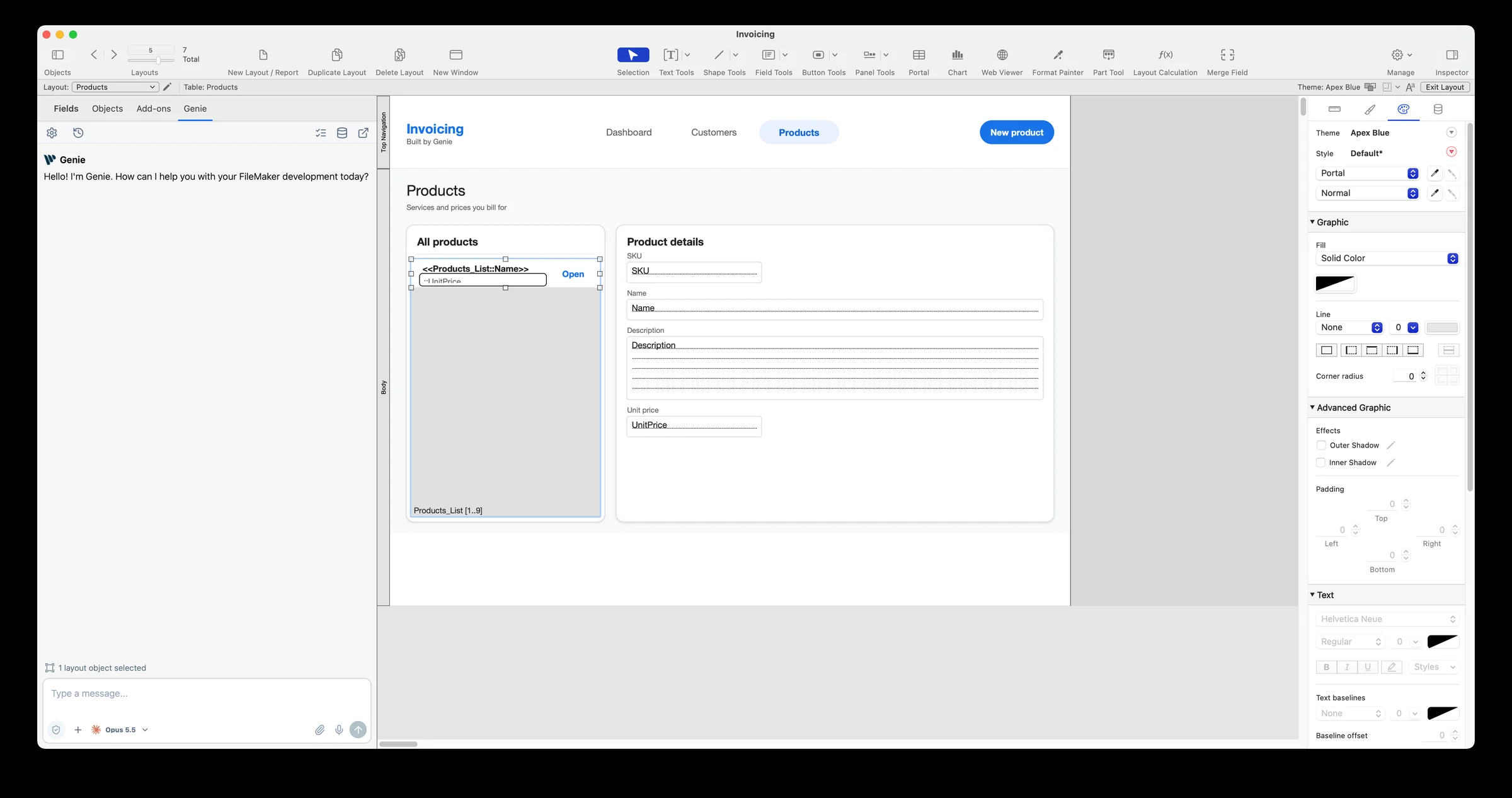
En mode Modèle, Genie a son propre onglet dans le panneau de gauche, à côté de Fields, Objects et Add-ons. L’Inspecteur reste à sa place et fonctionne comme d’habitude.
Ouvrir l’onglet Genie
Section intitulée « Ouvrir l’onglet Genie »- Ouvrez votre fichier et passez en mode Modèle.
- Cliquez sur l’onglet Genie dans le panneau de gauche.
- Sélectionnez un ou plusieurs objets du modèle. L’onglet indique le nombre d’objets sélectionnés. Genie en utilise jusqu’à 100 comme contexte.
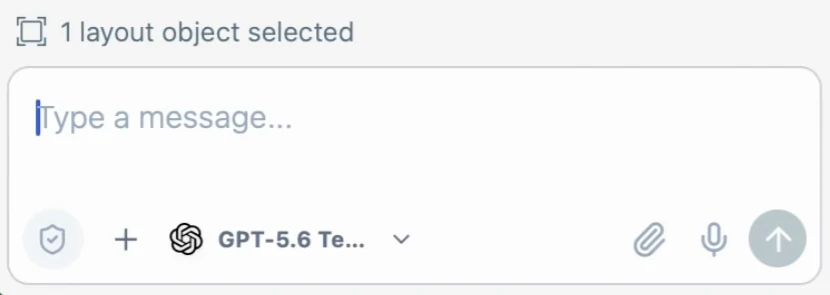
L’onglet a la même barre d’outils que le panneau de Script Workspace : Settings, History, Support, Workbench, Metadata Explorer et détachement. Privacy Mode est le bouclier à gauche du composeur. Le détachement ouvre la fenêtre complète de Genie avec la même conversation et votre brouillon non envoyé.
Poser une question sur un objet
Section intitulée « Poser une question sur un objet »Sélectionnez un objet et posez votre question, par exemple : « À quoi sert ce bouton ? » ou « Quelle rubrique est-ce, et quel format utilise-t-elle ? »
Genie lit les objets sélectionnés quand vous le demandez. Sélectionner une table externe ne sélectionne pas les objets qu’elle contient. Sélectionnez-les aussi si vous voulez que Genie les voie. Privacy Mode peut limiter ce que Genie lit.
Faire une modification ciblée
Section intitulée « Faire une modification ciblée »Sélectionnez l’objet et demandez une seule modification, par exemple : « Élargis ce bouton de 20 points et aligne-le sur la rubrique au-dessus. »
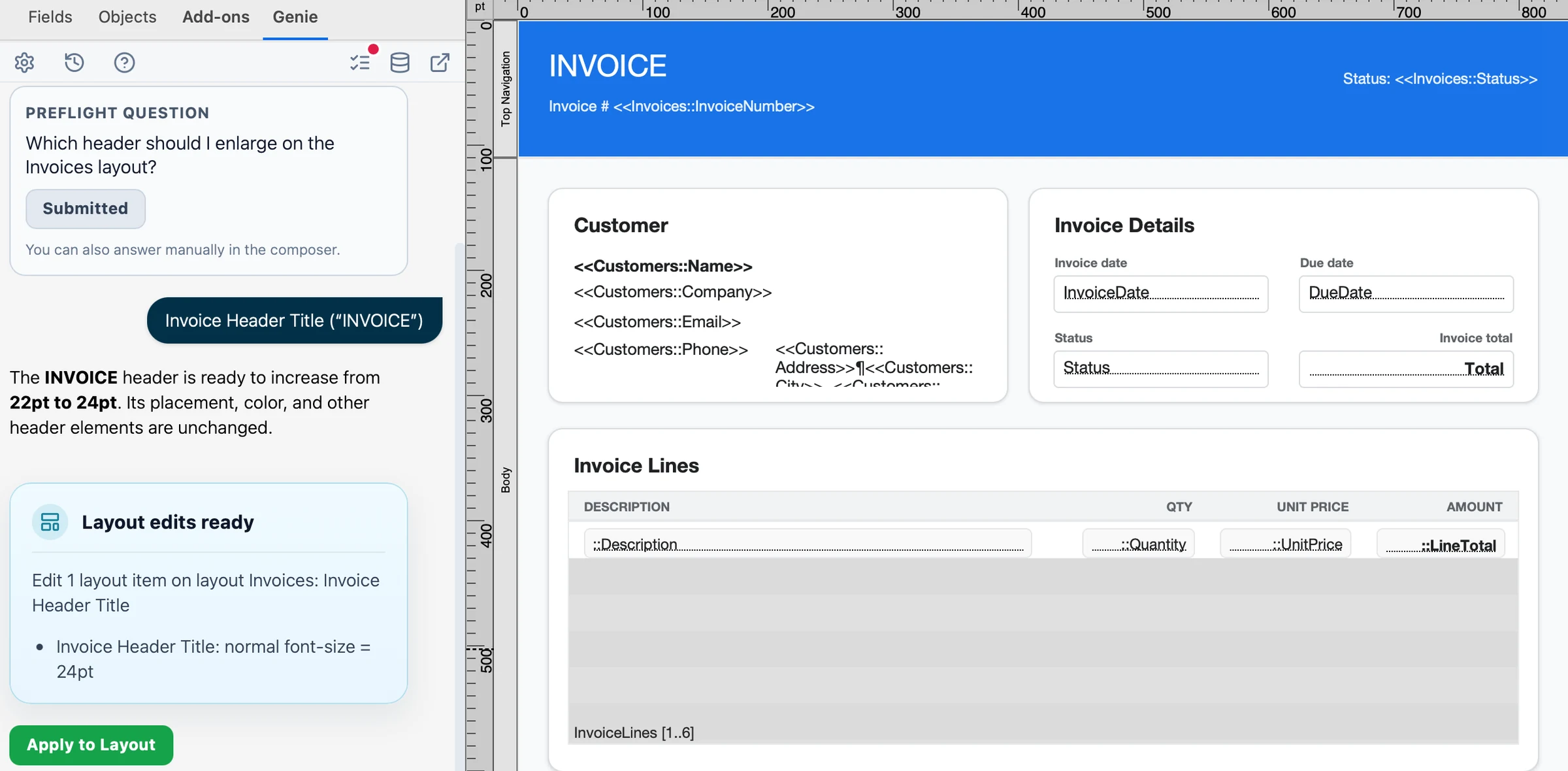
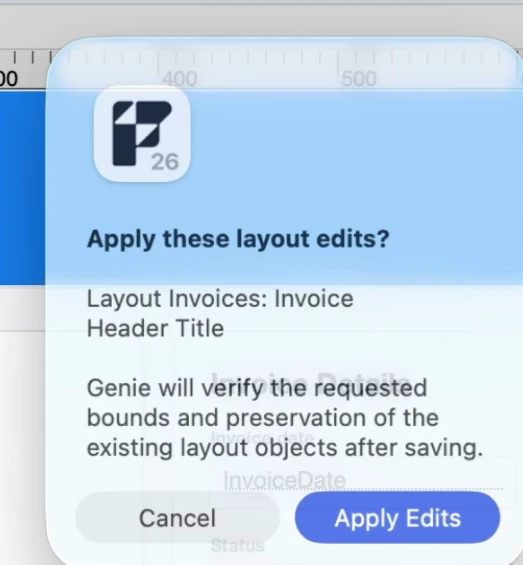
Genie montre la modification et attend votre confirmation. Une fois appliquée, vérifiez l’objet dans FileMaker : position, apparence et tout ce que vous n’avez pas demandé de changer.
Genie modifie l’objet lui-même, pas une copie, et peut aussi changer les formats, les conditions de masquage, les déclencheurs, la configuration des tables externes et plus encore. Consultez Modifier des objets de modèle existants.
Créer un modèle ou ajouter une section
Section intitulée « Créer un modèle ou ajouter une section »- Dites à quoi sert le modèle. Nommez la table, les rubriques, les scripts et les listes de valeurs à utiliser.
- Demandez une section à la fois, par exemple un en-tête avec un titre et trois boutons.
- Examinez la proposition de Genie, puis confirmez.
- Vérifiez dans FileMaker les rubriques liées, les actions des boutons, les noms d’objets et l’apparence.
- Demandez un ajustement et vérifiez de nouveau.
Cela fonctionne dans les fichiers locaux et hébergés. La création et la modification de modèles demandent un forfait payant. Avec le forfait Gratuit, Genie peut toujours examiner et expliquer vos modèles.
S’il manque un détail, Genie pose la question avant de construire. Choisissez une réponse, tapez la vôtre ou répondez dans le composeur.
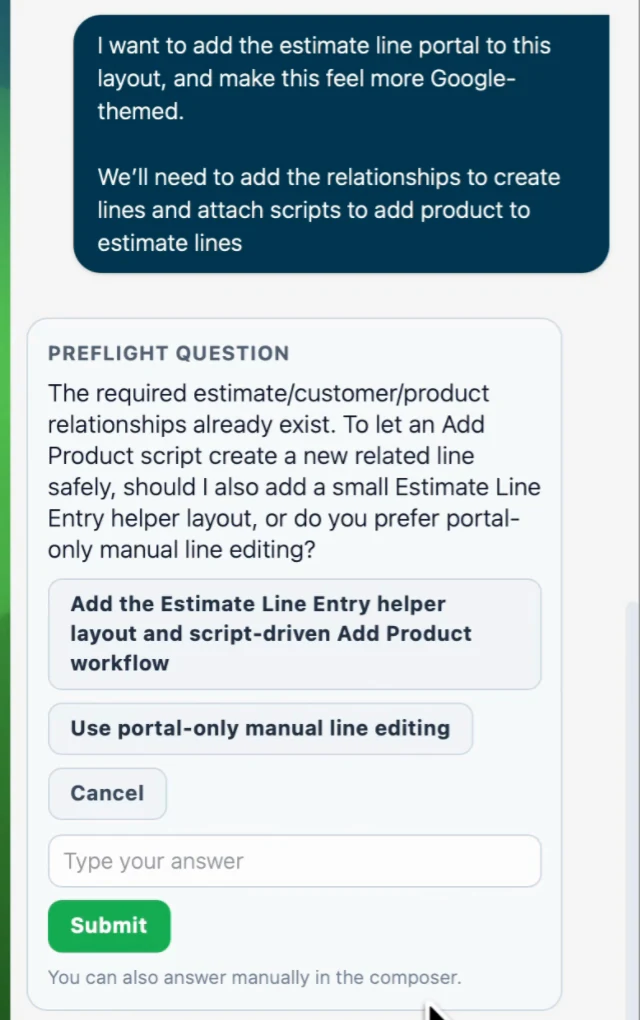
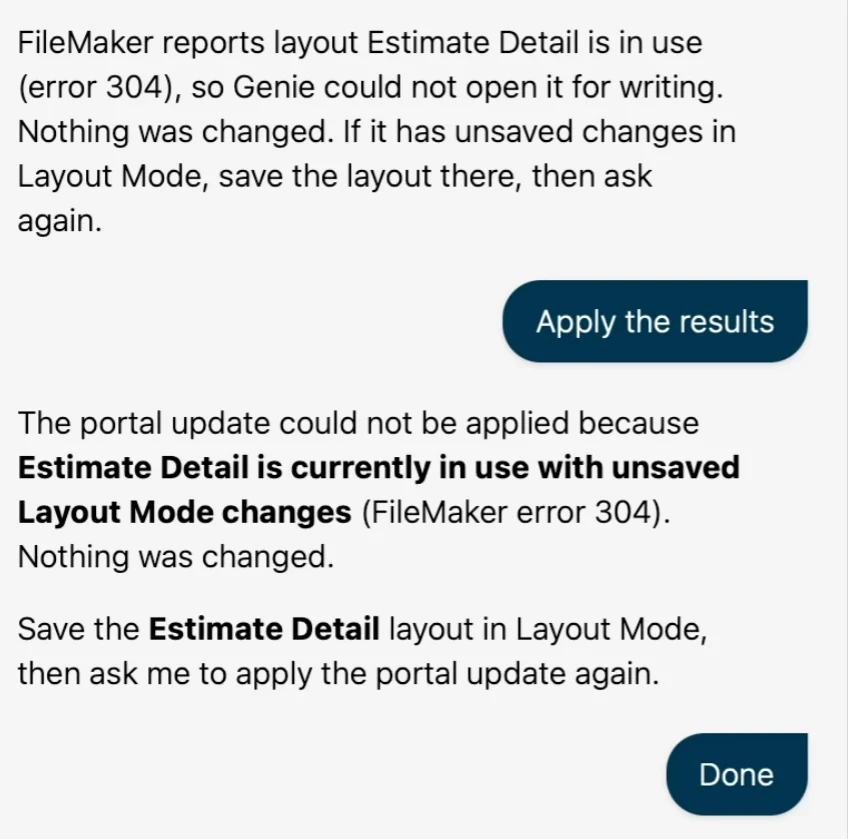
Si le modèle a des modifications non enregistrées en mode Modèle, FileMaker le signale comme utilisé (erreur 304). Genie ne change rien. Enregistrez le modèle, puis redemandez.
Voir une construction complète
Section intitulée « Voir une construction complète »Deux nouvelles tables, leurs liens, un modèle et un script, dans une seule conversation. Le mode Application automatique (appelé Pilot dans cet enregistrement) était activé, donc Genie a écrit chaque changement directement. La vidéo est en anglais.
Copier pour coller à la main
Section intitulée « Copier pour coller à la main »Copier reste disponible. Copiez les objets préparés par Genie, collez-les en mode Modèle dans FileMaker, puis vérifiez les rubriques liées et les actions des boutons. Les objets collés ne créent pas les rubriques, scripts ou liens dont ils dépendent.
Révision ou mode Application automatique
Section intitulée « Révision ou mode Application automatique »Par défaut, Genie montre chaque modification de modèle et attend votre confirmation. Si vous activez le mode Application automatique dans Settings, Genie applique les modifications de modèle sans vous demander à chaque fois. Le mode Application automatique est désactivé par défaut. Chaque modification figure dans Workbench › Submitted. Consultez Révision, mode Application automatique et annulation pour savoir ce qui peut être annulé.