

Fenêtres modales et alertes
Genie utilise des boîtes de confirmation, des panneaux de réglages et des alertes toast pour les confirmations, aperçus, le support et la récupération.
Boîtes de confirmation
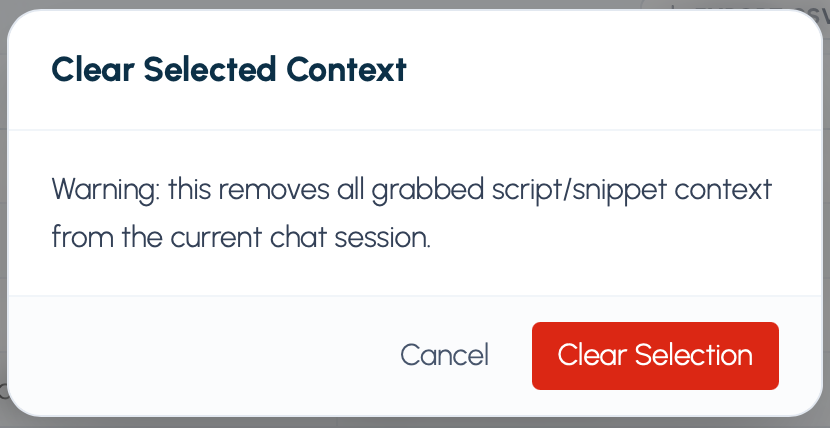
Section intitulée « Boîtes de confirmation »Genie demande une confirmation avant les actions destructives ou à fort impact :
- effacer l’historique des conversations ou supprimer une conversation
- retirer le contexte joint
- créer ou appliquer un script dans FileMaker
- exécuter un script existant
- exécuter une modification de données, avec le SQL et les valeurs exacts affichés dans une boîte de dialogue FileMaker
Avec le mode Application automatique activé, les modifications prises en charge s’appliquent sans confirmation pour chacune. L’exécution d’un script existant demande toujours une confirmation.
Panneau d’activation
Section intitulée « Panneau d’activation »Utilisez Settings > General pour activer ou désactiver un forfait payant sur cet ordinateur. Genie reste utilisable avec le forfait Gratuit, sans clé.
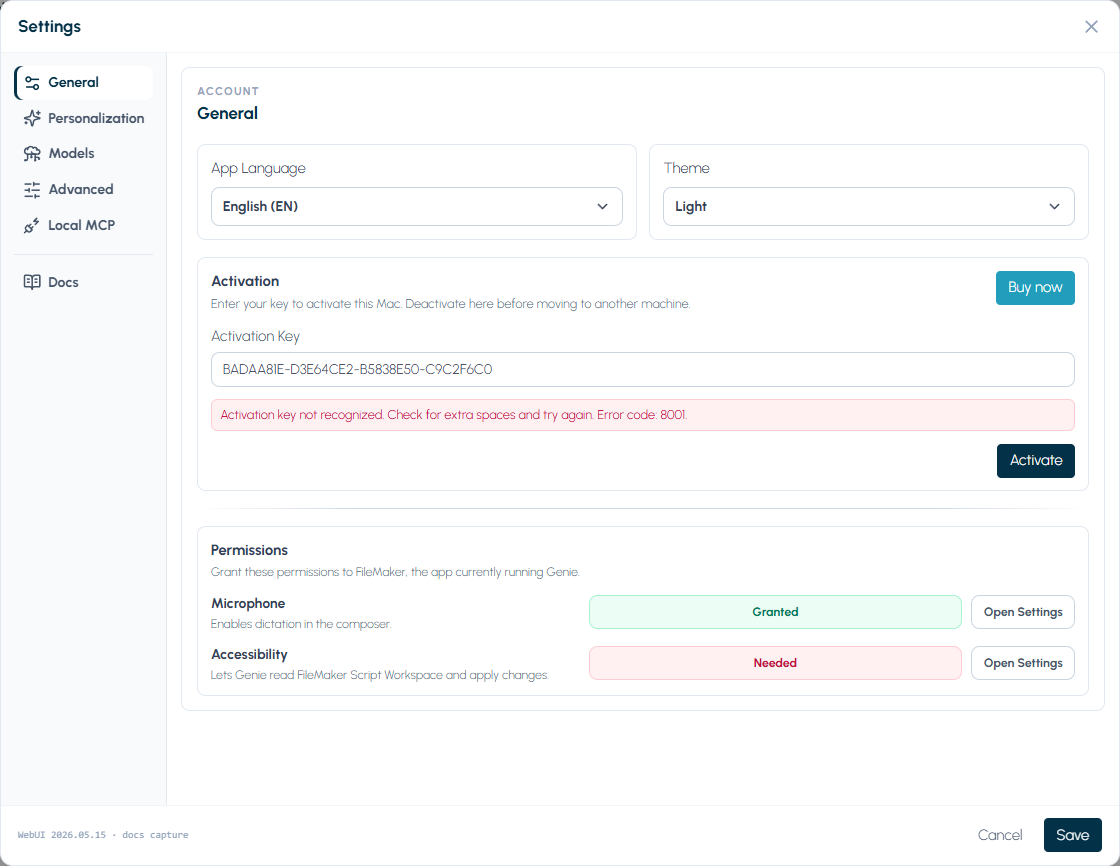
| Commande | Fonction |
|---|---|
| Activation Key | Collez la clé d’activation Genie pour cet ordinateur. |
| Activate | Active cet ordinateur pour la clé collée. |
| Deactivate Device | Libère cet ordinateur de l’activation en cours. |
| Buy now | Ouvre la page d’achat de Genie dans le navigateur. |
| Status text | Affiche l’état de votre forfait et toute erreur d’activation. |
Formulaire de support
Section intitulée « Formulaire de support »Utilisez Support dans la barre d’outils du panneau, à côté de History, ou dans la fenêtre Genie complète pour ouvrir le formulaire intégré de ticket de support.
| Commande | Fonction |
|---|---|
| Category | Classe la demande comme problème, souci d’activation, demande de fonctionnalité, amélioration, suggestion ou autre. |
| Title | Résumé court du problème ou de la demande. |
| Description | Ce qui s’est passé, ce que vous attendiez et comment reproduire le problème. |
| Contact (optional) | Votre moyen de contact préféré. |
| Attach diagnostics | Ajoute seulement des diagnostics techniques ; les prompts, scripts et contenus de métadonnées sont exclus. |
| Submit Ticket | Envoie la demande au support Genie. |
| Status message | Affiche les messages de validation, d’envoi en cours et d’erreur dans le formulaire. |
Après un envoi réussi, Genie affiche une confirmation et peut montrer une référence de ticket.
Visionneuse
Section intitulée « Visionneuse »Sert à lire les scripts, résultats et métadonnées.
- Onglets d’aperçu lisibles adaptés au contenu.
- Recherche avec navigation suivant / précédent.
- Commandes de retour à la ligne et de copie.
Raccourcis de la visionneuse
Section intitulée « Raccourcis de la visionneuse »Cmd/Ctrl + F: placer le focus sur le champ de recherche.Entrée: occurrence suivante.Maj + Entrée: occurrence précédente.
Guidage projet dans Settings
Section intitulée « Guidage projet dans Settings »Le guidage projet se trouve dans Settings > Personalization > Project, où vous pouvez :
- vérifier le fichier et l’état du projet
- enregistrer un nom d’affichage
- modifier la description du projet
- ajouter, activer, désactiver ou supprimer des règles de projet
- remplacer les valeurs Generic de naming conventions, patterns ou script template lorsque ce fichier demande un guidage différent
Voir Guidage de projet.
Alertes toast
Section intitulée « Alertes toast »Les toasts apparaissent pour les réussites, avertissements et erreurs.

Les erreurs bloquantes et les avertissements à signaler restent aussi visibles dans le chat ou dans le panneau concerné. Si un message comporte un code numérique, consultez Codes d’erreur et récupération.