

Connexions aux applications
Une connexion permet à l’agent d’utiliser, depuis FileMaker, une application où vous travaillez déjà, comme Asana, GitLab ou Klai. L’agent peut lire la tâche, le ticket ou la page derrière une modification, à côté du script ou du modèle concerné, sans que vous ayez à copier quoi que ce soit d’une application à l’autre.
Les connexions fonctionnent avec Genie Agent, Claude Code, Codex et Cursor, dans la fenêtre principale, le panneau Script Workspace et le panneau Layout. Les connexions fonctionnent avec tous les forfaits Genie, y compris le forfait gratuit. Elles sont distinctes de Local MCP, qui permet à des agents externes d’accéder à FileMaker.
Connecter une application
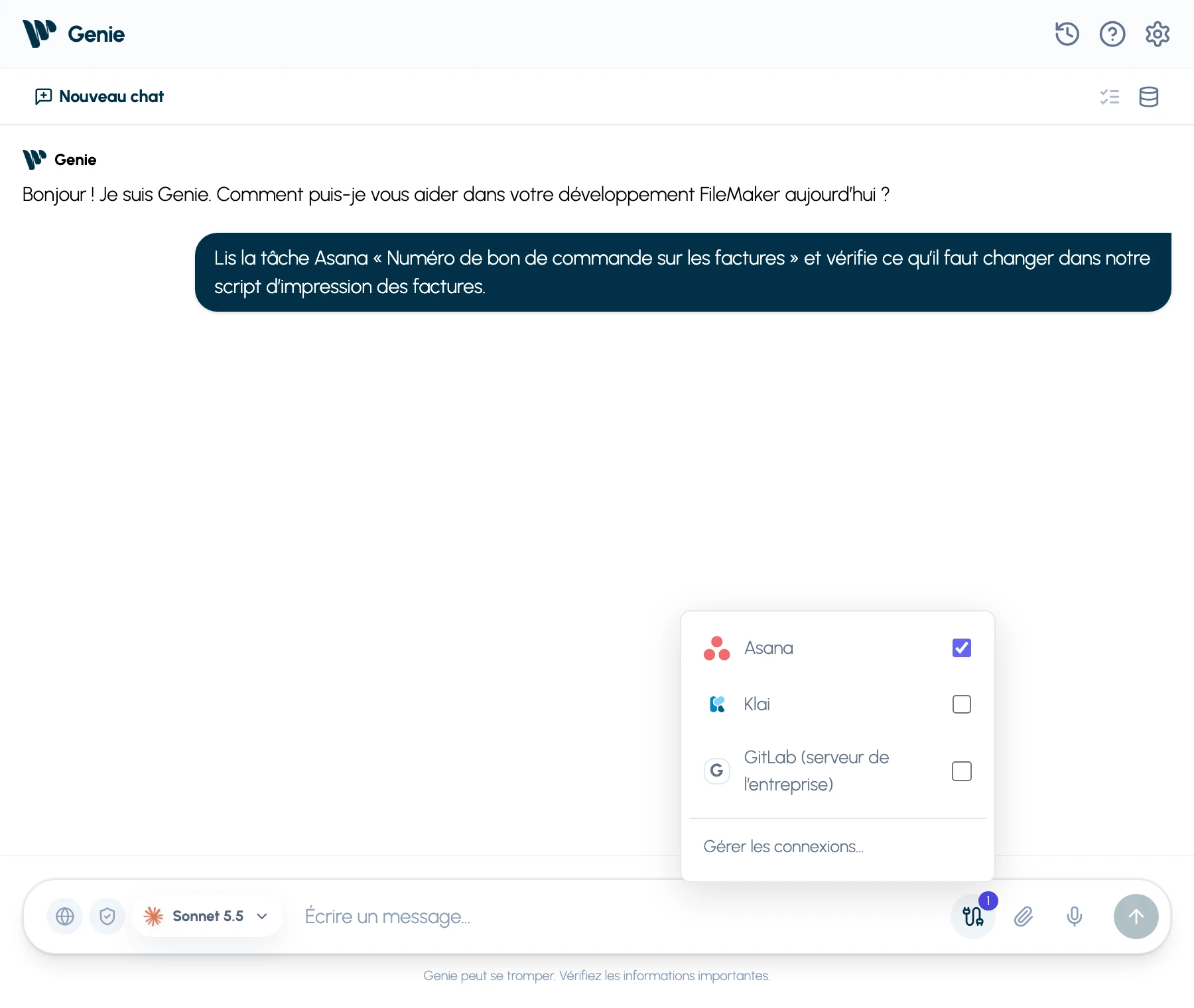
Section intitulée « Connecter une application »- Ouvrez Paramètres → Connexions.
- Sous Ajouter une app, cliquez sur Connecter à côté de l’application.
- Terminez la connexion demandée par Genie : dans votre navigateur pour la plupart des applications, avec un jeton d’accès dans la fenêtre sécurisée de Genie, ou en collant une configuration.
- Attendez Connecté. Genie vérifie qu’il trouve les outils de l’application avant de l’afficher.
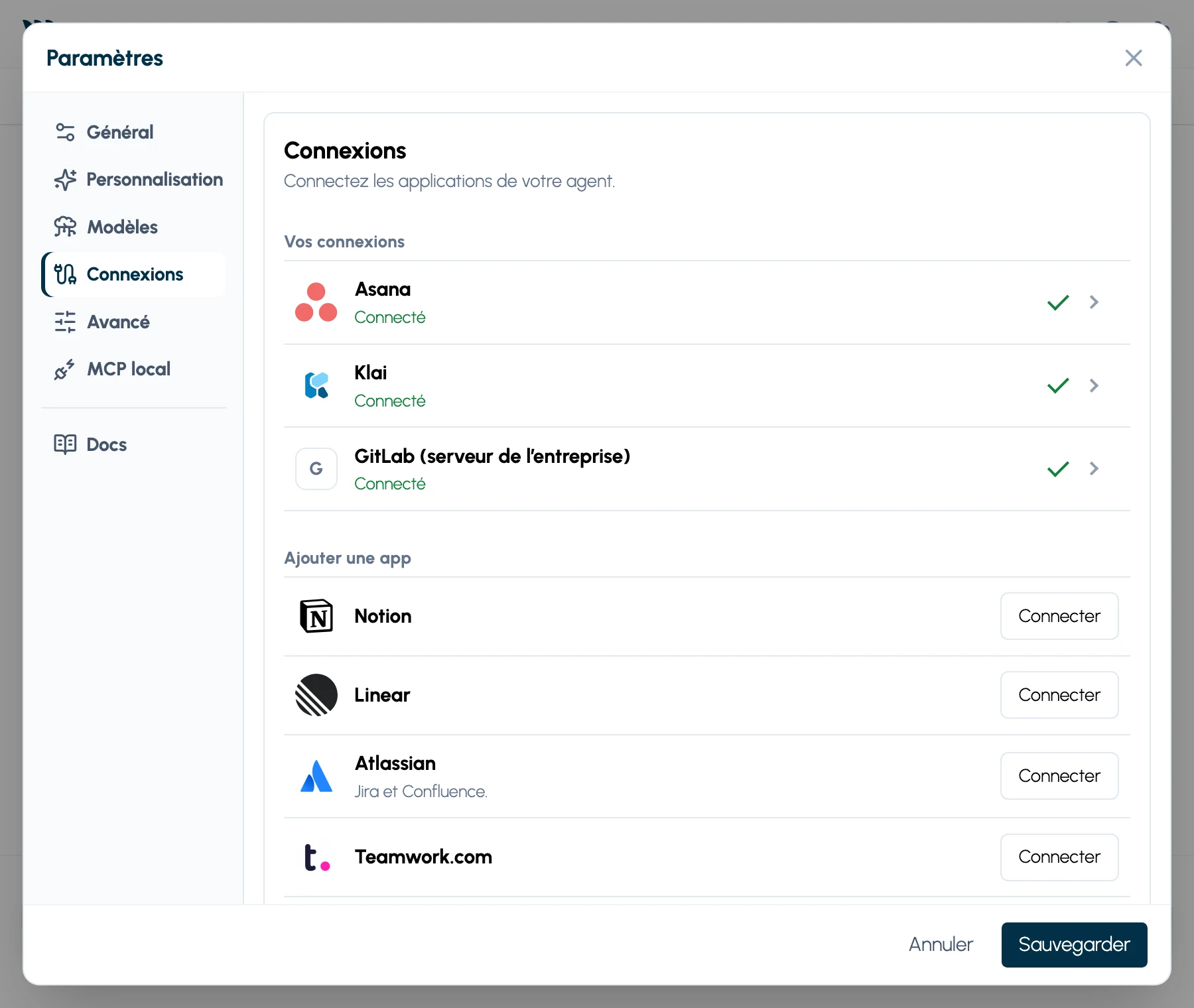
Pendant la connexion, l’application affiche Terminez la connexion dans le navigateur avec un bouton Annuler. Les connexions prennent effet immédiatement ; inutile de cliquer sur Sauvegarder.
Choisir quelle discussion peut l’utiliser
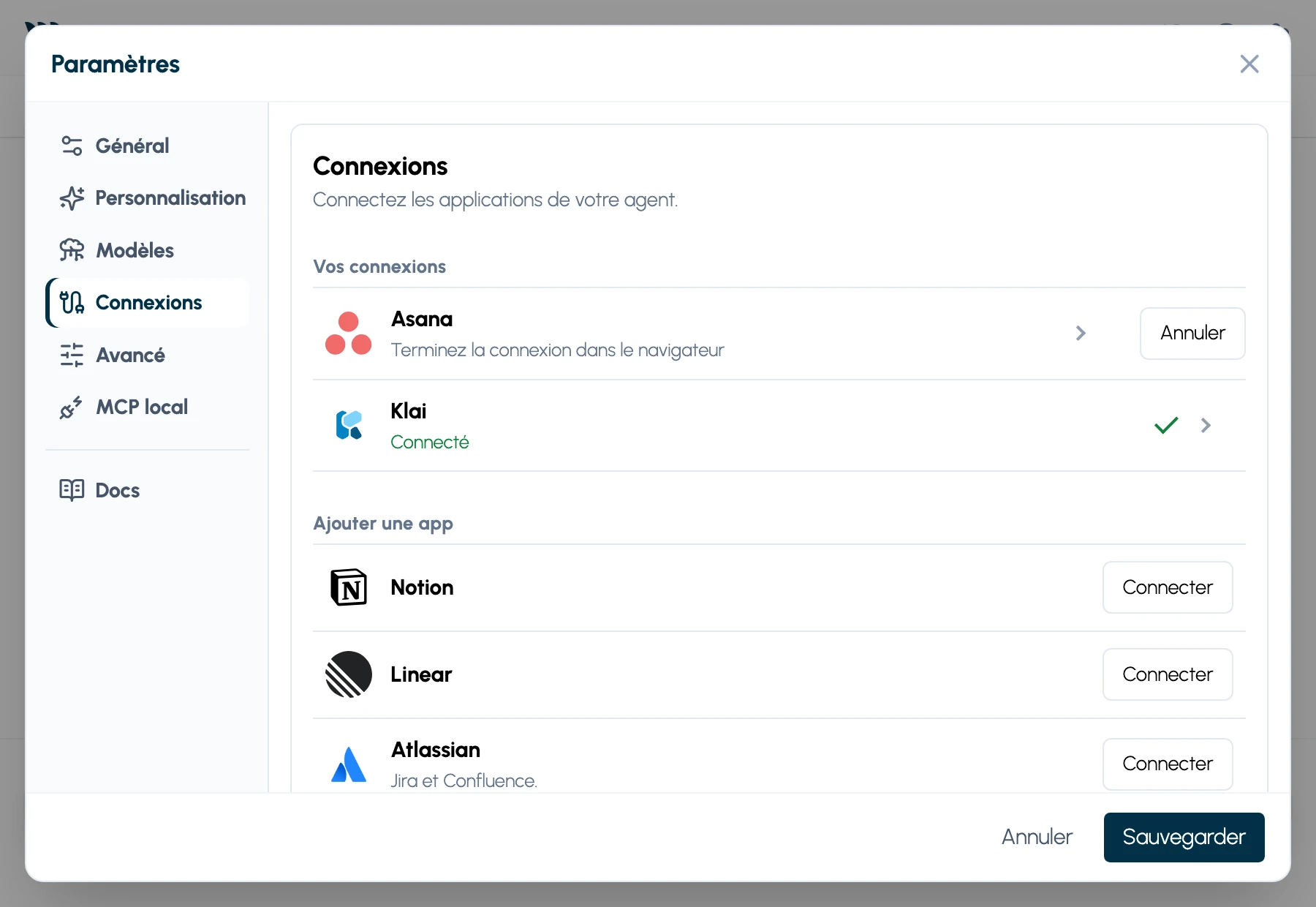
Section intitulée « Choisir quelle discussion peut l’utiliser »Connecter un compte ne permet à aucune discussion de l’utiliser. Sous la zone de message, cliquez sur le bouton Connexions et cochez les applications que cette discussion peut utiliser. Le chiffre sur le bouton indique combien sont cochées.
Les nouvelles discussions commencent sans application cochée. Votre choix suit la discussion entre la fenêtre principale, Script Workspace et le panneau Layout, et quand vous changez d’assistant. Les discussions de calcul restent centrées sur l’expression et n’ont pas d’outils d’application.
Claude Code, Codex et Cursor voient chaque application cochée comme un ensemble d’outils à son nom (par exemple asana) et choisissent l’outil utile. Si vous cochez ou décochez une application en cours de discussion, l’assistant ouvre une nouvelle session à votre prochain message.
Décider quand Genie demande
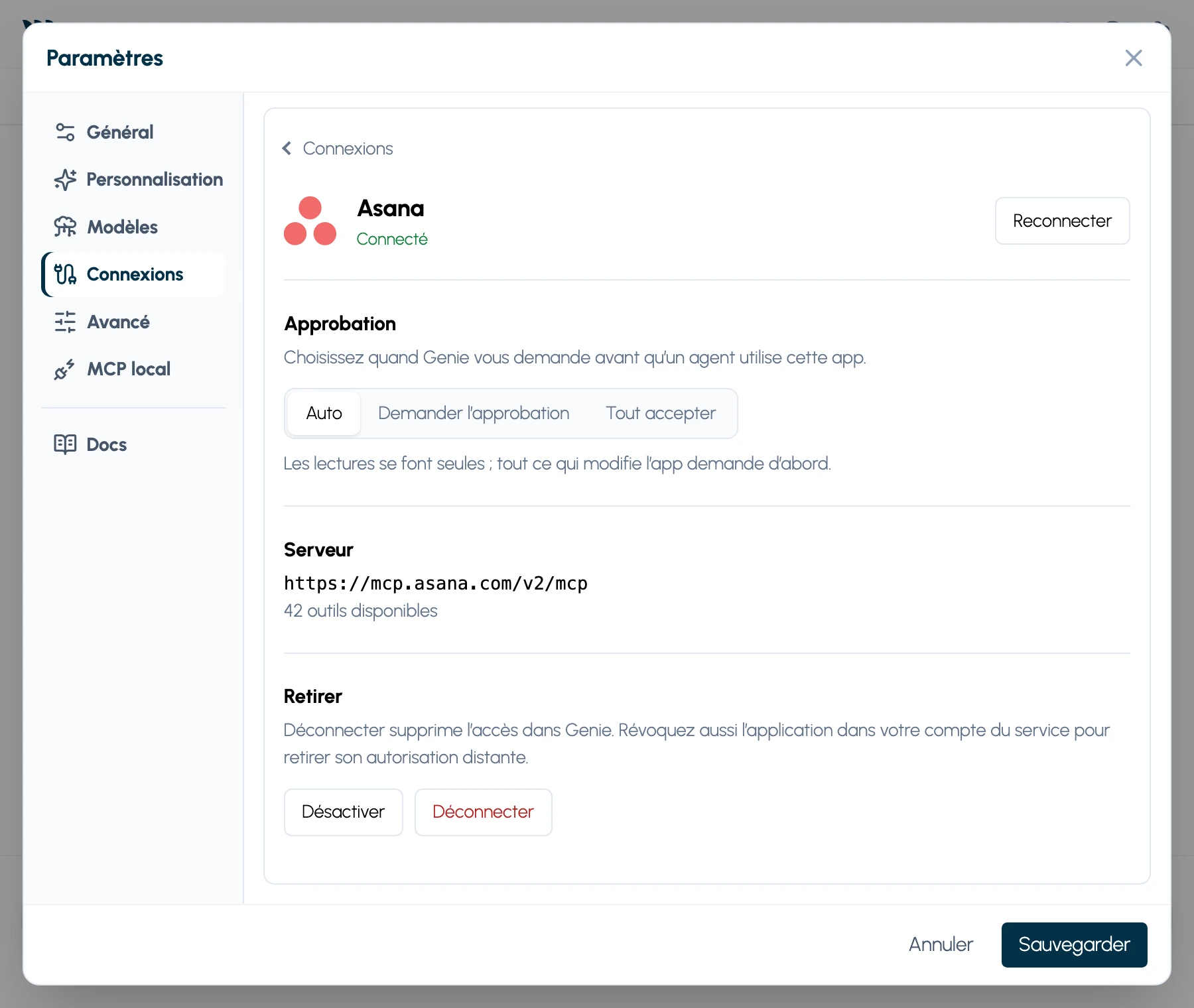
Section intitulée « Décider quand Genie demande »Chaque application connectée a son propre réglage Approbation. Ouvrez Paramètres → Connexions et cliquez sur l’application. Vous pouvez laisser deux applications travailler seules et en garder une troisième qui demande à chaque fois.
| Approbation | Ce qui se passe |
|---|---|
| Auto (par défaut) | Les outils que l’application marque en lecture seule s’exécutent sans demander, par exemple lire une tâche ou un ticket. Tout ce qui crée, modifie ou supprime, et tout outil que l’application ne marque pas, demande d’abord. Klai ne marque pas encore ses outils : Genie traite donc lui-même ses lectures comme en lecture seule : guides, listes d’apps, de modèles, d’enregistrements et de versions, lecture de pages et de composants, état des tâches, diagnostics, lecture d’un environnement et test d’un serveur. |
| Demander l’approbation | Chaque appel, même en lecture, demande d’abord. |
| Tout accepter | Rien ne demande. Genie confirme ce choix d’abord, car il ne peut pas annuler une modification faite dans une autre application. |
Quand Genie demande, une carte apparaît au-dessus de la zone de message avec l’application, l’outil et les arguments exacts qui seront envoyés. Choisissez Autoriser une fois ou Refuser. Changer quand Genie demande ouvre le réglage de cette application. Une demande restée sans réponse dix minutes est refusée.
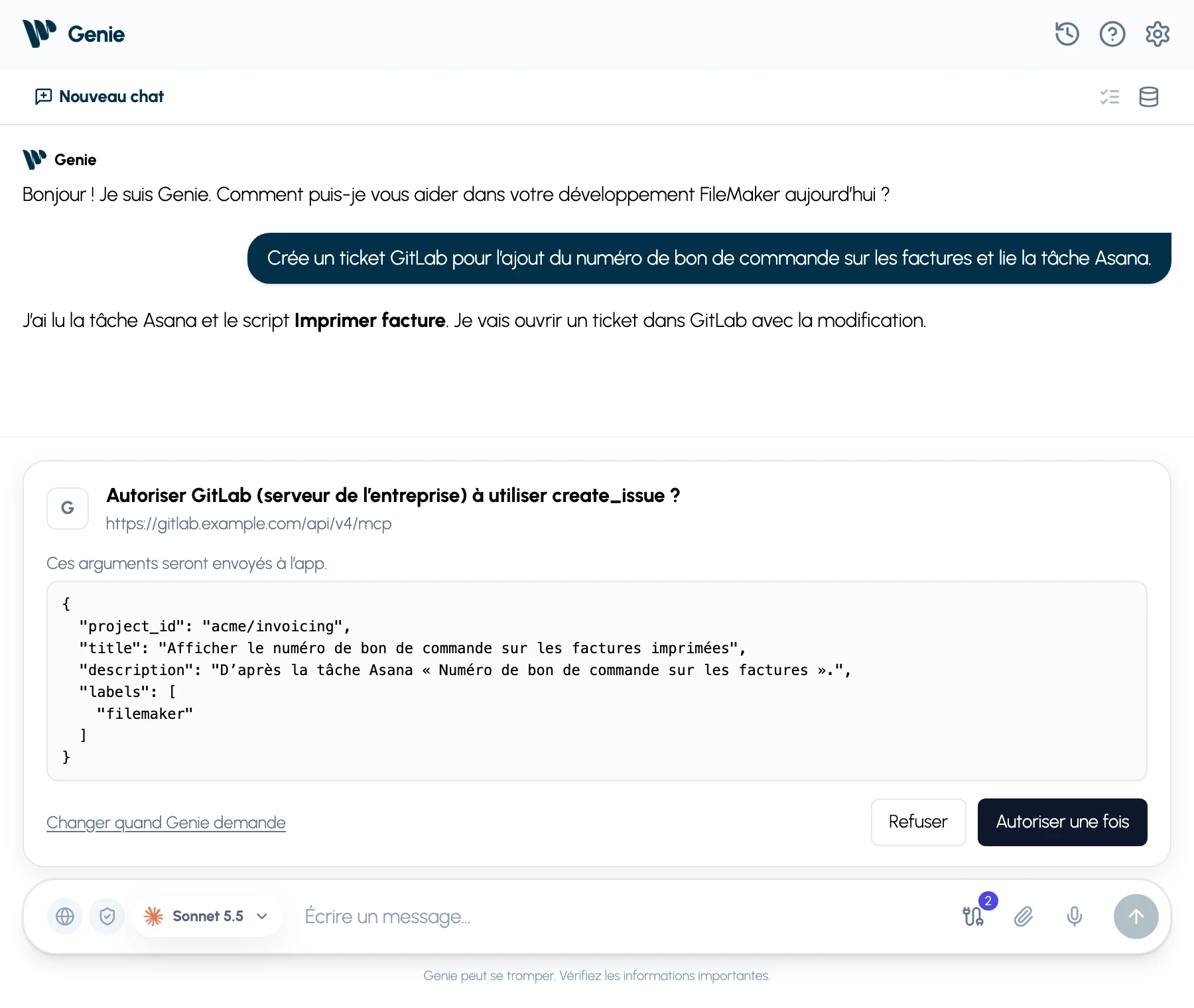
Le mode Application automatique de FileMaker ne change pas ce réglage. L’Application automatique décide comment les modifications arrivent dans votre fichier FileMaker ; le réglage Approbation de chaque application décide comment l’agent travaille dans cette application. Les arguments peuvent envoyer des données à l’application, même une lecture comme une recherche : choisissez Demander l’approbation pour une application où cela compte. Chaque appel apparaît quand même comme une étape dans la discussion.
Applications disponibles
Section intitulée « Applications disponibles »| Application | Comment la connecter |
|---|---|
| Notion, Linear, Atlassian (Jira, Confluence), Teamwork.com, monday.com, ClickUp, Basecamp, GitLab.com | Connexion dans le navigateur, par le serveur MCP officiel de l’application |
| Asana | Connexion dans le navigateur, par l’application Asana enregistrée de Genie |
| GitHub | Jeton d’accès |
| Klai | Connexion dans le navigateur avec votre compte Klai Studio |
| OttoFMS | Collez la configuration Admin MCP d’OttoFMS (l’adresse /otto/admin-mcp de votre FileMaker Server et la clé Admin API) |
| Toute autre application avec un serveur MCP | Son adresse, puis connexion dans le navigateur, jeton d’accès ou aucune connexion |
Ce que l’agent peut faire dans chaque application dépend des outils qu’elle offre et des accès de votre compte. Genie ne lui donne jamais plus que ce que votre compte peut faire.
Les administrateurs Atlassian peuvent choisir quels outils peuvent se connecter. Si Atlassian refuse la connexion, demandez à votre administrateur d’autoriser Genie dans Atlassian Administration. Sur GitLab.com, un propriétaire de groupe devra peut-être autoriser l’accès MCP.
Votre propre GitLab et d’autres serveurs
Section intitulée « Votre propre GitLab et d’autres serveurs »Cliquez sur Serveur MCP personnalisé…, nommez la connexion et entrez l’adresse HTTPS du serveur. Pour un serveur GitLab géré par votre entreprise, l’adresse se termine par /api/v4/mcp.
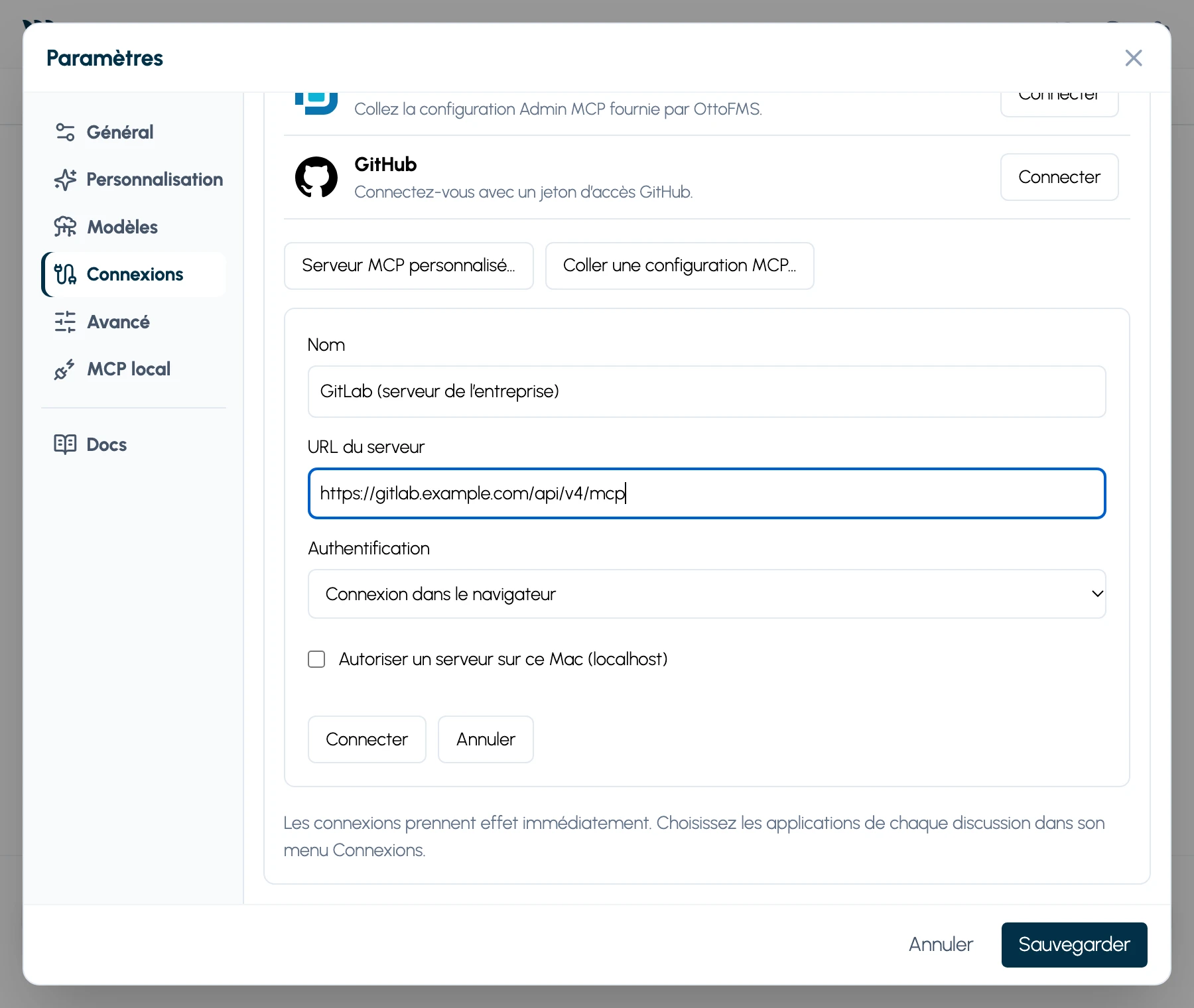
- Connexion dans le navigateur demande un serveur qui permet aux applications de s’enregistrer elles-mêmes (enregistrement dynamique OAuth).
- Jeton d’accès : Genie demande le jeton dans sa propre fenêtre sécurisée et le conserve dans le Trousseau macOS.
- Un serveur sur ce Mac : cochez Autoriser un serveur sur ce Mac (localhost) pour utiliser une adresse HTTP sur cet ordinateur.
Les commandes stdio et l’ancien transport SSE ne sont pas pris en charge.
Coller une configuration
Section intitulée « Coller une configuration »Cliquez sur Coller une configuration MCP… pour une application qui vous donne une configuration JSON, comme OttoFMS. Genie accepte une seule URL avec ses en-têtes, ou le format npx mcp-remote, y compris les variables ${NAME} définies dans le même bloc env collé. Genie montre où il se connectera avant que vous confirmiez, conserve les valeurs des en-têtes dans le Trousseau et n’exécute jamais de commande tirée de la configuration. Utilisez Modifier la configuration sur l’application pour la remplacer. Collez le JSON fourni par le service ; le format TOML de Codex n’est pas accepté. Une configuration avec une URL et sans en-têtes se connecte dans votre navigateur.
Klai se connecte avec Connecter et votre compte Klai Studio ; vous n’avez plus à coller de clé API. Une connexion Klai créée plus tôt avec une clé API collée continue de fonctionner. Pour la passer à la connexion par compte, cliquez sur Déconnecter, puis de nouveau sur Connecter pour Klai. Pour un autre serveur Klai Studio, collez sa configuration ({"mcpServers":{"klai-studio":{"url":"https://…klai.studio/mcp"}}}) : il apparaît comme Klai avec le nom de son serveur.
Pour un FileMaker Server sur votre propre réseau, cochez This server is on my local network quand Genie vous demande de confirmer le serveur. Sinon, Genie refuse les adresses de réseau privé, et ce choix ne vaut que pour ce serveur. Le serveur doit avoir un certificat HTTPS valide.
Reconnecter, désactiver ou déconnecter
Section intitulée « Reconnecter, désactiver ou déconnecter »Cliquez sur l’application dans Paramètres → Connexions pour voir son état, son serveur et son nombre d’outils.
- Reconnecter se connecte de nouveau.
- Désactiver éteint l’application sans la retirer.
- Déconnecter l’éteint et supprime ses identifiants de votre Mac.
Reconnecter, Désactiver et Déconnecter décochent l’application dans toutes les discussions ; cochez-la de nouveau là où vous en avez besoin. Pour révoquer Genie complètement, retirez-le aussi dans les réglages de compte de l’application. Un appel déjà envoyé peut quand même se terminer. Si Genie signale un résultat inconnu, vérifiez l’application avant de recommencer.
Confidentialité et identifiants
Section intitulée « Confidentialité et identifiants »- Les connexions, jetons et en-têtes collés restent dans le Trousseau de votre Mac. Ils n’apparaissent jamais dans la discussion et ne sont jamais donnés à l’agent, y compris Claude Code, Codex et Cursor.
- Les appels vont directement de votre Mac à l’application.
- Le mode Confidentialité bloque tous les appels aux applications.
- Genie ne peut pas donner à l’agent plus d’accès que votre compte n’en a dans l’application, et les conditions, règles et limites de chaque application s’appliquent toujours.
La connexion à Asana passe par un service hébergé par Geniewave, car Asana exige un secret client partagé. Le service complète la connexion et le renouvellement des jetons, puis renvoie vos jetons à votre Mac, où ils sont conservés dans le Trousseau ; ils n’y transitent que brièvement. Les appels d’outils et les données FileMaker qu’ils contiennent vont directement de votre Mac à Asana. Chaque utilisateur Asana autorise son propre compte, et une connexion ne donne jamais plus que les droits Asana de cet utilisateur.