

Révision, mode Application automatique et annulation
Par défaut, Genie demande d’abord
Section intitulée « Par défaut, Genie demande d’abord »Quand vous demandez une modification, Genie la montre et attend votre confirmation. Rien ne change dans votre fichier avant que vous confirmiez.
- Scripts : Create et Apply écrivent le script dans FileMaker après une boîte de dialogue de confirmation native. Le script n’a pas besoin d’être ouvert ni sélectionné. S’il contient des modifications non enregistrées dans Script Workspace, Genie s’arrête et vous demande d’enregistrer d’abord.
- Modèles : Genie montre la modification du modèle et attend votre confirmation.
- Données : une confirmation native affiche le SQL et les valeurs exacts avant toute exécution.
- Lancer un script existant : demande toujours une confirmation.
Si votre fichier a changé après que Genie a préparé une modification, la révision n’est plus à jour. Demandez à Genie de la préparer de nouveau.
Certaines actions ne modifient jamais votre fichier : les questions, l’examen des scripts et des modèles, et les requêtes et graphiques en lecture seule. Calculation Quick AI insère un texte d’expression modifiable dans l’éditeur de calcul. Il ne clique jamais sur OK et n’exécute rien.
Copier reste disponible pour les scripts et les objets de modèle si vous préférez coller à la main.
Mode Application automatique
Section intitulée « Mode Application automatique »Le mode Application automatique permet à Genie d’appliquer les modifications sans vous demander de confirmer chacune. Il est désactivé par défaut. Activez-le dans Settings. Il demande un forfait payant.
Avec le mode Application automatique activé, Genie applique directement :
- les scripts et les dossiers de scripts
- les modèles
- le schéma et les données
- les occurrences de table et les liens
Les vérifications d’accès, de fichier et de confidentialité s’appliquent toujours. Le lancement d’un script existant demande toujours une confirmation.
Le mode Application automatique s’applique aussi aux agents externes connectés par le MCP local. Sans lui, leurs modifications vont dans Workbench pour votre révision. Avec lui, une modification que l’agent demande explicitement d’exécuter s’exécute directement.
Le mode Application automatique couvre aussi Claude Code et Codex quand vous les utilisez dans Genie (Claude Code et Codex). Désactivé, leurs modifications proposées apparaissent sous forme de cartes avec Apply, Review et Copy. Activé, elles sont appliquées directement. L’Agent de Genie vérifie chaque modification par rapport à votre demande avant de l’écrire ; Claude Code et Codex n’ont pas cette vérification, gardez donc le mode désactivé si vous voulez réviser chaque modification.
Demandes en plusieurs parties
Section intitulée « Demandes en plusieurs parties »Certaines demandes exigent qu’une modification existe avant de pouvoir construire la suite, par exemple une nouvelle table avant le modèle et les scripts qui l’utilisent. Avec le mode Application automatique activé, Genie effectue la première modification, vérifie qu’elle a été écrite, puis poursuit seul le reste de votre demande. Une courte ligne « Continuing with the rest of your request » apparaît dans le chat à chaque reprise.
Genie s’arrête et vous explique pourquoi si une modification échoue ou ne peut pas être vérifiée, si vous l’arrêtez ou envoyez un message, ou après six reprises. Chaque modification poursuivie est comparée à votre demande d’origine : Genie n’ajoute pas de travail que vous n’avez pas demandé. Avec le mode Application automatique désactivé, chaque modification attend votre confirmation comme d’habitude.

Voir ce que Genie a modifié
Section intitulée « Voir ce que Genie a modifié »Ouvrez Workbench et choisissez Submitted. Chaque modification faite en mode Application automatique y figure avec un badge Application automatique et son résultat réel. La liste est conservée après un redémarrage. Consultez Workbench.
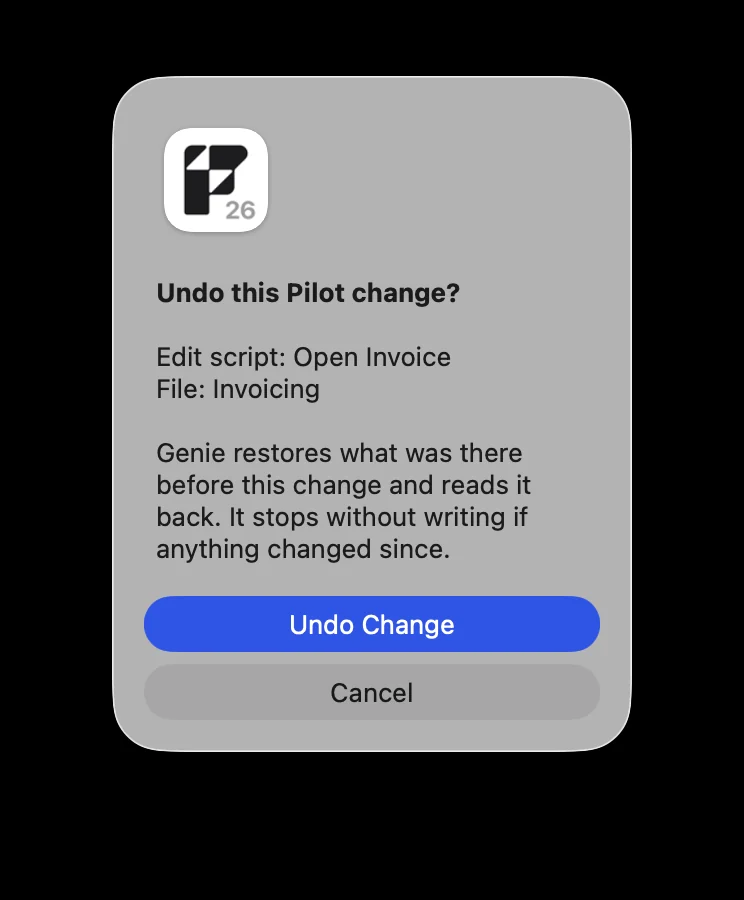
Vous pouvez annuler certaines modifications du mode Application automatique depuis Workbench. Le mode Application automatique doit être activé, vous devez être dans le même fichier, et Genie demande une confirmation native avant d’annuler.
Vous pouvez annuler :
- les modifications de scripts existants
- les modifications de liens et l’organisation du graphe
- le contenu Web Viewer stocké
Vous ne pouvez pas annuler :
- les modifications de données
- tout ce qui est nouvellement créé : scripts, occurrences de table, liens
Pour les modifications de données et les nouvelles structures, travaillez sur une copie du fichier ou gardez une sauvegarde.
Gratuit et Payant
Section intitulée « Gratuit et Payant »Genie fonctionne avec le forfait Gratuit, sans clé de licence. L’application des modifications de scripts, de modèles et de données, le mode Application automatique et les actions Workbench demandent un forfait payant. Consultez Gratuit et Payant.