

Local MCP Bridge
Connectez Codex, Cursor, Claude Desktop ou un autre client MCP local à FileMaker avec Genie.
La lecture est gratuite. La préparation, les actions Workbench et l’exécution de scripts demandent un forfait payant.
Pour chaque outil, les ressources et ce qui peut être préparé, consultez la Référence des outils MCP.
Voir un exemple
Section intitulée « Voir un exemple »Claude, connecté par le Local MCP Bridge, termine une fonction de devis dans un fichier de facturation. Il lit le fichier, trouve ce qui est brisé, puis écrit des scripts, construit des modèles et ajoute un lien. Le mode Application automatique était activé. La vidéo est en anglais.
Connecter votre client
Section intitulée « Connecter votre client »- Dans Genie, ouvrez Settings > Local MCP et activez le service.
- Ouvrez Setup guide et choisissez Codex (Streamable HTTP), Claude Desktop (stdio bridge) ou Cursor / generic JSON.
- Copiez la configuration générée dans le client. Gardez le jeton privé.
- Reconnectez le client et demandez-lui d’examiner le fichier FileMaker courant.
Utilisez la configuration générée par votre version de Genie. Le port et le jeton doivent correspondre aux réglages. Après un changement de forfait, reconnectez le client pour actualiser ses outils.
Claude Code et Codex dans Genie
Section intitulée « Claude Code et Codex dans Genie »Genie 3.3 peut faire fonctionner son Agent avec votre propre Claude Code ou Codex. Ils utilisent ce même pont local, avec les mêmes neuf outils : vous ne les connectez donc pas comme un client externe. Si Local MCP est désactivé, Genie affiche Local connection is off avec un bouton Turn on, dans le pied de page sous le composeur (Local connection off) et dans Settings > Models. Turn on demande d’abord Turn on Local MCP?, puis fait ce que fait l’interrupteur de Settings > Local MCP. Le pont n’écoute que sur ce Mac (127.0.0.1) et utilise un jeton privé. Leurs modifications suivent les mêmes règles du mode Application automatique que tout client MCP : vous révisez chacune, sauf si ce mode est activé. Claude Code et Codex.
Privacy Mode pour Local MCP
Section intitulée « Privacy Mode pour Local MCP »Activez Settings > Local MCP > Privacy mode lorsque les clients MCP ne doivent voir que les parties du fichier que vous choisissez.
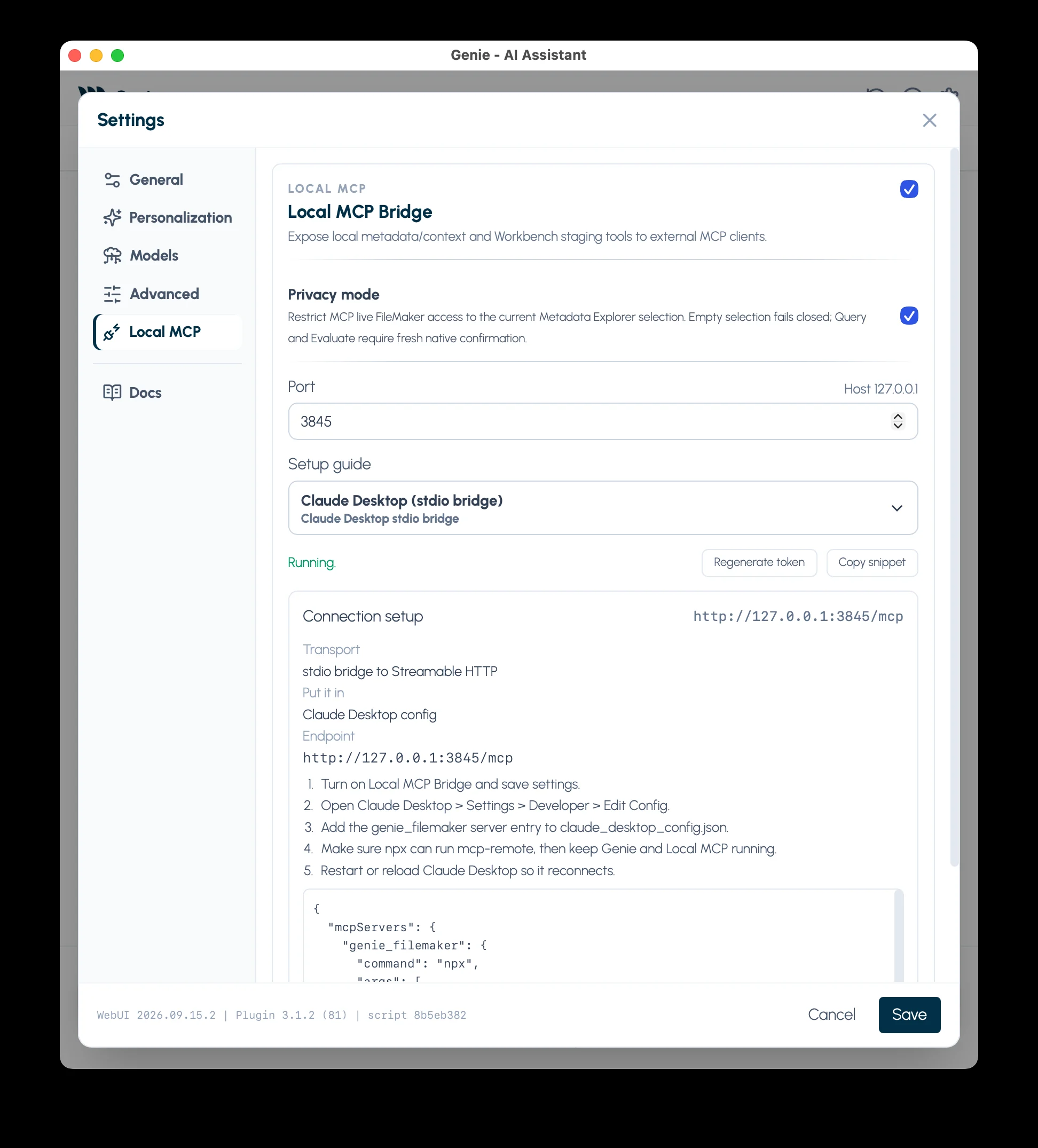
Lorsque le mode est actif :
- seul ce que vous sélectionnez dans Metadata Explorer est partagé
- si rien n’est sélectionné, aucune donnée FileMaker en direct n’est partagée
- une table sélectionnée ne partage pas automatiquement tous ses champs
- chaque requête et chaque évaluation demandent d’abord votre confirmation
- les ressources en direct plus larges, l’accès Web et
report_issuesont indisponibles
Le Privacy Mode de Local MCP est indépendant de la confidentialité du chat. Chacun contrôle son propre canal.
Intégration Klai / BetterForms
Section intitulée « Intégration Klai / BetterForms »Activez Settings > Advanced > Enable Klai Integration (forfait payant) pour donner à Genie et aux clients MCP connectés les guides et outils Klai / BetterForms. Voir Klai et BetterForms.
Préparer une modification
Section intitulée « Préparer une modification »- Confirmez le fichier FileMaker avec
fm_session. - Trouvez les guides utiles avec
fm_search; lisez les scripts et métadonnées exacts avecfm_read. - Utilisez
fm_querypour les données etfm_evaluatepour vérifier des calculs au besoin. - Préparez un élément avec
fm_stage.
Sans le mode Application automatique, les éléments préparés vont dans le Workbench de Genie, où vous les révisez. Avec le mode Application automatique activé, une demande d’exécution explicite s’exécute directement. Un script nommé peut être lu sans l’ouvrir dans Script Workspace. fm_run peut demander l’exécution d’un script existant, et Genie vous demande de confirmer chaque exécution.
Configuration IDE
Section intitulée « Configuration IDE »Utilisez le guide de configuration dans Settings pour copier l’extrait à jour pour votre client. Les extraits actuels nomment le serveur genie_filemaker.
Pour Codex, utilisez Streamable HTTP dans ~/.codex/config.toml :
[mcp_servers.genie_filemaker]enabled = trueurl = "http://127.0.0.1:3845/mcp"
[mcp_servers.genie_filemaker.http_headers]Authorization = "Bearer <generated-token>"
Pour Cursor ou les clients MCP JSON génériques :
{ "mcpServers": { "genie_filemaker": { "url": "http://127.0.0.1:3845/mcp", "headers": { "Authorization": "Bearer <generated-token>" } } }}Pour Claude Desktop, utilisez le guide Claude Desktop (stdio bridge). Genie utilise mcp-remote@latest comme pont stdio local vers le serveur Streamable HTTP :
{ "mcpServers": { "genie_filemaker": { "command": "npx", "args": [ "-y", "mcp-remote@latest", "http://127.0.0.1:3845/mcp", "--header", "Authorization:Bearer <generated-token>" ] } }}Quand une demande échoue
Section intitulée « Quand une demande échoue »Lorsque Genie ne peut pas répondre ou préparer une demande, il renvoie en général un résultat ok:false avec une raison, sans couper la connexion.
La solution consiste en général à :
- ouvrir ou activer le bon fichier FileMaker
- actualiser la sélection dans Script Workspace
- inspecter les métadonnées avec
fm_read - découper un travail groupé en un élément à la fois
Bons usages
Section intitulée « Bons usages »- garder un agent d’IDE aligné sur les métadonnées FileMaker
- lire le contexte d’un script sans coller de gros XML dans le chat
- vérifier des calculs FileMaker avant de préparer une modification
- vérifier relations et listes de champs avant un travail sur les données ou les scripts
- préparer un script, une modification de données ou un élément de modèle à réviser
Activer Local MCP Bridge, connecter l’IDE, inspecter les métadonnées et préparer un script ou une modification de données à réviser dans Workbench.
Connectez votre client comme décrit plus haut. Ensuite :
- Demandez à l’agent d’appeler
fm_session action:statuslorsqu’il a besoin de l’identité de session. - Pour un script, faites-lui trouver le Script Schema et les étapes ou fonctions utiles avec
fm_search, puis lire le script exact avecfm_read target:script(ougenie://context/scripts) avant toute modification. - Faites-lui inspecter une cible de métadonnées exacte avec
fm_read. - Si la demande nomme plusieurs objets de métadonnées à préparer, appelez
fm_read target:selectionavec leurs identités exactes. - Préparez exactement un élément avec
fm_stage kind:script,kind:dataoukind:layout. - Ouvrez Workbench dans Genie et exécutez, copiez ou supprimez l’élément préparé.
Avec le mode Application automatique activé, une demande d’exécution explicite de l’agent s’exécute directement au lieu d’attendre dans Workbench.
Exemple de préparation
Section intitulée « Exemple de préparation »Pour un nouveau script, envoyez un document Script Schema à fm_stage kind:script. Le tableau steps doit utiliser les identifiants ou noms d’étapes et les formes d’arguments trouvés avec des recherches fm_search ciblées.
{ "kind": "script", "title": "Export Customers JSON", "source": "Codex", "script": { "result_type": "new_script", "script": { "name": "Export Customers JSON", "steps": [ { "name": "Set Variable", "args": { "name": "$json", "value": "\"[]\"" } } ] } }, "metadata_selection": { "tables": [], "fields": [], "layouts": [], "scripts": [], "customFunctions": [] }}Pour une modification, lisez d’abord genie://context/scripts ou fm_read target:script, puis envoyez fm_stage kind:script avec result_type: "delta_edit". Pour une demande SQL de données ou de schéma, utilisez fm_stage kind:data.
Si l’agent reçoit ok: false, il doit suivre les indications renvoyées. Par exemple, une demande groupée de deux scripts doit être découpée en deux appels fm_stage kind:script, un par script.