

Metadata Explorer
Metadata Explorer définit le contexte de schéma utilisé par Genie pour la génération et l’analyse. Il peut aussi servir à sélectionner ou enrichir manuellement le contexte disponible pour l’IA.
Ouvrez-le avec le bouton Metadata Explorer de la barre d’outils du panneau Genie, dans Script Workspace ou en mode Modèle, ou depuis la fenêtre complète de Genie.
La sélection manuelle peut accélérer la découverte et rendre le travail de Genie plus précis. Elle reste facultative : Genie parcourt normalement les métadonnées et les ressources MCP disponibles avant de vous demander une sélection.
Actions globales
Section intitulée « Actions globales »| Libellé | Description |
|---|---|
| Expand | Bascule entre largeur normale et largeur étendue du panneau. |
| Refresh | Récupère le schéma le plus récent depuis FileMaker. |
| Clear | Supprime toutes les sélections. |
| Preview | Ouvre le JSON des métadonnées sélectionnées dans la visionneuse. |
| Close | Ferme le panneau Metadata Explorer. |
Redimensionnement du panneau et table active
Section intitulée « Redimensionnement du panneau et table active »- Vous pouvez faire glisser le bord de l’explorateur pour redimensionner le panneau.
- Dans Tables, une table peut être marquée comme focus actif.
- Lorsqu’une table est active, la section Fields met en avant les rubriques de cette table.
- Cela aide à affiner les prompts et à réduire les ambiguïtés sur les rubriques.
Sections du schéma
Section intitulée « Sections du schéma »- Tables
- Fields
- Relationships
- Layouts
- Scripts
- Value Lists
- Custom Functions
Chaque section prend en charge :
- la recherche
- les actions groupées
All/None - la sélection par case à cocher, élément par élément
Sélectionner les rubriques d’un modèle
Section intitulée « Sélectionner les rubriques d’un modèle »Dans la section Layouts, chaque ligne de modèle inclut un petit bouton Select fields on this layout. Utilisez-le quand un prompt dépend des rubriques disponibles sur un modèle FileMaker précis.
Quand vous cliquez sur le bouton, Genie :
- sélectionne le modèle
- lit les rubriques disponibles sur ce modèle
- sélectionne les rubriques correspondantes dans Fields
- garde ensemble le contexte table, modèle et rubriques pour les prompts et l’autocomplétion
#
C’est utile pour les scripts, requêtes et modifications de données liés à un modèle, quand une table contient beaucoup de rubriques mais que seules certaines figurent sur le modèle cible.
Relations
Section intitulée « Relations »La section Relationships affiche les liens FileMaker en lecture seule. Utilisez-la lorsqu’un prompt dépend du graphe, des occurrences de table ou des rubriques utilisées pour les jointures.
Chaque ligne affiche le nom du lien et un résumé de jointure. Cliquez sur le bouton d’information pour ouvrir les détails.
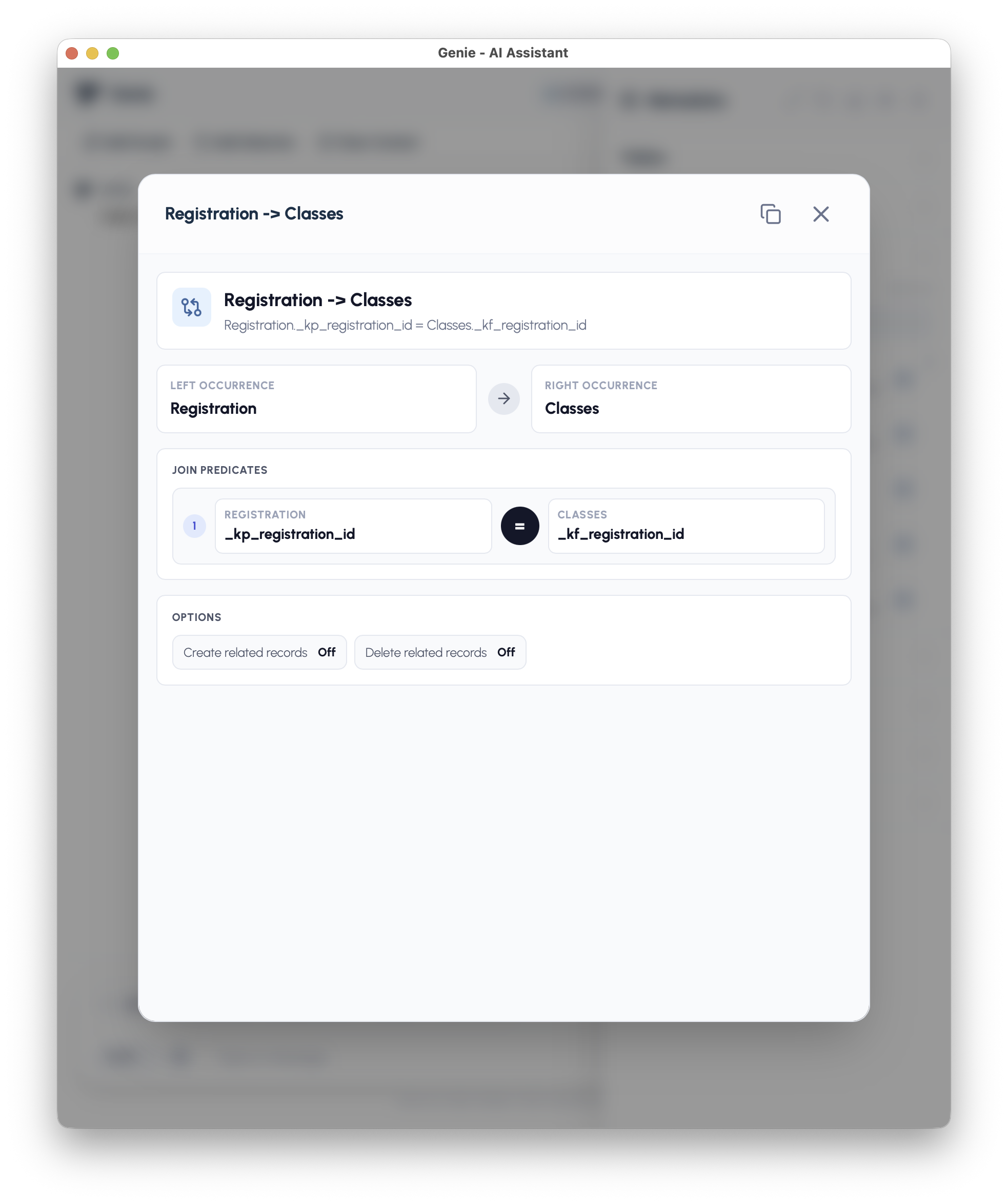
Les détails affichent les occurrences de gauche et de droite, les prédicats de jointure et les options du lien. Sélectionner des liens aide Genie et les agents du MCP local à comprendre le graphe existant. Sélectionner un lien ne le modifie pas. Pour ajouter ou modifier des liens, demandez-le à Genie dans la conversation. Consultez Modifier les données et le schéma.
Ajouter un script directement au contexte
Section intitulée « Ajouter un script directement au contexte »Dans Scripts, utilisez le bouton Add script to edit context pour attacher un script connu directement depuis Metadata Explorer.
Nommez le script visé dans votre demande ou choisissez les références utiles dans Metadata Explorer. Genie lit le contenu exact au besoin.
Portée des métadonnées et autocomplétion
Section intitulée « Portée des métadonnées et autocomplétion »La sélection de Metadata Explorer alimente l’autocomplétion # du composeur. Si vous tapez # sans voir la table, la rubrique, le modèle, le script ou la fonction personnalisée attendus, vérifiez d’abord la sélection actuelle.
- Utilisez Refresh après une modification du schéma dans FileMaker.
- Sélectionnez les métadonnées utiles avant d’envoyer une demande qui dépend de noms exacts.
- Utilisez Preview pour confirmer ce que Genie recevra comme contexte de schéma.
- Importez les fonctions personnalisées quand votre demande dépend de fonctions propres au projet.
S’il manque des métadonnées nécessaires, Genie peut vous poser une question avant d’écrire un script, une requête ou une modification de données. Des lacunes mineures peuvent quand même produire un brouillon, mais Genie ne doit pas inventer de rubriques ou de fonctions inconnues.
Aperçu des métadonnées
Section intitulée « Aperçu des métadonnées »Utilisez Preview pour vérifier exactement ce qui sera envoyé comme contexte de schéma.
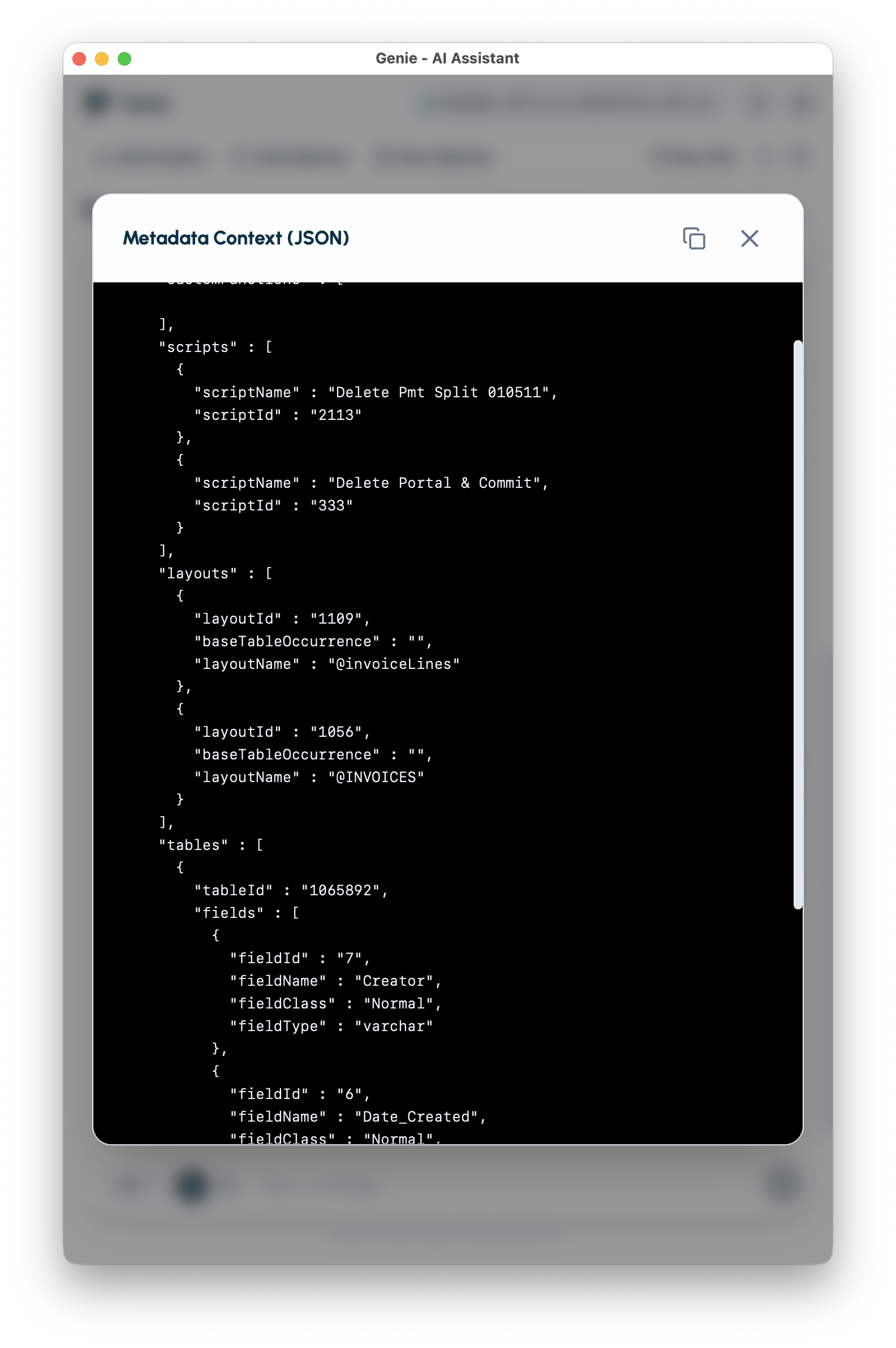
Import de fonctions personnalisées
Section intitulée « Import de fonctions personnalisées »Importez des fonctions personnalisées pour que Genie puisse raisonner avec vos définitions de fonctions réelles.
Pourquoi l’import aide
Section intitulée « Pourquoi l’import aide »- Meilleure utilisation des paramètres et des valeurs de retour.
- Moins de calculs placeholder.
- Meilleure réutilisation de la logique existante.
Workflow d’import
Section intitulée « Workflow d’import »- Cliquez sur Import dans Custom Functions.
- Suivez les instructions de la boîte de dialogue dans FileMaker.
- Sélectionnez les fonctions (
Cmd+Aou sélection manuelle). - Revenez dans Genie et confirmez l’import.
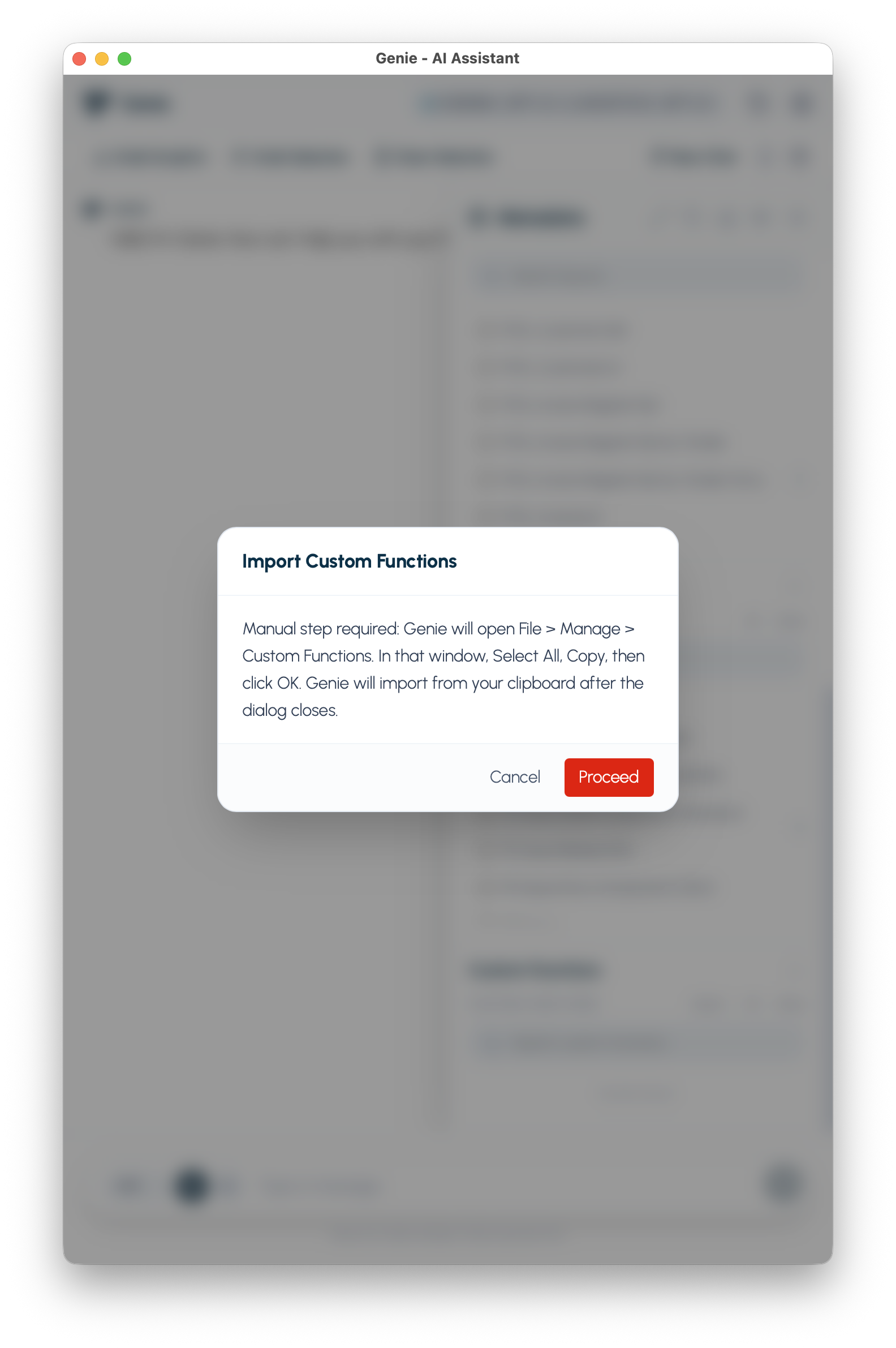
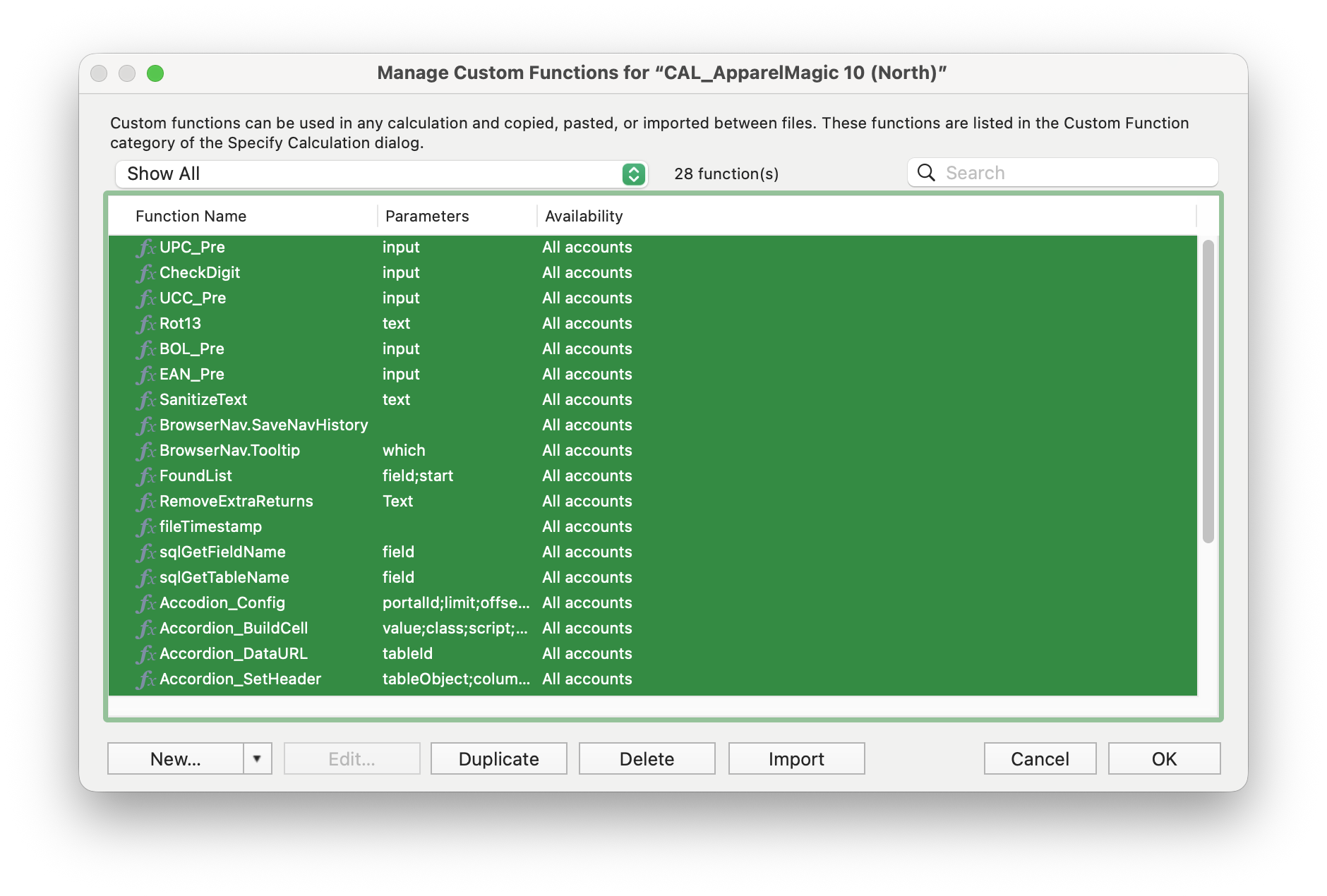
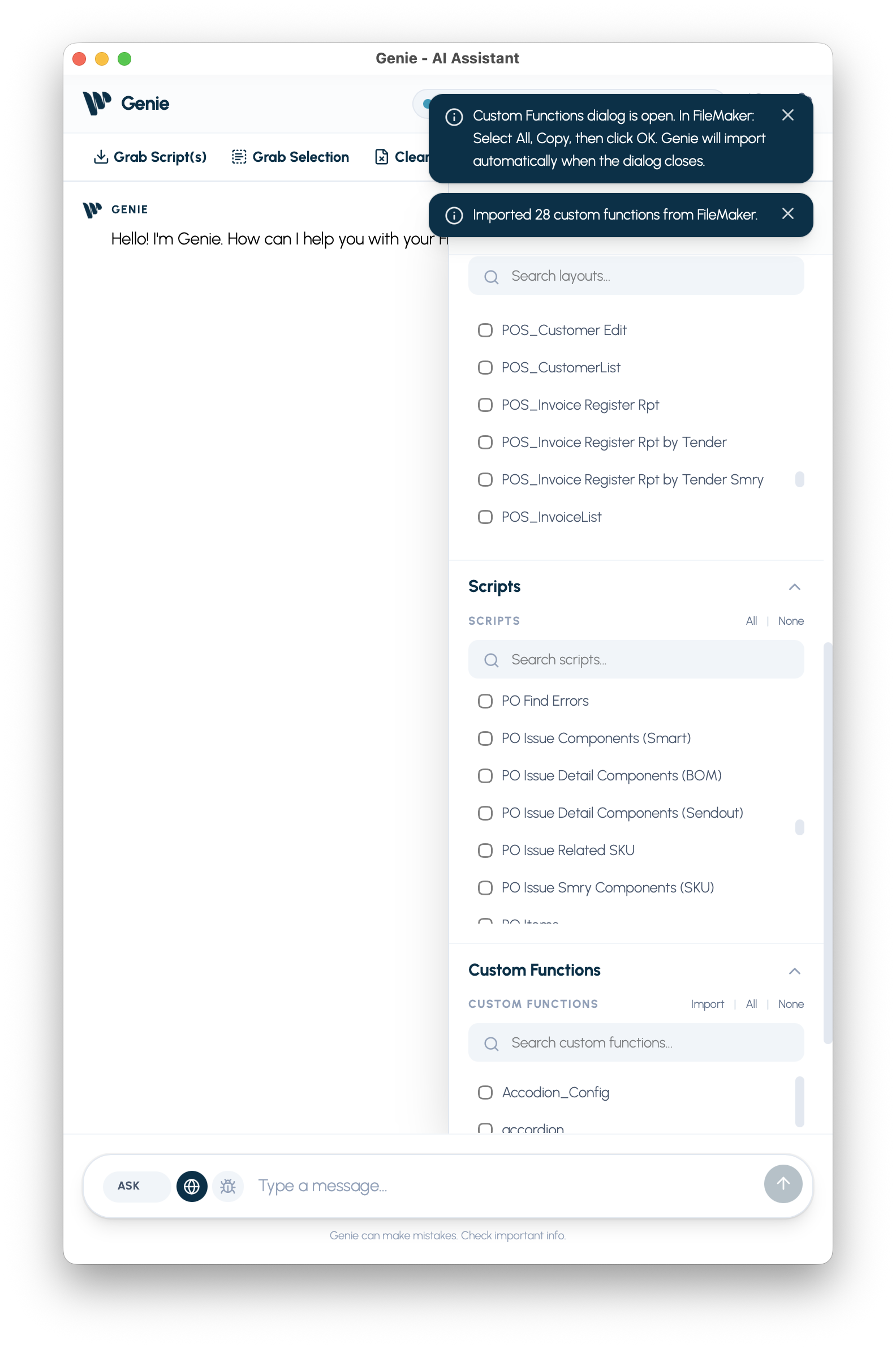
Les fonctions personnalisées sont enregistrées par projet. Réimporter met à jour les fonctions déjà importées et garde la copie du projet synchronisée.
Voir : Guidage de projet