

Claude Code et Codex
Genie peut faire fonctionner son Agent avec votre propre Claude Code ou votre propre Codex. Vous utilisez le forfait Claude ou ChatGPT que vous avez déjà, sans clé API. Genie installe le programme pour vous après votre confirmation, lance la connexion dans votre navigateur, le garde à jour et le limite aux outils FileMaker de Genie. Ses modifications suivent votre réglage du mode Application automatique, comme toute autre source : désactivé, vous confirmez chacune d’elles ; activé, Genie les applique pour vous.
Cette fonction est offerte dans Genie pour macOS 3.3 et plus récent : dans la fenêtre principale de Genie, dans le panneau ancré de Script Workspace et dans l’onglet Genie du mode Modèle. Windows reste à la version 1.5.11 et n’offre ni Claude Code ni Codex.
L’Agent propre à Genie, avec vos clés API, ne change pas. Choisissez celui qui convient à la tâche.
De quoi s’agit-il
Section intitulée « De quoi s’agit-il »- Claude Code est l’agent de programmation d’Anthropic. Il fonctionne avec un forfait Claude (Pro, Max, Team ou Enterprise).
- Codex est l’agent de programmation d’OpenAI. Il fonctionne avec un forfait ChatGPT qui inclut Codex.
Chacun répond dans le même panneau que l’Agent de Genie. Il lit votre fichier grâce aux outils FileMaker locaux de Genie, les mêmes neuf outils fm_* décrits dans la référence des outils MCP. Voir ce qu’il peut et ne peut pas faire.
L’utilisation est prélevée sur les limites de votre propre forfait, et les conditions des éditeurs s’appliquent. Genie ne contrôle ni les unes ni les autres, et elles peuvent changer. Il n’y a pas de facture d’API, mais un forfait Genie payant reste nécessaire pour créer et modifier.
Prérequis
Section intitulée « Prérequis »- Genie 3.3 ou plus récent pour macOS.
- Un forfait Claude (Pro, Max, Team ou Enterprise) pour Claude Code, ou un forfait ChatGPT avec accès à Codex pour Codex.
- Local MCP activé et en cours d’exécution. Genie s’en sert pour donner à Claude Code et à Codex leurs outils FileMaker. Vous n’avez pas à connecter d’autre client. S’il est désactivé, Genie affiche Local connection is off avec un bouton Turn on. Local MCP Bridge.
- Le Privacy Mode de Local MCP désactivé. Privacy Mode.
- Une connexion Internet pour l’installation, la connexion et chaque requête.
Vous pouvez installer, mettre à jour et connecter Claude Code ou Codex d’abord, même si Local MCP est désactivé. Vous ne pourrez toutefois pas envoyer de message tant que Local MCP ne fonctionne pas.
Configurer
Section intitulée « Configurer »- Ouvrez Settings > Models. En haut, Your own agent contient une carte pour Claude Code et une pour Codex, au-dessus des clés API.
- Si une carte indique Not installed, cliquez sur Install, lisez la confirmation, puis cliquez de nouveau sur Install.
- Si elle indique Not connected, cliquez sur Connect et terminez la connexion dans votre navigateur.
- Si elle indique Local connection is off, cliquez sur Turn on et confirmez.
- Ouvrez le menu des modèles dans le composeur et choisissez Claude Code ou Codex sous Your own agent.
Chaque étape est illustrée dans Chaque écran, pas à pas.
Si Claude Code ou Codex est déjà installé sur votre Mac, Genie le trouve et saute l’installation.
L’utiliser là où vous travaillez
Section intitulée « L’utiliser là où vous travaillez »Dans la fenêtre principale de Genie
Section intitulée « Dans la fenêtre principale de Genie »Choisissez Claude Code ou Codex dans le menu des modèles et écrivez votre demande comme d’habitude. La réponse porte le logo et le nom du programme, ainsi que le fichier FileMaker sur lequel il travaille. Chaque outil utilisé apparaît comme une courte ligne d’étape. Stop met fin à une réponse.
Dans Script Workspace
Section intitulée « Dans Script Workspace »Le panneau ancré de Script Workspace utilise le même menu de modèles et le même pied de page sous son composeur. On indique au programme que vous êtes dans Script Workspace. Il demande à Genie le script ouvert et vos lignes sélectionnées quand la tâche l’exige, et lit le texte exact avec les outils de Genie. Rien de votre script n’est envoyé d’avance. Le panneau travaille sur le fichier auquel appartient son Script Workspace. Capture du contexte.
Dans le mode Modèle
Section intitulée « Dans le mode Modèle »L’onglet Genie du mode Modèle fonctionne de la même façon. On indique au programme que vous êtes en mode Modèle, et il demande le modèle et les objets sélectionnés quand il en a besoin. Le panneau travaille sur le fichier auquel appartient le modèle.
Chaque panneau a sa propre conversation avec le programme. Settings s’ouvre dans la fenêtre principale de Genie, depuis n’importe quel panneau.
Le pied de page sous le composeur
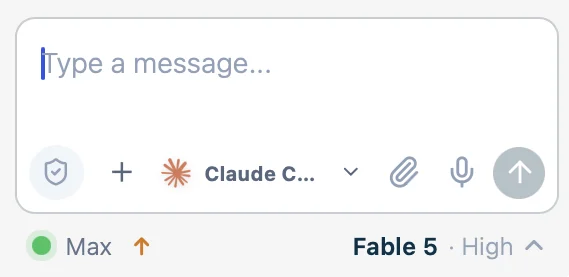
Section intitulée « Le pied de page sous le composeur »Quand Claude Code ou Codex est choisi, une seule ligne discrète se place sous le composeur, alignée avec lui. Il n’y a plus de menus déroulants Model et Effort ni de menu ⋯ dans la zone du composeur.
- À gauche, la connexion : un point d’état et votre forfait, par exemple Claude Max (simplement Max dans les panneaux ancrés étroits). Quand il y a quelque chose à faire, l’état s’accompagne d’un seul lien discret : Not connected avec Connect, Not installed avec Install, Local connection off avec Turn on, ou un lien Update quand Claude Code est périmé.
- À droite, un bouton texte avec le modèle et l’effort actuels, par exemple Sonnet 5.5 · High. Un petit Plan devant signifie que Plan first est activé.
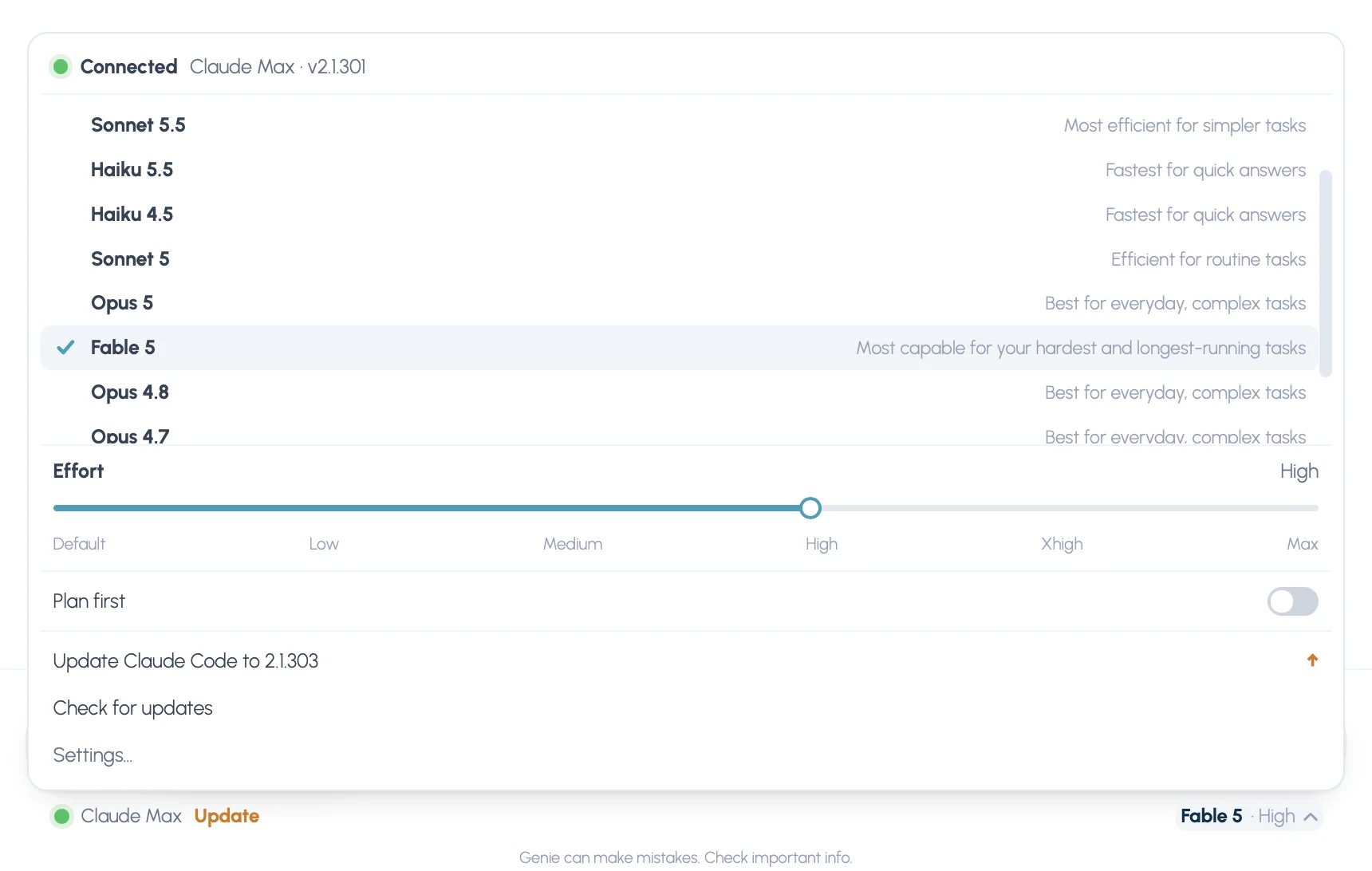
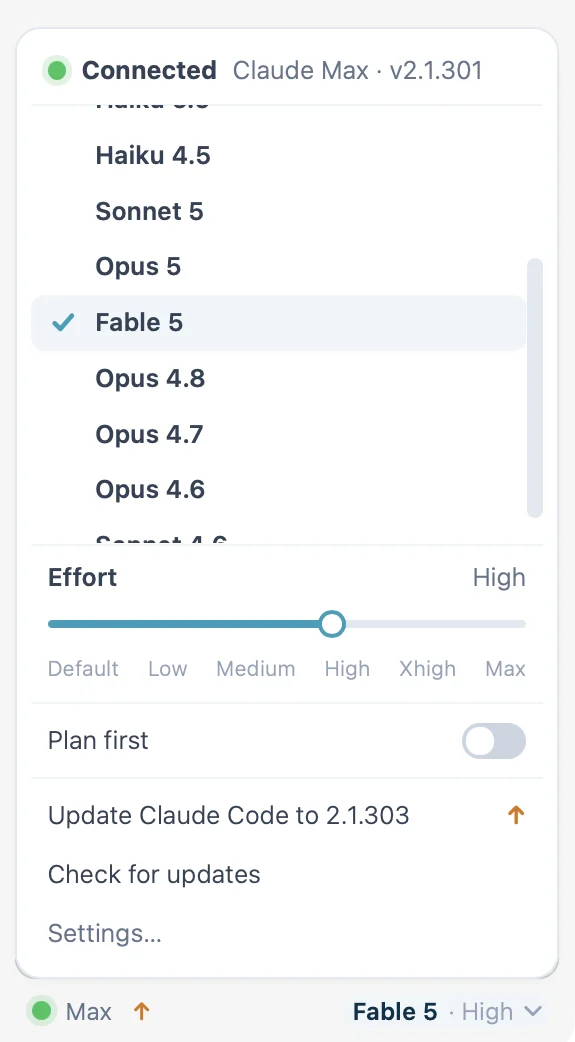
Cliquez sur le bouton de droite pour ouvrir la fenêtre flottante :
| Dans la fenêtre flottante | Rôle |
|---|---|
| Ligne de connexion | Connected · Claude Max · v2.x.x : l’état, votre forfait et la version installée. |
| Liste des modèles | Exactement les modèles qu’annonce votre Claude Code ou Codex. Genie n’y ajoute rien. |
| Curseur Effort | Faites glisser entre les niveaux que propose votre programme, par exemple Low, Medium, High et Max. |
| Plan first | Demande au programme de proposer des étapes avant d’agir. |
| Check for updates et Update Claude Code | Toujours présents. Check for updates relit l’état. Quand une version plus récente est publiée, la ligne de mise à jour indique Update Claude Code to suivi de la nouvelle version. Pour Codex, elle indique Update Codex. |
| Settings… | Ouvre Settings > Models. Sign in again reste là, sur la carte du programme. |
Les listes de modèles et d’effort sont verrouillées pendant une réponse. Genie retient vos choix pour chaque programme et les applique à la conversation suivante. Un choix que le programme n’offre plus est ignoré.
Dans les panneaux ancrés, le pied de page reste sur une seule ligne, avec le forfait abrégé (Max, Plus), et la fenêtre flottante s’ouvre depuis le même bouton.
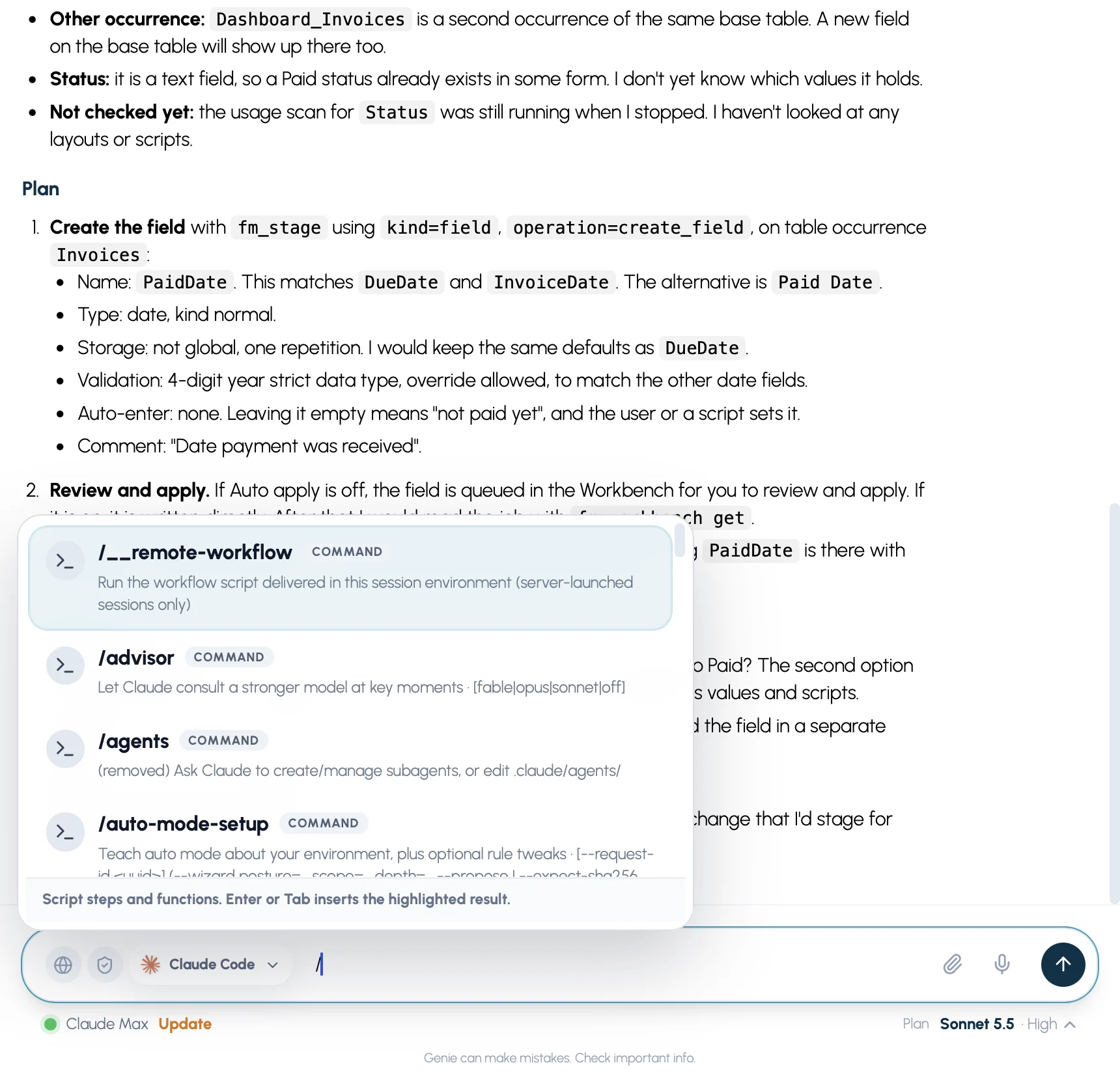
Tapez / au début du message pour lister les commandes slash du programme. La liste des étapes de Genie est remplacée tant que Claude Code ou Codex est choisi. Les commandes qui exigent des fichiers ou un shell n’ont rien à utiliser, car le programme est verrouillé.
Ce qu’il peut et ne peut pas faire
Section intitulée « Ce qu’il peut et ne peut pas faire »Il peut lire votre fichier grâce aux outils FileMaker de Genie : scripts, modèles, champs, liens et requêtes en lecture seule. Il peut expliquer, inspecter et déboguer. Cette partie est offerte avec le forfait Gratuit.
Il peut proposer des modifications, comme des scripts, des modèles, du schéma et des données, nouveaux ou modifiés. Les faire exige un forfait Genie payant, comme pour toute autre source. Gratuit et Payant.
Ce qui arrive à une modification dépend du mode Application automatique. Claude Code et Codex suivent la même règle que tout autre client Local MCP.
- Mode Application automatique désactivé (par défaut). Une modification qu’ils proposent est mise en file d’attente, et la conversation affiche une carte avec Apply, Review et Copy selon ce qui convient. Rien ne change dans votre fichier avant votre confirmation.
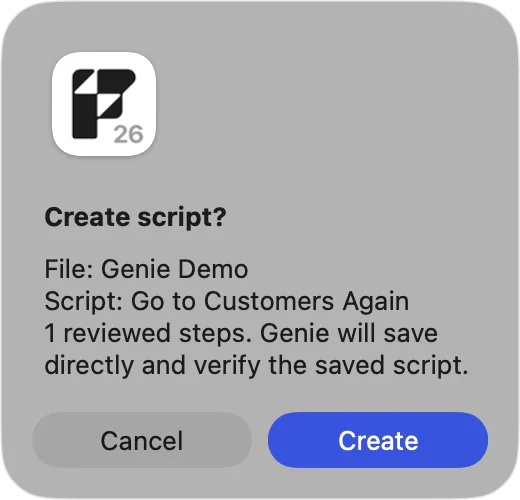
- Apply demande la confirmation habituelle, exactement comme pour une modification de l’Agent de Genie. Une modification de données montre d’abord le SQL et les valeurs exacts. Si une carte ne peut pas être remise, la modification attend dans Workbench.
- Review ouvre la modification proposée pour la lire. Copy la copie pour que vous la colliez vous-même.
- Mode Application automatique activé. Leurs modifications sont écrites directement, sans carte ni confirmation. Genie exécute quand même ses vérifications natives et relit le résultat dans FileMaker. Cela inclut les dossiers de scripts, les renommages et les HookSets Klai là où votre version de FileMaker le permet, ainsi que les modèles là où votre version permet l’écriture de modèles. Révision, mode Application automatique et annulation.
- Pas de seconde vérification par rapport à votre demande. Avec le mode Application automatique activé, l’Agent de Genie vérifie la modification par rapport à votre message avant d’écrire. Claude Code et Codex n’ont pas cette étape : Genie ne compare donc pas leur modification à ce que vous avez demandé. Si vous voulez réviser chaque modification, laissez le mode Application automatique désactivé.
- Toujours en vigueur : le forfait payant, les vérifications de fichier et de confidentialité, et le Privacy Mode de Local MCP. Le lancement d’un script existant demande toujours votre confirmation.
Il ne peut pas exécuter de commandes, lire ou écrire des fichiers sur votre Mac, naviguer sur le web ni utiliser vos autres plugins et outils. Voir Confidentialité et sécurité.
Les réponses du programme restent avec la conversation. Quand Genie recharge une conversation, par exemple si vous changez de fichier ou d’onglet, elles reviennent à leur place.
Le garder à jour
Section intitulée « Le garder à jour »Claude Code et Codex changent souvent. Genie liste les modèles que votre programme installé annonce : une installation ancienne affiche donc une ancienne liste.
- Si une version plus récente de Claude Code est publiée, un lien Update apparaît dans le pied de page sous le composeur, et la carte dans Settings indique Update available avec les deux versions et un bouton principal Update to suivi de la nouvelle version.
- La fenêtre flottante sous le composeur contient toujours Check for updates et Update Claude Code (ou Update Codex), affiché Update Claude Code to suivi de la nouvelle version quand elle est publiée. Le menu ⋯ de la carte dans Settings les contient aussi, connecté ou non.
- Genie demande d’abord. La confirmation affiche les versions et la commande, et rien ne s’exécute avant que vous cliquiez sur Update. Retour et Échap annulent.
- La mise à jour utilise l’outil de mise à jour de l’éditeur et revérifie la signature de code. Les conversations ouvertes avec ce programme redémarrent, et vous renvoyez votre message. Les listes de modèles et d’effort sont relues depuis la nouvelle version.
- Une mise à jour est refusée pendant qu’une réponse est en cours.
- Si une mise à jour ne change rien, Genie indique Already up to date avec la version.
- Si Claude Code ou Codex ne démarre pas, Genie ajoute Updating Claude Code may fix this. au message et affiche un lien Update dans le pied de page.
Codex ne signale pas l’existence d’une version plus récente, Genie ne peut donc pas l’indiquer. Utilisez Check for updates de temps en temps.
Forfaits et limites
Section intitulée « Forfaits et limites »Chaque requête compte dans les limites d’utilisation de votre propre forfait chez Anthropic ou OpenAI, pas chez Genie. Quand vous atteignez une limite, le programme s’arrête jusqu’à sa réinitialisation ou jusqu’à ce que vous changiez de forfait. Les limites, les modèles et les conditions sont ceux des éditeurs ; Genie ne les contrôle pas et ils peuvent changer. Si le programme est connecté avec une clé d’API plutôt qu’avec un forfait, la carte indique API key et le fournisseur de cette clé facture l’utilisation. Avec un forfait, il n’y a pas de facture d’API. Limites de forfait.
Votre forfait Genie est distinct. La lecture, l’inspection, l’explication et le débogage restent gratuits. Créer ou modifier des scripts, des modèles, du schéma et des données exige un forfait Genie payant, avec ou sans facture d’API. Licence et activation.
Vos sessions Claude Code dans d’autres applications sont distinctes de celles que Genie ouvre.
Confidentialité et sécurité
Section intitulée « Confidentialité et sécurité »- Verrouillé. Genie démarre Claude Code et Codex sans shell, sans accès aux fichiers et sans accès au web, et sans vos autres plugins, outils ou réglages. Leur seul accès à FileMaker est le serveur d’outils local de Genie.
- Vous choisissez comment les modifications sont appliquées. Avec le mode Application automatique désactivé, chaque modification apparaît sous forme de carte et rien ne change dans votre fichier avant votre confirmation. Activé, Genie l’écrit pour vous, avec ses vérifications natives et une relecture, mais sans la comparer à votre demande. Voir plus haut.
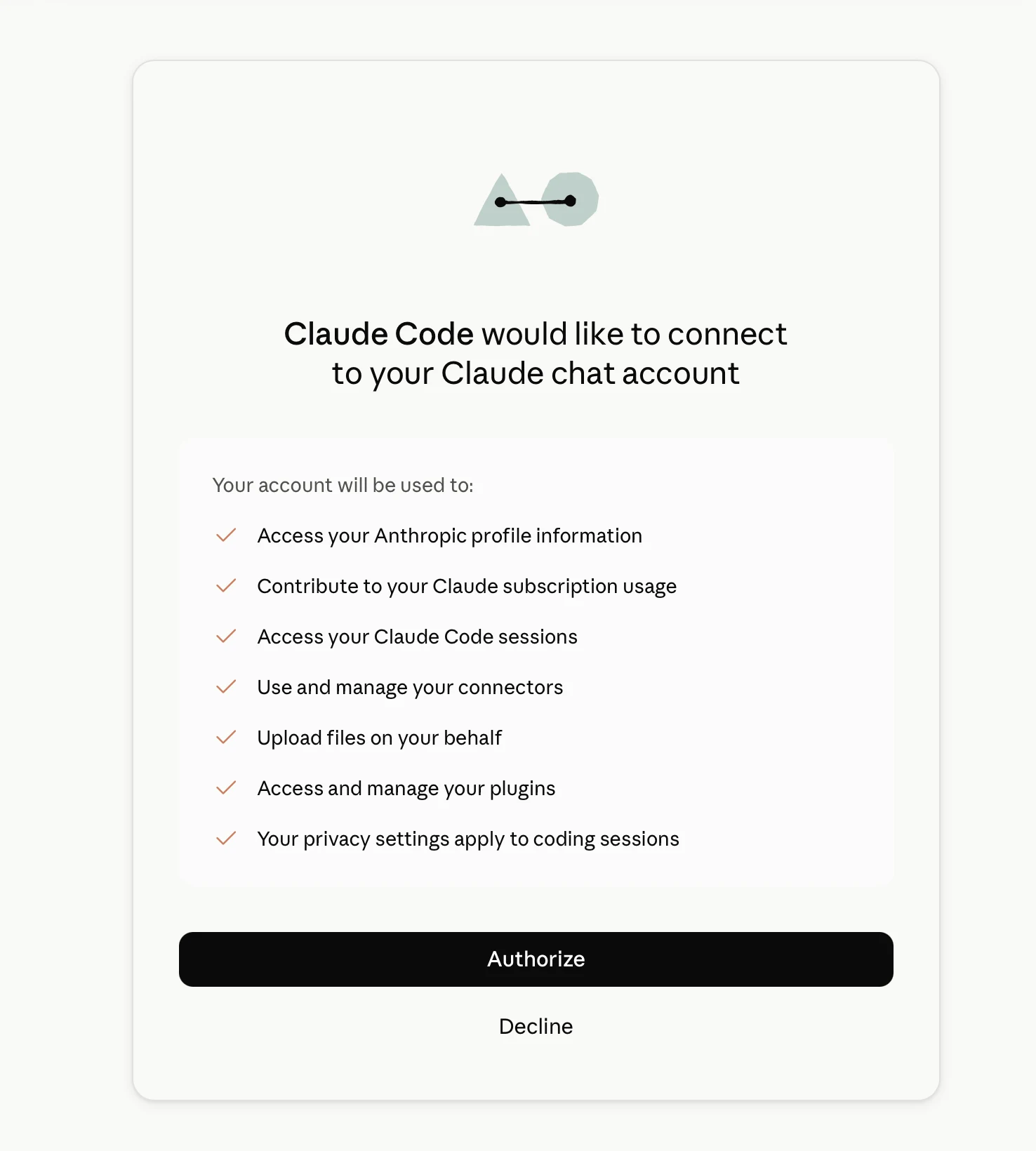
- Votre connexion reste chez l’éditeur. Vous vous connectez dans votre navigateur, sur la page de l’éditeur, et Genie la lance sans ouvrir Terminal. Genie ne voit jamais votre mot de passe et ne conserve pas votre connexion. Si la page de l’éditeur vous demande de coller un code (Claude Code le fait quand votre navigateur ne peut pas l’atteindre directement), Genie le transmet tel quel à Claude Code et ne le conserve pas. Il sait seulement si vous êtes connecté et quel est le forfait.
- Installation et mise à jour sont confirmées et vérifiées. Genie n’installe ni ne met à jour qu’après votre confirmation, avec l’installateur ou l’outil de mise à jour de l’éditeur, et vérifie la signature de code Apple du résultat.
- La connexion locale reste sur votre Mac. Elle n’écoute que sur ce Mac (127.0.0.1) et utilise un jeton privé. Vous pouvez la désactiver à tout moment dans Settings > Local MCP.
- Privacy Mode. Quand le Privacy Mode de Local MCP est actif, Claude Code et Codex sont désactivés, avec un message.
- Vos requêtes vont chez l’éditeur. Ce que vous écrivez, et ce que le programme lit dans votre fichier pour répondre, est traité par Anthropic ou OpenAI selon votre forfait et leurs conditions, comme toute requête adressée à ces services. Activez le Privacy Mode du MCP local quand un fichier ne doit pas être partagé : Claude Code et Codex sont alors désactivés. Privacy Mode.
- Codex garde certaines de ses habitudes. Genie verrouille les outils de Codex, mais Codex applique tout de même vos instructions Codex globales et écrit son historique de session habituel sur votre Mac.
Chaque écran, pas à pas
Section intitulée « Chaque écran, pas à pas »Voici les fenêtres et les états que vous rencontrez, dans l’ordre.
1. Settings > Models, « Your own agent »
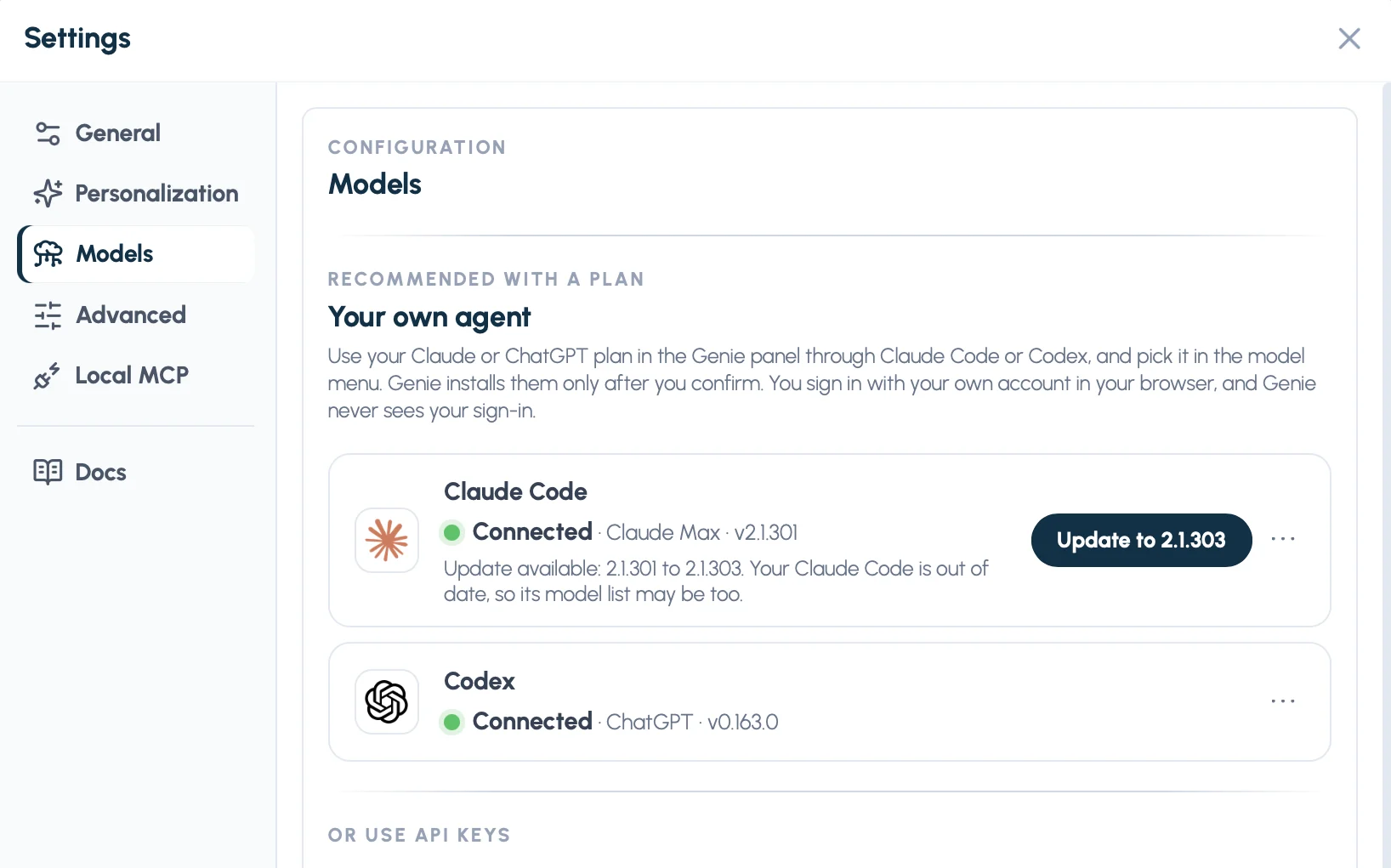
Section intitulée « 1. Settings > Models, « Your own agent » »Ouvrez Settings depuis la barre d’outils de Genie et choisissez Models. La page s’ouvre sur Your own agent, sous le titre « Recommended with a plan ». Un court texte explique que vous pouvez utiliser votre forfait Claude ou ChatGPT avec Claude Code ou Codex, que Genie ne les installe qu’après votre confirmation et que vous vous connectez dans votre navigateur. Dessous, une carte pour Claude Code et une pour Codex montrent le logo, l’état, le bouton principal et un menu ⋯. Sous un séparateur, Or use API keys mène aux réglages habituels des fournisseurs.
2. Une carte indique Not installed
Section intitulée « 2. Une carte indique Not installed »Quand le programme n’est pas sur votre Mac, la carte indique Not installed et son seul bouton est Install. Le menu ⋯ propose Check for updates, qui regarde de nouveau, par exemple après une installation faite par vous.

3. La confirmation d’installation
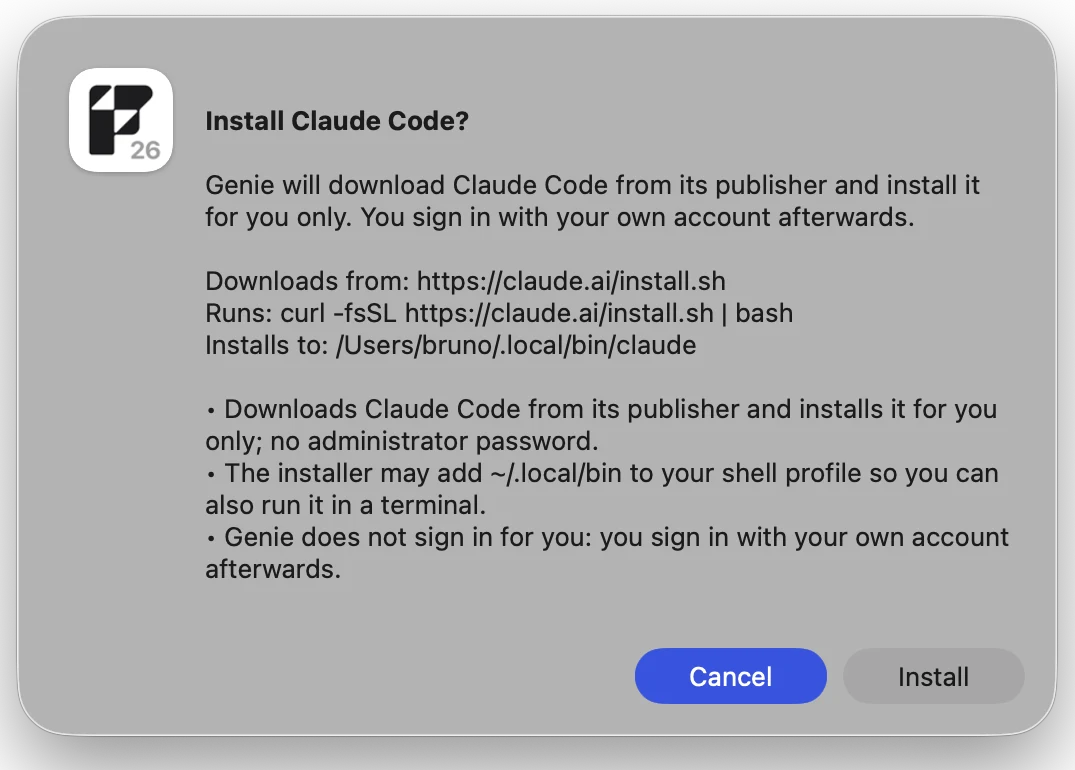
Section intitulée « 3. La confirmation d’installation »Un clic sur Install ouvre une confirmation, Install Claude Code? ou Install Codex?. Elle indique que Genie va télécharger le programme chez son éditeur et l’installer pour vous seul, et que vous vous connectez ensuite avec votre propre compte. Elle liste Downloads from, Runs et Installs to (~/.local/bin), et quelques remarques, dont le fait que l’installateur de l’éditeur peut ajouter ~/.local/bin à votre profil de shell. Rien n’est téléchargé avant que vous cliquiez sur Install. Cancel, Retour et Échap annulent tous.
4. Installation en cours
Section intitulée « 4. Installation en cours »Pendant l’installation, la carte affiche un point animé puis, tour à tour, Waiting for your confirmation…, Downloading from the publisher…, Installing… et Checking the installed program…. À la fin, la carte montre une coche et Installed quelques secondes, puis son état stable. Si la vérification de la signature échoue, Genie n’utilise pas le programme et le dit.

5. Une carte indique Not connected
Section intitulée « 5. Une carte indique Not connected »Une fois installé, un programme non connecté affiche Not connected, avec Connect comme bouton principal. Le menu ⋯ contient Update Claude Code (ou Update Codex) et Check for updates.

6. En attente de votre navigateur
Section intitulée « 6. En attente de votre navigateur »Connect lance la connexion de l’éditeur. Votre navigateur ouvre la page de l’éditeur, sans fenêtre Terminal. La carte indique Starting sign-in…, puis Waiting for you to finish signing in in your browser…, avec Open the page again et Cancel. Quand vous avez terminé, elle indique Finishing sign-in…. Si vous annulez, elle indique Sign-in cancelled. Genie n’ouvre une page de connexion qu’à l’adresse de l’éditeur.



7. Connected
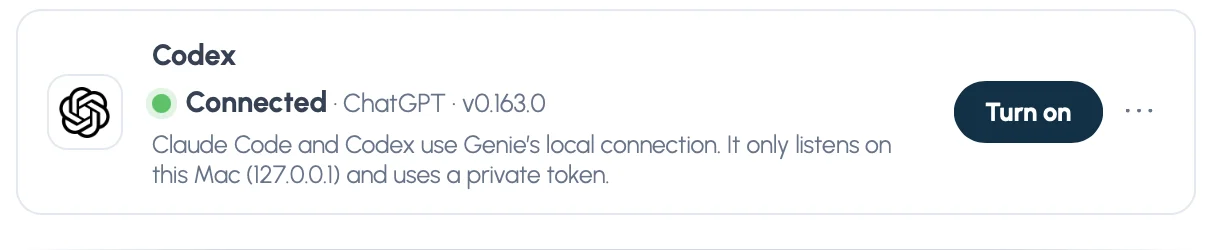
Section intitulée « 7. Connected »Une fois la connexion terminée, la carte montre une coche et Connected quelques secondes, puis un point vert avec Connected · Claude Max ou Connected · ChatGPT Plus, et la version installée, par exemple v2.1.301. Si le programme est connecté par une clé API plutôt que par un forfait, la carte indique API key. Le bouton principal disparaît : rien n’est à faire. Le menu ⋯ contient Sign in again, Update et Check for updates.

8. L’avertissement « Sign in again »
Section intitulée « 8. L’avertissement « Sign in again » »Sign in again, dans le menu ⋯, ouvre d’abord un avertissement. Pour Codex : Sign in to Codex again?, avec « This signs you out of Codex, including the Codex app, until you finish signing in. If you cancel or close the browser, you stay signed out. » Autrement dit, Codex vous déconnecte, application Codex comprise, jusqu’à la fin de la connexion, et si vous annulez ou fermez le navigateur, vous restez déconnecté. Pour Claude Code : « This replaces your current Claude Code sign-in once you finish in your browser. » Cliquez sur Sign in again pour continuer. Cancel, Retour et Échap ne changent rien. Si vous annulez ensuite la connexion, une carte Codex indique Sign-in cancelled. You are signed out of Codex until you sign in again.
9. Update available
Section intitulée « 9. Update available »Quand une version plus récente de Claude Code est publiée, la carte ajoute une phrase : Update available: 2.1.183 to 2.1.301. Your Claude Code is out of date, so its model list may be too. Le bouton principal devient Update to 2.1.301, et les autres boutons restent disponibles. Le pied de page sous le composeur affiche aussi un lien Update.

10. La confirmation de mise à jour et son résultat
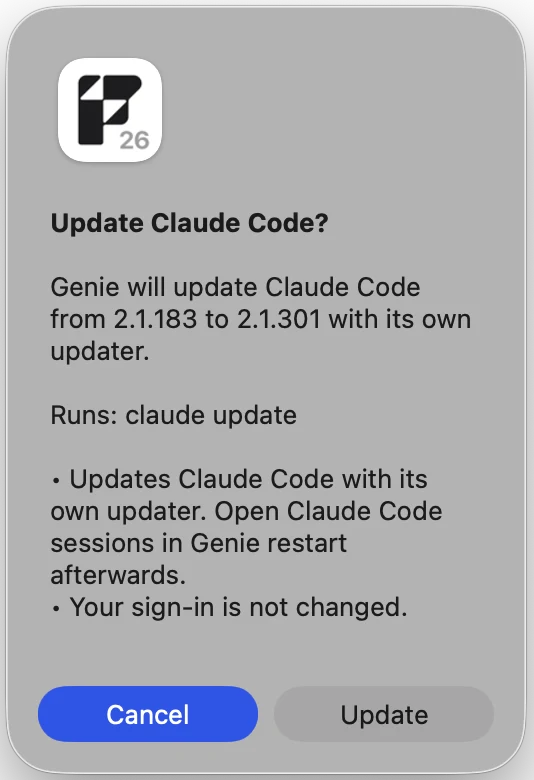
Section intitulée « 10. La confirmation de mise à jour et son résultat »Update to… sur la carte, Update Claude Code to… dans la fenêtre flottante sous le composeur, ou Update Claude Code dans le menu ⋯ de la carte, ouvre Update Claude Code?. Elle indique que Genie va mettre le programme à jour d’une version à une autre avec son propre outil de mise à jour, affiche la commande et quelques remarques, et vous demande de cliquer sur Update. Les conversations ouvertes avec ce programme redémarrent. Pendant la mise à jour, la carte indique Updating…, puis Checking the update…. Une coche et Updated suivent, avec la note Updated to 2.1.301. Open conversations with Claude Code restarted. Si rien n’a changé, la note indique Already up to date (v…) et il n’y a pas de coche.


11. Local connection is off, dans Settings
Section intitulée « 11. Local connection is off, dans Settings »Claude Code et Codex atteignent FileMaker par la connexion locale de Genie, Local MCP. Là où elle est désactivée, chaque carte affiche cette phrase : « Claude Code and Codex use Genie’s local connection. It only listens on this Mac (127.0.0.1) and uses a private token. » Un bouton Turn on s’ajoute, comme bouton principal une fois le programme lui-même connecté. L’installation, la mise à jour et la connexion continuent de fonctionner entre-temps.
12. La confirmation Turn on
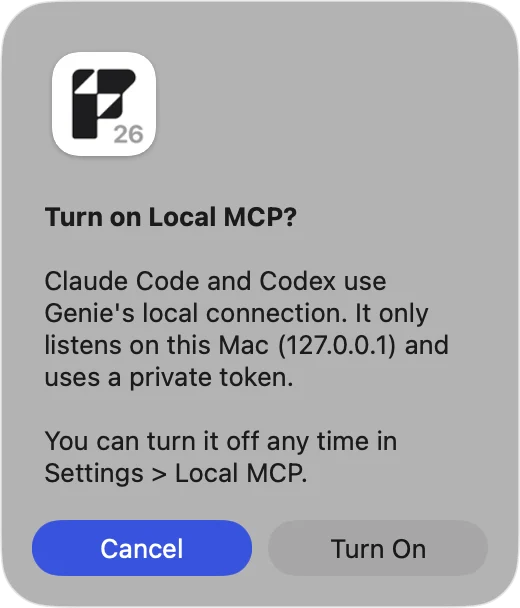
Section intitulée « 12. La confirmation Turn on »Turn on demande d’abord Turn on Local MCP?. Elle rappelle que Claude Code et Codex utilisent la connexion locale de Genie, qu’elle n’écoute que sur ce Mac (127.0.0.1) et utilise un jeton privé, et que vous pouvez la désactiver à tout moment dans Settings > Local MCP. Cliquez sur Turn On pour confirmer. Genie fait alors ce que fait Settings > Local MCP, la carte indique Turning on…, et la session du programme s’ouvre d’elle-même. Si le Privacy Mode de Local MCP est actif, Genie le dit et ne change rien.
13. Le menu des modèles
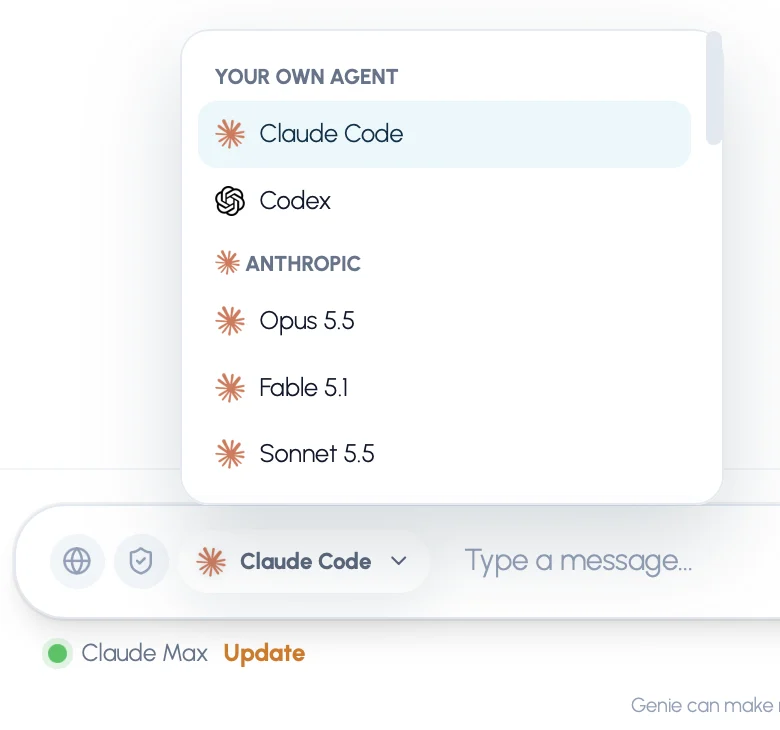
Section intitulée « 13. Le menu des modèles »Dans le composeur, le bouton du modèle ouvre un menu. En haut, le groupe Your own agent liste Claude Code et Codex, chacun avec son logo. Le choix courant est marqué. Dessous, les modèles de Genie restent regroupés par fournisseur comme avant. Quand un moteur est choisi, le bouton du modèle affiche son nom. Si une ligne est grisée, survolez-la, ou lisez la note en haut du groupe, pour en connaître la raison.
14. Le pied de page sous le composeur, fenêtre principale
Section intitulée « 14. Le pied de page sous le composeur, fenêtre principale »Quand un moteur est choisi, une seule ligne discrète se place sous le composeur. À gauche, le point d’état avec votre forfait, par exemple Claude Max. À droite, un bouton texte avec le modèle et l’effort, par exemple Sonnet 5.5 · High, précédé d’un petit Plan quand Plan first est activé. Quand il y a quelque chose à faire, la partie gauche affiche l’état avec un seul lien discret : Not installed et Install, Not connected et Connect, Local connection off et Turn on, ou un lien Update quand Claude Code est périmé.


15. La fenêtre flottante, et le pied de page dans un panneau ancré
Section intitulée « 15. La fenêtre flottante, et le pied de page dans un panneau ancré »Un clic sur le bouton texte de droite ouvre la fenêtre flottante. Elle contient la ligne de connexion (Connected · Claude Max · v2.x.x), la liste des modèles qu’annonce votre Claude Code ou Codex, un curseur Effort que vous faites glisser entre les niveaux proposés par le programme (par exemple Low, Medium, High, Max), un interrupteur Plan first, Check for updates ou Update Claude Code to suivi de la nouvelle version, et Settings…. Dans le panneau ancré de Script Workspace et dans l’onglet Genie du mode Modèle, le pied de page est la même ligne unique avec le forfait abrégé (Max), et la fenêtre flottante s’ouvre depuis le même bouton.
16. Une réponse en cours
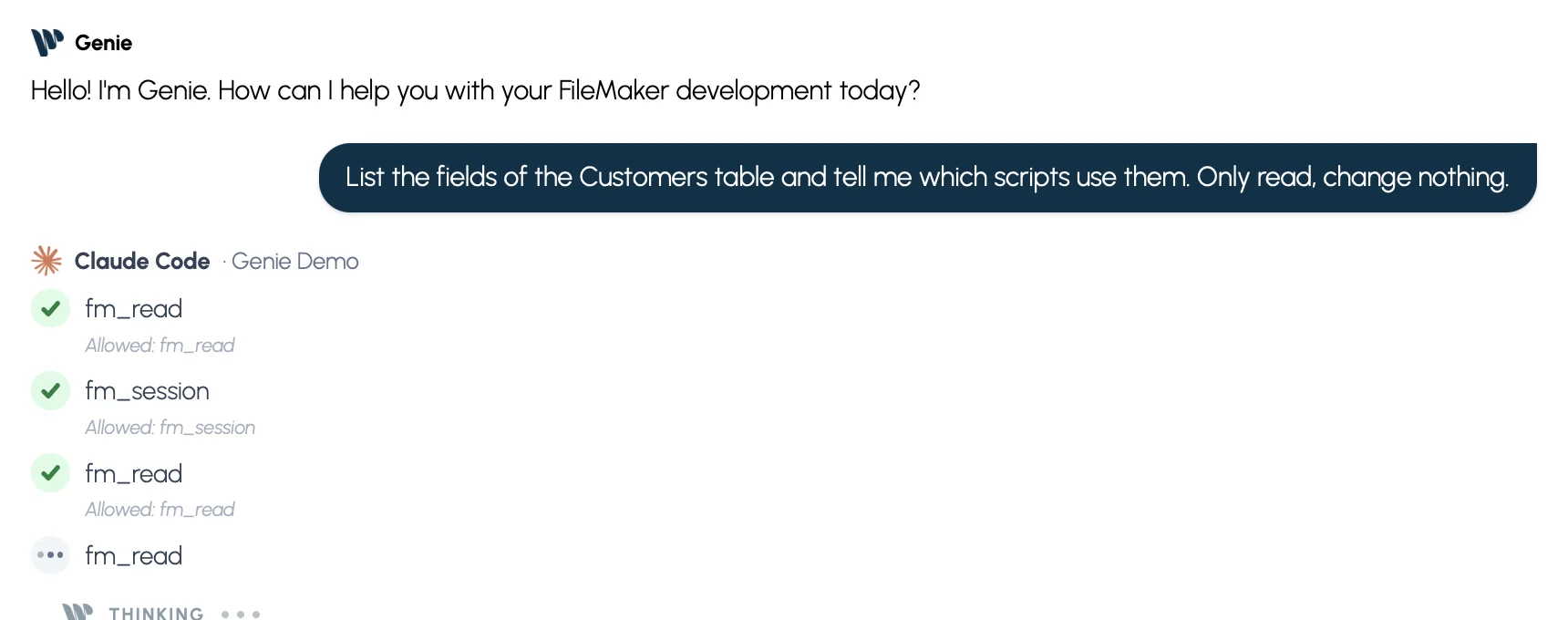
Section intitulée « 16. Une réponse en cours »Votre message apparaît comme d’habitude. La réponse commence par le logo du programme, son nom et le nom du fichier. Pendant qu’il travaille, vous voyez l’indicateur de chargement de Genie et Thinking (replié). Chaque outil de Genie utilisé devient une ligne d’étape : des points qui rebondissent pendant l’exécution, une coche verte à la fin, un × rouge et Failed en cas d’échec. Cliquez sur une étape pour voir ce qui a été envoyé et reçu. La réponse écrite suit. Stop met fin à la réponse, qui se termine par Stopped.
17. Plan, réflexion et commandes slash
Section intitulée « 17. Plan, réflexion et commandes slash »Avec Plan activé, le programme propose d’abord des étapes, présentées dans la réponse sous forme de liste Plan. Le raisonnement est sous Thinking, replié. Taper / au début du message liste les commandes slash du programme, avec leur description ; le texte envoyé est la commande.
18. Une ligne de permission
Section intitulée « 18. Une ligne de permission »Si le programme tente quelque chose que Genie n’autorise pas, comme un autre outil ou un fichier, Genie le refuse et affiche une petite ligne grise, par exemple Blocked: …. Elle devient ambre quand une demande a été bloquée. Une ligne Allowed: … s’affiche pour un outil permis.
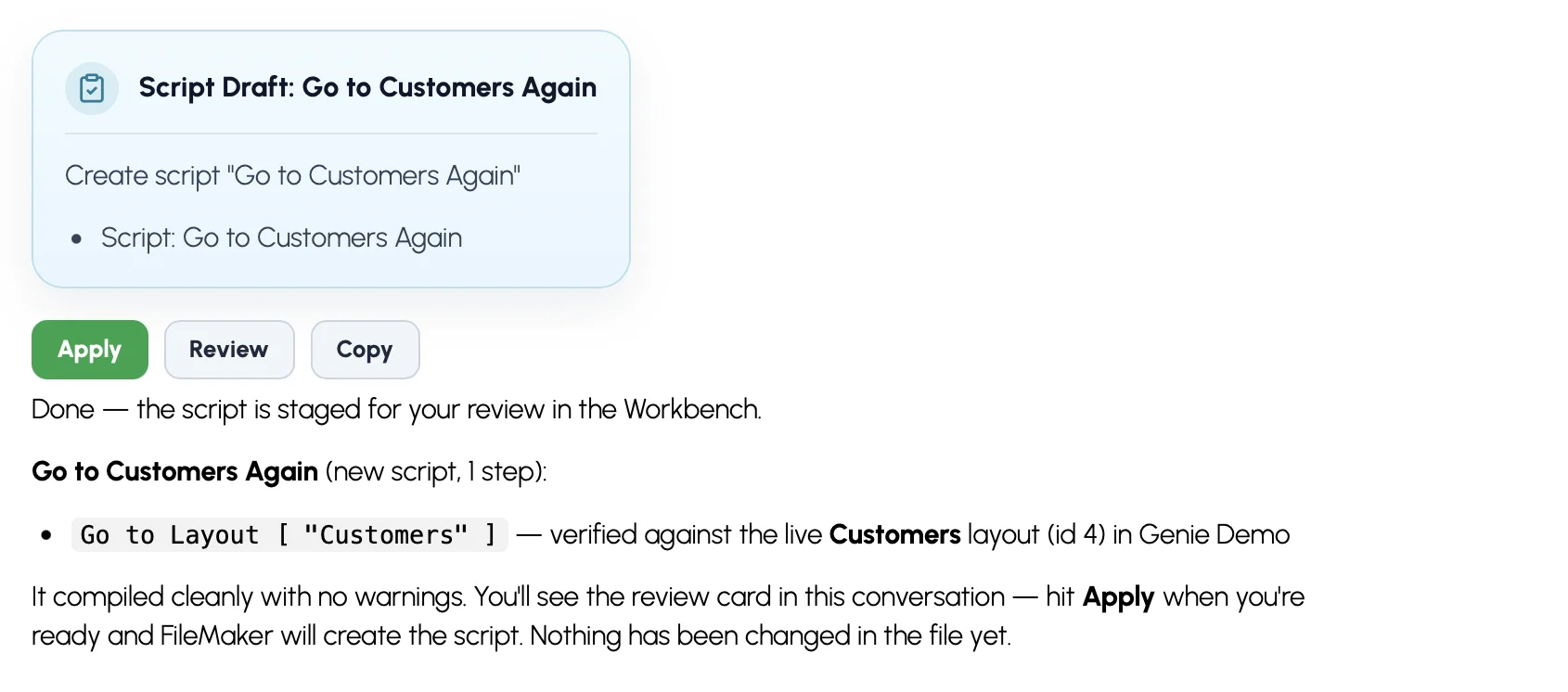
19. Une carte dans la conversation, et ce que fait Apply
Section intitulée « 19. Une carte dans la conversation, et ce que fait Apply »Avec le mode Application automatique désactivé, une modification proposée par le programme apparaît dans la réponse sous forme de carte, titrée d’après la modification (ou Change ready to review). Elle donne un résumé et une courte liste, et offre Apply, Review et Copy selon ce qui convient. Apply ouvre la confirmation habituelle : un script est écrit dans FileMaker après une boîte de confirmation, et une modification de données montre d’abord le SQL et les valeurs exacts. Review ouvre la modification proposée pour la lire. Copy la copie.
20. Une carte de modèle
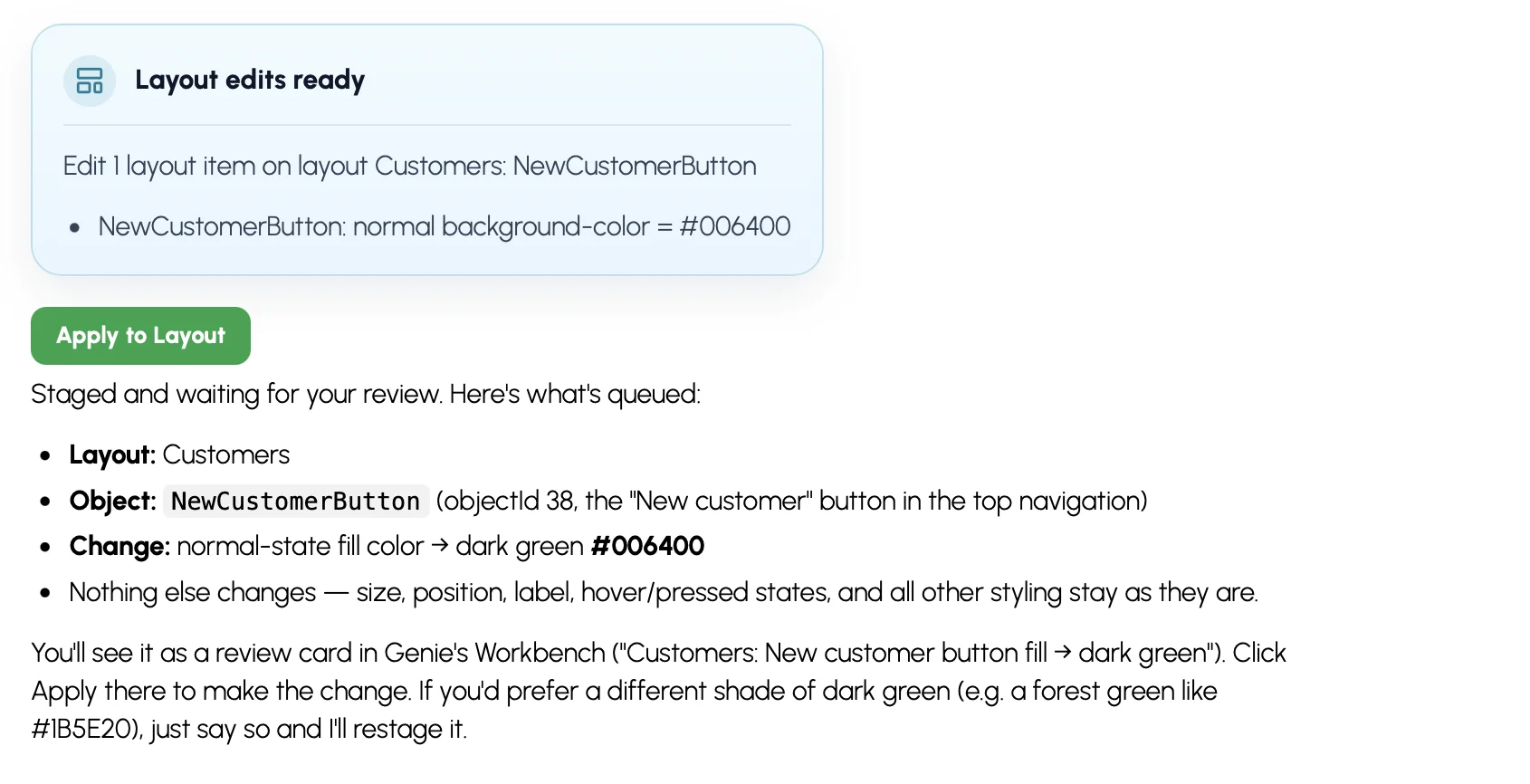
Section intitulée « 20. Une carte de modèle »Avec le mode Application automatique désactivé, une modification de modèle proposée par le programme affiche une carte titrée Layout edits ready, avec un résumé, une ligne par changement et un bouton Apply to Layout. Un clic demande la confirmation habituelle avant que FileMaker soit modifié.
21. Workbench
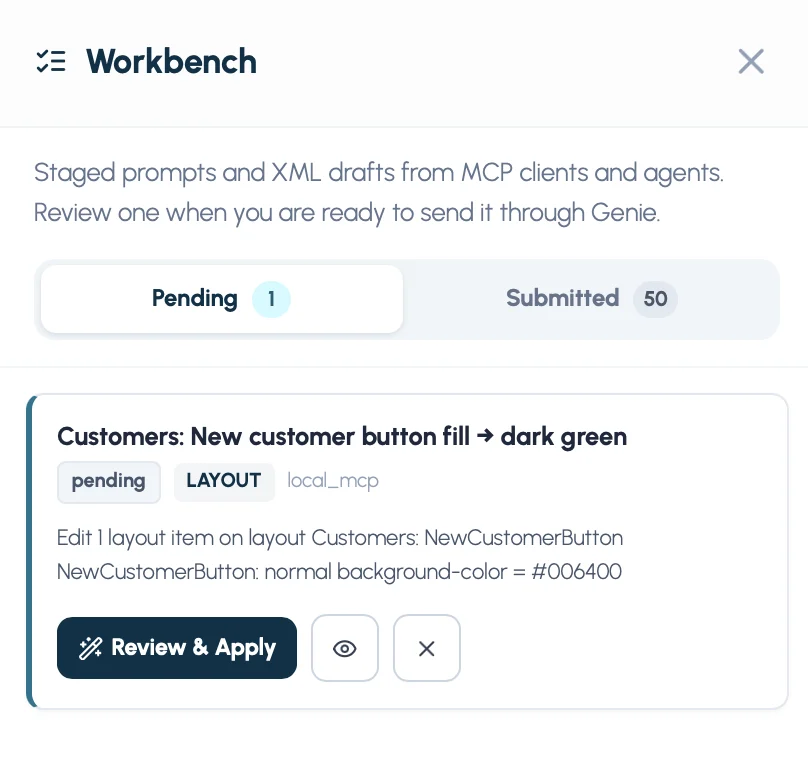
Section intitulée « 21. Workbench »Workbench sert de solution de repli quand le mode Application automatique est désactivé. Si une carte ne peut pas être remise dans la conversation, la modification attend sous Pending, où vous pouvez l’appliquer, la réviser, la copier ou la retirer.
22. Le panneau de Script Workspace
Section intitulée « 22. Le panneau de Script Workspace »Script Workspace a le panneau Genie ancré à droite. Avec Claude Code ou Codex choisi, le bouton du modèle affiche son nom, le pied de page est sous le composeur, et les réponses et les étapes s’adaptent à la colonne étroite. Interrogez le script ouvert ou vos lignes sélectionnées, et le programme récupère le texte avec les outils de Genie.
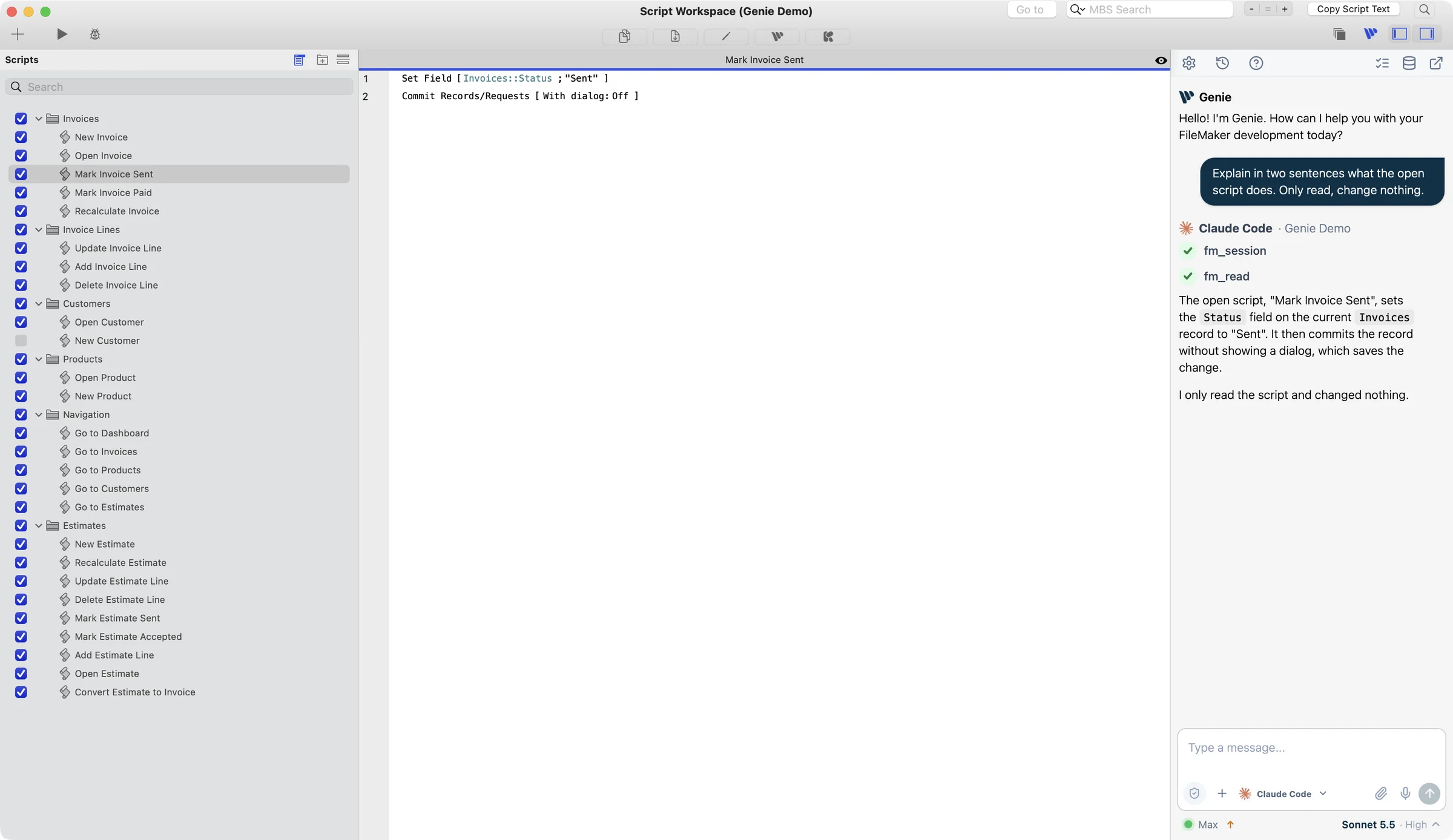
23. Le panneau du mode Modèle
Section intitulée « 23. Le panneau du mode Modèle »En mode Modèle, l’onglet Genie du panneau de gauche fonctionne de la même façon. Interrogez le modèle ou les objets sélectionnés, et le programme les lit avec les outils de Genie.
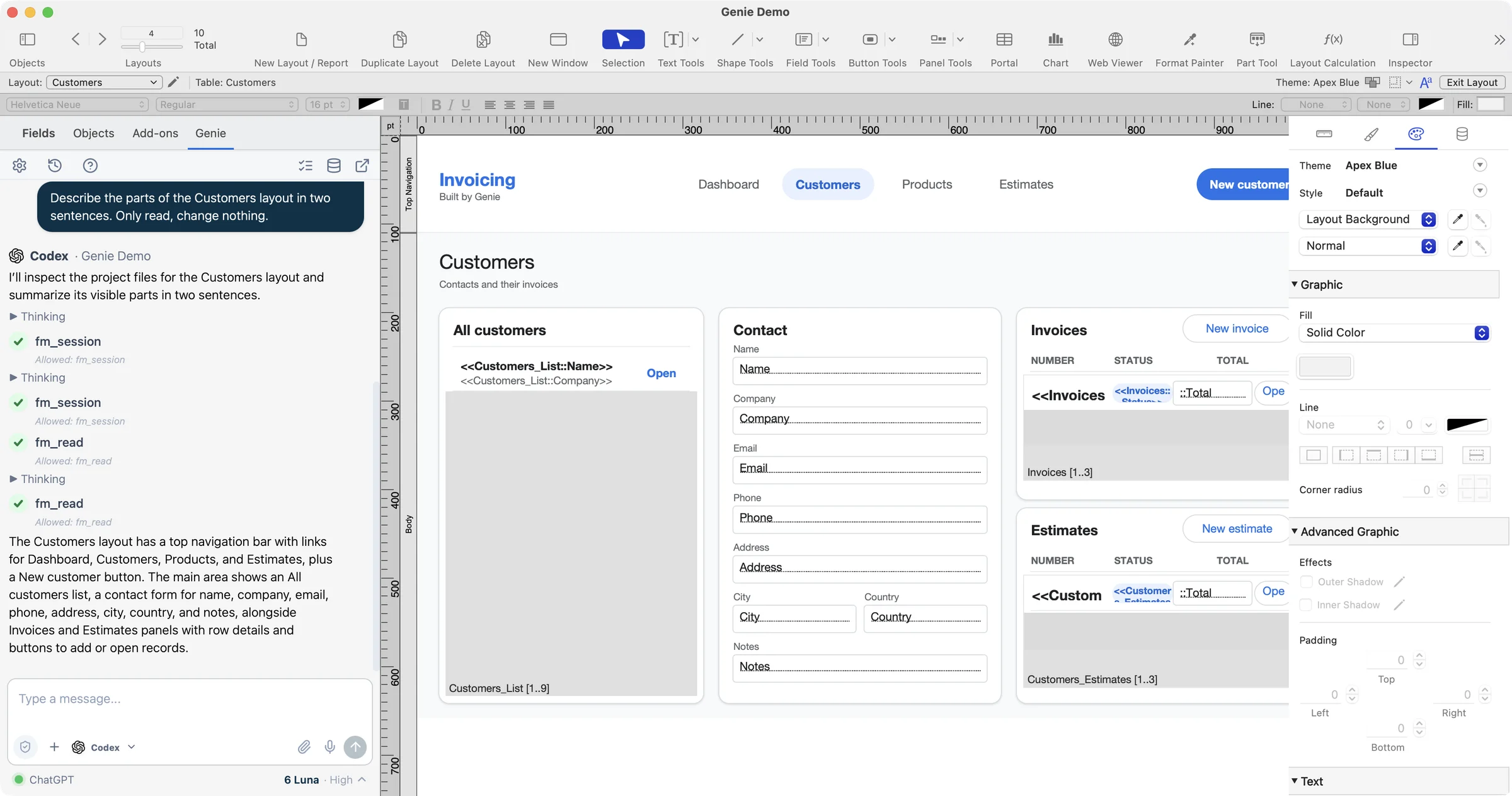
24. Quand quelque chose est indisponible
Section intitulée « 24. Quand quelque chose est indisponible »Quand le moteur ne peut pas être utilisé, le pied de page ou le menu des modèles en donne la raison en mots simples, par exemple Local MCP Privacy Mode is on, so Claude Code and Codex are off. Turn Privacy Mode off for Local MCP in Settings to use them. Une réponse en échec se termine par une ligne d’erreur rouge. Après une défaillance du moteur, elle ajoute Updating Claude Code may fix this. et affiche Update sur la rangée. Voir Dépannage.
Dépannage
Section intitulée « Dépannage »| Ce que vous voyez | Ce que cela signifie et quoi faire |
|---|---|
| Local connection off (pied de page) ou Local connection is off (Settings) | Cliquez sur Turn on et confirmez. Ou activez Local MCP dans Settings > Local MCP. |
| Les lignes Claude Code et Codex sont grisées et le menu indique Turn on Local MCP in Genie Settings to use Claude Code or Codex with FileMaker. | Local MCP est désactivé. Activez-le dans Settings > Local MCP, ou utilisez Turn on dans le pied de page. |
| Genie’s FileMaker connection is not running yet. Check Local MCP in Settings, then try again. | Local MCP est activé mais ne fonctionne pas. Cliquez sur Turn on pour le redémarrer, ou vérifiez Settings > Local MCP. |
| Genie’s FileMaker connection could not start. Check Settings > Local MCP. (ou l’état affiché à cet endroit) | La connexion locale n’a pas pu démarrer, par exemple parce que son port est occupé. Vérifiez Settings > Local MCP. |
| Genie could not turn on Local MCP. | Réessayez depuis Settings > Local MCP. |
| Local MCP Privacy Mode is on, so Claude Code and Codex are off. Turn Privacy Mode off for Local MCP in Settings to use them. | Désactivez le Privacy Mode de Local MCP dans Settings, ou utilisez l’Agent de Genie. |
| Local MCP access is unavailable, so Claude Code and Codex cannot reach FileMaker. | Local MCP n’est pas disponible dans cette installation. Consultez Licence et activation et Local MCP Bridge. |
| Genie’s FileMaker connection is not running. Open a FileMaker file with Genie and try again. | Genie n’a pas pu joindre son serveur d’outils à l’ouverture de la session. Ouvrez un fichier, vérifiez Local MCP et renvoyez le message. |
| Genie’s FileMaker connection did not accept this session. Try again. ou did not answer correctly. Try again. | Renvoyez le message. Si cela se répète, désactivez puis réactivez Local MCP dans Settings. |
| Open a FileMaker file first, then try again. | Genie a besoin d’un fichier FileMaker ouvert pour travailler. |
| This engine is not installed yet. | Cliquez sur Install sur la carte, dans Settings > Models. |
| Sign in to this engine first. ou The agent is not signed in. | Cliquez sur Connect. |
| Install cancelled. Nothing was installed. | Vous avez fermé la confirmation. Cliquez de nouveau sur Install quand vous êtes prêt. |
| Genie could not download the installer. Check your internet connection. | Vérifiez votre connexion, votre proxy ou votre pare-feu, puis réessayez. |
| The installed program is not correctly signed, so Genie will not use it. (ou un message semblable sur la signature) | Genie refuse un programme dont la signature ne se vérifie pas. Ne l’utilisez pas. Réessayez l’installation ou contactez le Support. |
| The installer did not finish successfully. ou The installation took too long and was stopped. | Réessayez. Si cela se répète, envoyez un ticket de support. |
| Sign-in cancelled. | Vous avez annulé ou fermé la page du navigateur. Cliquez sur Connect pour recommencer. |
| Sign-in cancelled. You are signed out of Codex until you sign in again. | Codex supprime le login enregistré dès que sa connexion démarre. Cliquez sur Connect pour vous reconnecter. |
| Sign-in took too long and was stopped. ou Sign-in did not finish. Try again. | Cliquez sur Connect et terminez dans le navigateur. Si la page ne s’est pas ouverte, utilisez Open the page again. |
| Sign-in is already in progress. | Un autre panneau est en train de se connecter. Terminez-la, ou cliquez sur Cancel à cet endroit. |
| Can’t confirm the connection | Genie a trouvé le programme mais n’a pas pu confirmer sa connexion. Cliquez sur Connect, ou sur Check for updates dans la fenêtre flottante sous le composeur pour relire l’état. |
| The agent could not be started., The agent stopped before it was ready., The agent stopped unexpectedly. ou The agent could not complete the request., suivi de Updating Claude Code may fix this. | Le programme est probablement périmé ou défectueux. Cliquez sur le lien Update du pied de page, puis renvoyez le message. |
| The engine is still working on the previous message. | Attendez la fin de la réponse en cours, ou cliquez sur Stop. |
| Stop or wait for the current reply before updating. | Une mise à jour ne peut pas se faire pendant une réponse. |
| The engine was updated, so this conversation restarted. Send your message again. ou Genie’s engine helper stopped. Send your message again. | La session a été fermée. Renvoyez le message. |
| The updater could not be started. ou The update did not finish. Try again. | Réessayez depuis la fenêtre flottante sous le composeur, ou depuis la carte dans Settings > Models. Si cela se répète, contactez le Support. |
| The engine finished without a written answer. | Le programme s’est arrêté sans texte, souvent après avoir préparé une modification. Cherchez la carte de révision, ou redemandez. |
| La liste des modèles est ancienne ou il manque un modèle attendu. | La liste est celle de votre programme installé. Mettez-le à jour. |
| Il propose une modification, mais rien n’a changé dans votre fichier. | Avec le mode Application automatique désactivé, c’est normal : la modification vous attend. Cliquez sur Apply sur la carte (ou appliquez-la depuis Workbench s’il n’y a pas de carte). Avec ce mode activé, la modification est écrite directement et aucune carte n’apparaît : vérifiez le fichier et l’onglet Submitted, ou désactivez le mode pour réviser d’abord. |
| Il a modifié mon fichier sans que je clique sur Apply. | Le mode Application automatique est activé. Claude Code et Codex écrivent alors directement, avec les vérifications natives de Genie et une relecture, et Genie ne compare pas la modification à votre demande. Désactivez le mode Application automatique dans les paramètres pour réviser chaque modification d’abord. Révision, mode Application automatique et annulation. |
| Il ne peut rien créer ni modifier, mais lit sans problème. | Créer et modifier exigent un forfait Genie payant. Licence et activation. |
| Vous atteignez une limite d’utilisation chez Anthropic ou OpenAI. | Attendez la réinitialisation, changez de forfait chez l’éditeur, ou passez à l’Agent de Genie avec une clé API. Limites de forfait. |
| La section Your own agent est absente de Settings. | Vous utilisez Genie pour Windows ou une version plus ancienne de Genie. Consultez les Prérequis. |
Cela coûte-t-il quelque chose ? Il n’y a pas de facture d’API, car l’utilisation vient de votre forfait Claude ou ChatGPT. Ce forfait a son propre coût et ses propres limites. Un forfait Genie payant reste nécessaire pour créer ou modifier.
Ai-je besoin d’une clé API ? Pas pour Claude Code ni pour Codex. L’Agent de Genie utilise toujours vos clés. Fournisseurs IA.
Quels forfaits fonctionnent ? Un forfait Claude (Pro, Max, Team ou Enterprise) pour Claude Code, et un forfait ChatGPT avec accès à Codex pour Codex. Les forfaits, les limites et leur contenu sont fixés par les éditeurs et peuvent changer.
Faut-il Node, npm, Homebrew ou Terminal ? Non. Genie utilise l’installateur de l’éditeur, sans mot de passe d’administrateur, et lance la connexion depuis l’application.
Peut-il modifier mon fichier sans me demander ? Seulement si le mode Application automatique est activé. Désactivé (par défaut), chaque modification apparaît sous forme de carte, rien n’est écrit tant que vous n’avez pas cliqué sur Apply et confirmé, et vous pouvez la réviser ou la copier à la place. Activé, Claude Code et Codex écrivent directement, avec les vérifications natives de Genie et une relecture, mais Genie ne compare pas la modification à ce que vous avez demandé. Si vous voulez réviser chaque modification, laissez le mode Application automatique désactivé.
Peut-il voir mes autres fichiers, mon Mac ou le web ? Non. Il n’a que les outils FileMaker de Genie.
Genie voit-il ma connexion Claude ou ChatGPT ? Non. Vous vous connectez dans votre navigateur, auprès de l’éditeur. Genie sait seulement si vous êtes connecté et quel est le forfait.
Pourquoi Genie me demande-t-il d’activer Local MCP ? Claude Code et Codex atteignent FileMaker par la connexion locale de Genie, c’est-à-dire Local MCP. Elle est désactivée tant que vous ne l’activez pas, n’écoute que sur votre Mac, et vous pouvez la désactiver dans Settings > Local MCP.
Utilise-t-il mes sessions Claude Code d’autres applications ? Non. Elles sont distinctes de celles que Genie ouvre.
Puis-je utiliser les deux ? Oui. Changez dans le menu des modèles à tout moment, sauf pendant une réponse.
Cela fonctionne-t-il sous Windows ? Non. C’est offert dans Genie pour macOS 3.3 et plus récent.
Y a-t-il un partenariat avec Anthropic ou OpenAI ? Non. Genie utilise les programmes que vous installez, avec votre propre compte et selon les conditions des éditeurs.
Fournisseurs IA · Réglages · Local MCP Bridge · Révision, mode Application automatique et annulation.