

Créer et modifier des scripts
Demandez à Genie de créer ou de modifier un script dans la conversation. Nommez le script et décrivez ce qu’il doit faire. Ce que vous obtenez dépend de votre forfait.
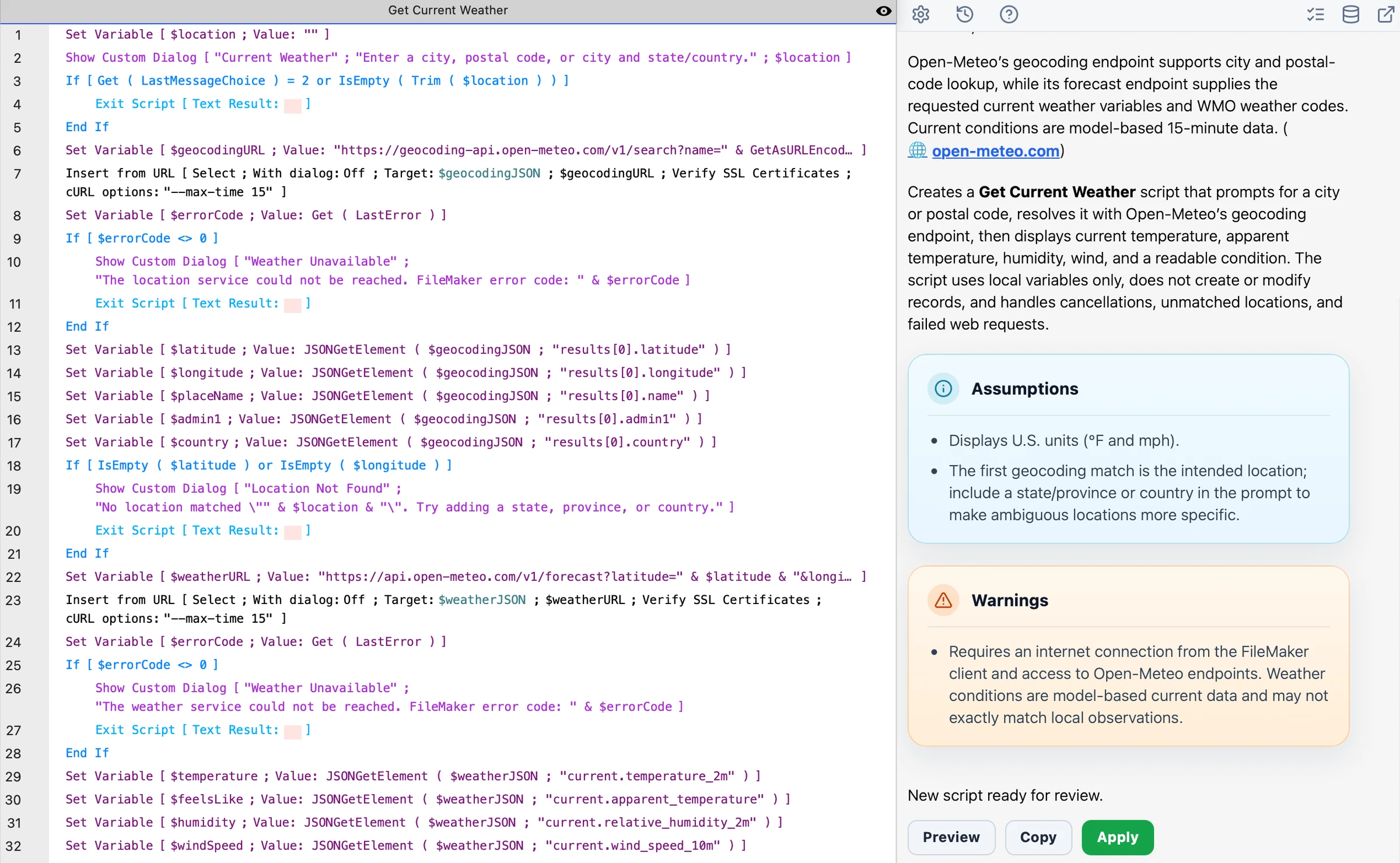
Genie vous donne le script complet sous forme d’étapes FileMaker lisibles, avec les options, calculs et hypothèses nécessaires pour le construire à la main.
Avec un forfait payant, Genie peut aussi écrire le script dans FileMaker pour vous. Un résultat de script propose :
- Preview pour lire le script proposé en entier.
- Copy pour le coller vous-même.
- Create pour ajouter un nouveau script.
- Apply pour mettre à jour un script existant.
Create et Apply écrivent le script nativement dans FileMaker après une boîte de dialogue de confirmation. Le script n’a pas besoin d’être ouvert ni sélectionné.
Créer un nouveau script
Section intitulée « Créer un nouveau script »- Décrivez le script voulu et donnez-lui un nom.
- Pour partir d’un script existant, précisez que vous voulez un nouveau script basé sur celui-ci. Genie le lit sans le modifier.
- Vérifiez le script proposé et les hypothèses éventuelles.
- Avec un forfait payant, vérifiez-le avec Preview, puis choisissez Create ou Copy.
Modifier un script existant
Section intitulée « Modifier un script existant »- Nommez le script ou faites clairement référence au script courant.
- Décrivez la modification exacte et le comportement attendu.
- Si le nom donné ne correspond pas au script sélectionné, Genie vous demande lequel vous voulez.
- Vérifiez le résultat, puis choisissez Apply ou Copy.
Si le script contient des modifications non enregistrées ouvertes dans Script Workspace, Genie s’arrête et vous demande d’enregistrer d’abord. Si le script a changé après la préparation de la révision, demandez à Genie de la préparer de nouveau.
Avertissements
Section intitulée « Avertissements »Si Genie trouve un problème dans le script proposé, il affiche un avertissement avec le résultat. Lisez-le et vérifiez le script avant de l’utiliser. Quand Genie a besoin du texte complet d’un script, il lit les lignes exactes au lieu de deviner. Obtenir de meilleurs scripts.
QuickCode
Section intitulée « QuickCode »QuickCode est un raccourci distinct de Script Workspace qui agit sur une sélection explicite. Il demande un forfait payant. Pour un travail plus large, utilisez la conversation Genie.
Exemples
Section intitulée « Exemples »Créer un script à partir de zéro
Section intitulée « Créer un script à partir de zéro »Demander un nouveau script à Genie en langage courant, puis le relire avant que quoi que ce soit soit créé dans FileMaker.
Exemple de prompt
Create a new script that validates the current customer record, shows a custom dialog if the email is missing, and saves the record only when validation passes.Vérifier le résultat
- Le nom et les étapes du script correspondent à votre demande.
- Si l’adresse e-mail manque, le script affiche le dialogue et ne valide pas l’enregistrement.
- Le nouveau script apparaît dans Script Workspace et fonctionne comme prévu.
Améliorer un script existant
Section intitulée « Améliorer un script existant »Demander à Genie une amélioration ciblée d’un script existant, puis relire la modification avant de l’appliquer.
Exemples de prompts
Add better error handling around this find loop.Refactor this script so the hardcoded layout name comes from a variable.Upgrade this import flow so it validates missing data before commit.
Vérifier le résultat
- La modification reste dans les limites de votre demande et le reste du script est inchangé.
- Lisez tout avertissement avant de choisir Apply.
- Si le premier résultat est proche mais pas tout à fait juste, dites ce qu’il faut changer et redemandez.