

Composeur et commandes
Saisissez votre demande dans la conversation unique de Genie. L’agent choisit les outils pour les questions, scripts, données, modèles et Web Viewers.
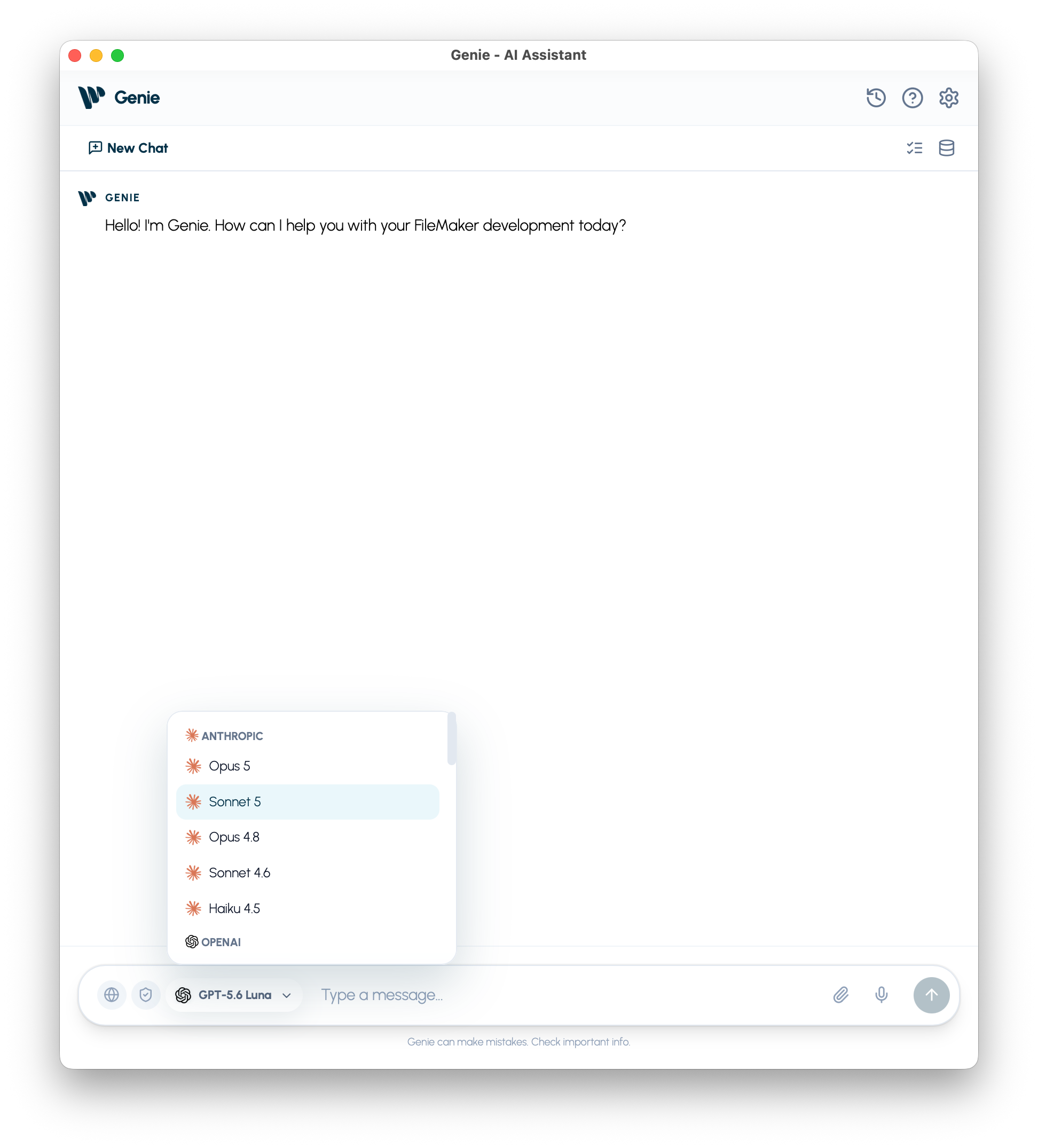
Le sélecteur choisit le modèle d’IA et le bouclier active ou désactive Privacy Mode. Genie choisit la démarche selon votre demande. Contrôler ce que le chat peut lire.
Modèle et raisonnement
Section intitulée « Modèle et raisonnement »Choisissez le fournisseur et le modèle dans le sélecteur du composeur. Dans la fenêtre principale, ce choix modifie le modèle Coding partagé. Dans l’Agent compact, il s’applique à la session.
Réglez le raisonnement séparément dans Settings > Models > Agent reasoning. Un changement de modèle conserve votre préférence; le niveau utilisé dépend des capacités du modèle. Guide du raisonnement.
Envoyer, arrêter et dicter
Section intitulée « Envoyer, arrêter et dicter »- Enter envoie la demande; Shift + Enter ajoute une ligne.
- Stop annule la réponse.
- Sur macOS, appuyez sur le microphone pour démarrer, puis pour arrêter. Révisez le texte inséré avant de l’envoyer; la dictée ne l’envoie pas automatiquement.
Windows 1.4.1 n’offre pas la dictée ni QuickCode.
Ajouter du contexte
Section intitulée « Ajouter du contexte »Joignez des documents et des images. Genie lit le contenu pertinent au besoin; les images demandent un modèle compatible. Retirez les badges sans rapport avec la tâche.
Tapez / pour les étapes et fonctions FileMaker, ou # pour les métadonnées. Choisissez une suggestion avec les flèches et Tab. Vous pouvez aussi nommer un script directement. Contexte FileMaker.
Web et confidentialité
Section intitulée « Web et confidentialité »Web Search est disponible selon le fournisseur. Le bouclier Privacy Mode du composeur principal limite les lectures aux métadonnées choisies et exclut les pièces jointes, le contexte ambiant, la personnalisation, Web Search et les rapports de problèmes pour ce canal. L’Agent compact partage cet état; modifiez-le dans la fenêtre principale.