

En-tête et barre d'outils
La zone supérieure de Genie contient des commandes persistantes pour la gestion de session, l’activation, la capture de contexte, Workbench, les metadonnees et Settings.
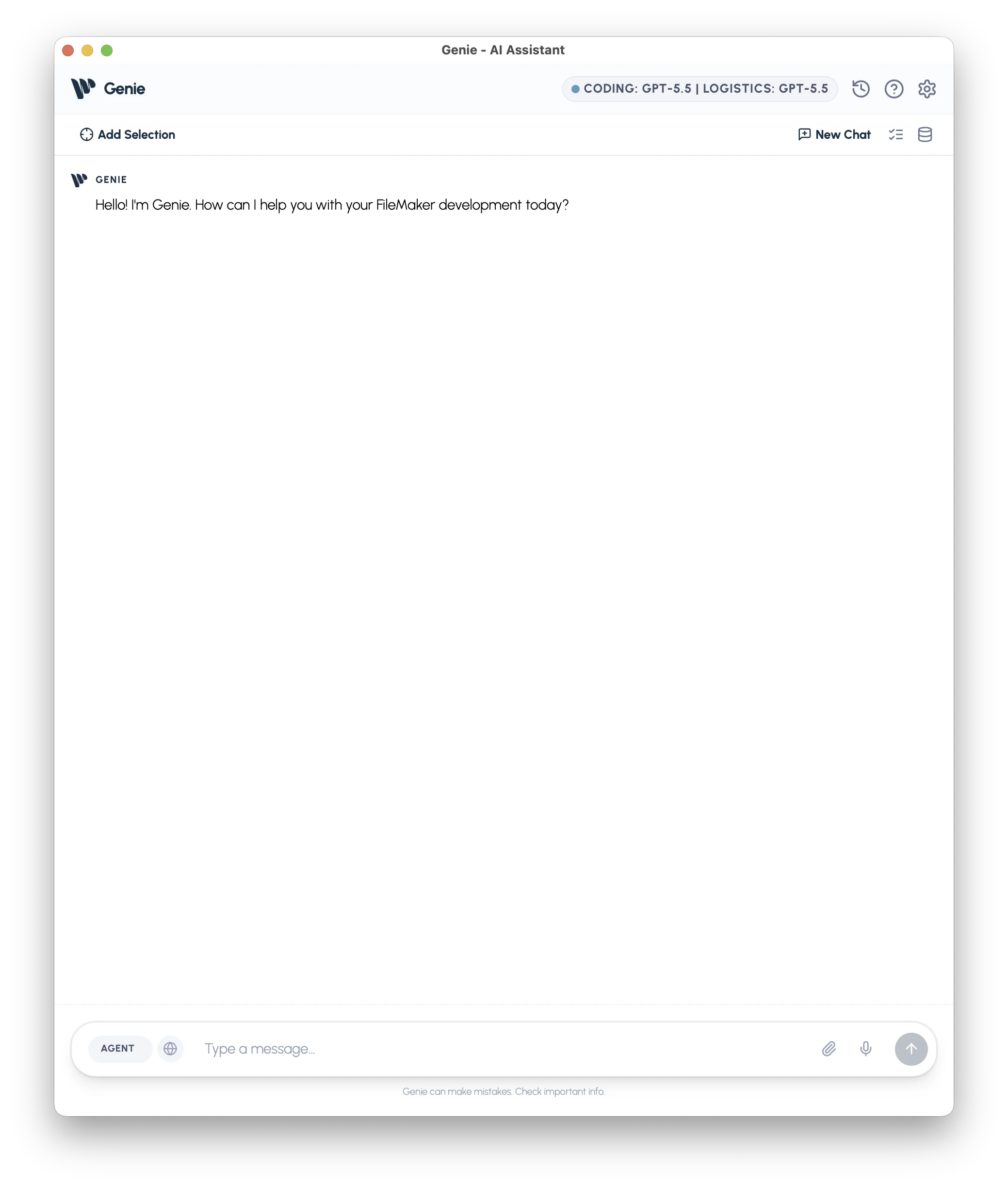
Commandes de l’en-tête
Section intitulée « Commandes de l’en-tête »L’en-tête regroupe les informations globales essentielles et les principaux points de navigation.
| Libellé UI | Description |
|---|---|
| Indicateur de modèle | Affiche le modèle IA actif et le libellé du fournisseur. |
| Support | Ouvre le flux intégré d’envoi d’un ticket de support. |
| Historique | Affiche ou masque le panneau des conversations. |
| Settings | Ouvre la fenêtre modale Settings. |
| Bannière de licence | Affiche l’état d’activation ou de grâce lorsque Genie doit montrer l’état d’accès au produit. Voir Licence et activation. |
Le nom, la description, les regles et les overrides de guidage du projet vivent maintenant dans Settings > Personalization.
Commandes de la barre d’outils
Section intitulée « Commandes de la barre d’outils »Placée juste sous l’en-tête, la barre d’outils donne un accès rapide à la collecte de contexte et aux commandes de session.
| Libellé UI | Description |
|---|---|
| Add Selection | Capture les lignes selectionnees dans Script Workspace via le presse-papiers, ou le script actif si aucune plage multiligne n’est selectionnee. |
| New Chat | Réinitialise la session et le contexte propre à la conversation. |
| Workbench | Ouvre les prompts prepares par les clients Local MCP et agents IDE. |
| Metadata Explorer | Ouvre ou ferme le panneau de metadonnees de droite pour tables, rubriques, relations, layouts, scripts, listes de valeurs et fonctions personnalisees. |
Add Scripts, Clear Context et l’ancienne surface Project Rules ont ete retires dans Build 53. Utilisez Metadata Explorer pour ajouter des scripts ou du schema connus, retirez les badges individuellement lorsque le contexte devient obsolete, et configurez le guidage projet dans Settings.