

Privacidad y seguridad
Settings › Seguridad decide lo que los agentes de IA pueden leer de tus archivos de FileMaker. Un mismo nivel se aplica a Genie en FileMaker (el agente de Genie, y Claude Code, Codex y Cursor en Genie) y a las Apps MCP (las apps conectadas mediante MCP local). Un archivo puede tener su propio nivel, y el escudo del cuadro de mensaje cambia una conversación a Solo selección.
Elige un nivel
Sección titulada «Elige un nivel»Abre Settings › Seguridad y elige un nivel en Lo que pueden ver los agentes:
- Acceso completo (predeterminado): los agentes leen la estructura y los registros. Las consultas y los cálculos se ejecutan sin preguntar.
- Solo estructura: los agentes leen y crean scripts, layouts y campos, pero nunca reciben valores de campos, filas, recuentos ni resultados de cálculos. Consulta Solo estructura.
- Solo selección: Solo estructura, y además los agentes solo leen los elementos que seleccionas en el Explorador de metadatos. Consulta Solo selección.
En Se aplica a, marca Genie en FileMaker, Apps MCP o ambos. Lo que quede sin marcar tiene Acceso completo.
Cuando un cambio retira los valores de los registros, Genie detiene la petición actual del agente, borra lo que guardaba de turnos anteriores y abre sesiones nuevas de motor. Los mensajes anteriores siguen visibles, pero ya no se envían al modelo.
Es un ajuste de Genie en este Mac. Las cuentas y los conjuntos de privilegios de FileMaker siguen siendo tu control de acceso real.
Solo estructura
Sección titulada «Solo estructura»Usa Solo estructura para mantener los valores de los registros lejos de los agentes de IA mientras siguen trabajando en la estructura de tu solución.
- Los agentes pueden seguir leyendo y creando guiones, formatos, campos, funciones personalizadas, listas de valores y relaciones.
- Genie nunca devuelve valores de campos, filas de consultas, recuentos de registros ni resultados de cálculos.
- Query solo se ejecuta sobre los catálogos de esquema de FileMaker (
FileMaker_Tables,FileMaker_Fields,FileMaker_BaseTableFields). La vista previa de una consulta sigue funcionando porque no ejecuta nada. - Evaluate comprueba la sintaxis de un cálculo con FileMaker, pero no lo ejecuta.
- La lectura de campos del registro actual está desactivada. La lectura del contexto actual omite el registro, el recuento de registros encontrados y el nombre de la ventana.
- Un guion puede ejecutarse tras tu confirmación, pero su resultado no vuelve al agente. Ejecutar los scripts automáticamente se ignora: cada ejecución pregunta antes.
- Los cambios de datos siempre esperan tu revisión, incluso con el modo Aplicación automática activo. La vista previa no indica cuántos registros afecta un cambio.
Solo selección
Sección titulada «Solo selección»Solo selección añade a Solo estructura una lista de elementos permitidos: los agentes solo pueden leer lo que está seleccionado en el Explorador de metadatos.
- En Settings › Seguridad, elige Solo selección, o cambia una sola conversación con el escudo.
- Haz clic en Elegir elementos en el aviso, o abre el Explorador de metadatos, y selecciona solo los elementos necesarios para la tarea.
- Revisa los campos seleccionados y las dependencias indicadas para los scripts elegidos.
- Envía tu petición.
Una selección vacía no permite ninguna lectura en directo de FileMaker: el aviso de Settings dice Los agentes aún no pueden leer nada en este archivo. Seleccionar una tabla no incluye automáticamente todos sus campos. Pedir más contexto en el mensaje no amplía la selección.
Mientras se aplica Solo selección:
- Los agentes no reciben ningún valor de registro. Una consulta que devolvería filas se rechaza, y Evaluar solo comprueba que un cálculo sea válido. Solo la vista previa de una consulta, que no ejecuta nada, te pregunta primero en Genie, con el SQL exacto.
- Algunas operaciones no están disponibles, como la inspección de layouts en directo, guardar contenido de Web Viewer en el archivo, Web Search, las apps de Conexiones y los informes de problemas del producto. Las guías de referencia incluidas siguen accesibles. Si Genie no puede leer un elemento necesario, revisa la selección o adapta la tarea a ella.
- Las indicaciones del proyecto y las indicaciones de Generic se siguen enviando.
- Claude Code, Codex y Cursor siguen disponibles. Sus llamadas a FileMaker se limitan a la selección, igual que las del agente de Genie.
La selección se guarda para cada archivo
Sección titulada «La selección se guarda para cada archivo»Mientras se aplica Solo selección, Genie guarda la selección de cada archivo. Vuelve tras New Chat o un reinicio. Las tablas, campos y scripts nuevos quedan fuera hasta que los añadas.
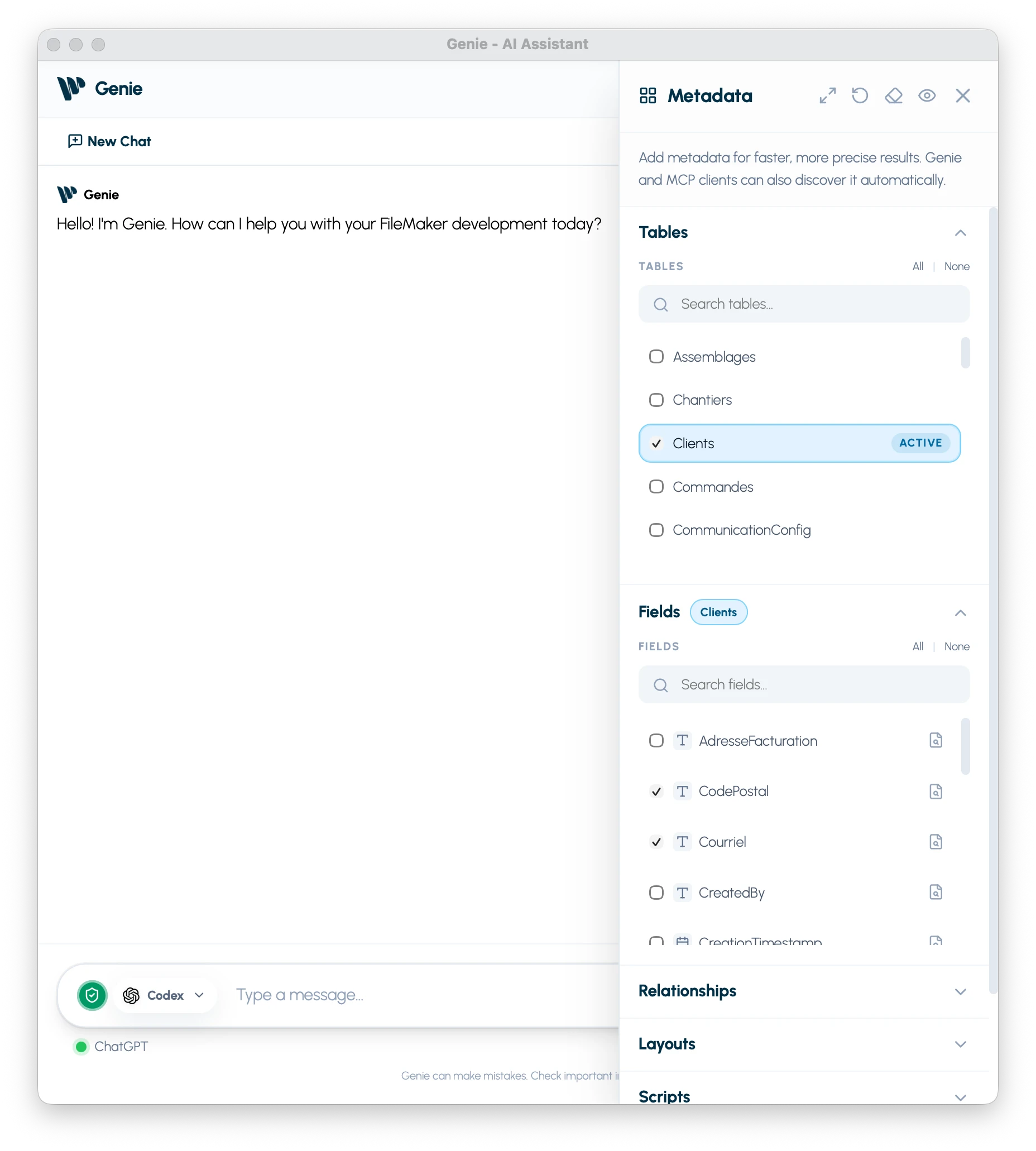
Para cambiarla, haz clic en Editar la selección en Settings › Seguridad, o en Editar en el Explorador de metadatos en Settings › Personalization › Project › Acceso. Los elementos que ya no están en el archivo se marcan con ya no está en el archivo.
Qué cambia en la conversación
Sección titulada «Qué cambia en la conversación»Cuando una conversación pasa a Solo selección, Genie inicia un contexto nuevo para el proveedor. Los mensajes anteriores siguen visibles localmente, pero no se vuelven a enviar como parte de ese contexto. El chat también deja fuera las líneas seleccionadas en Script Workspace, los adjuntos, Web Search y los informes de problemas del producto.
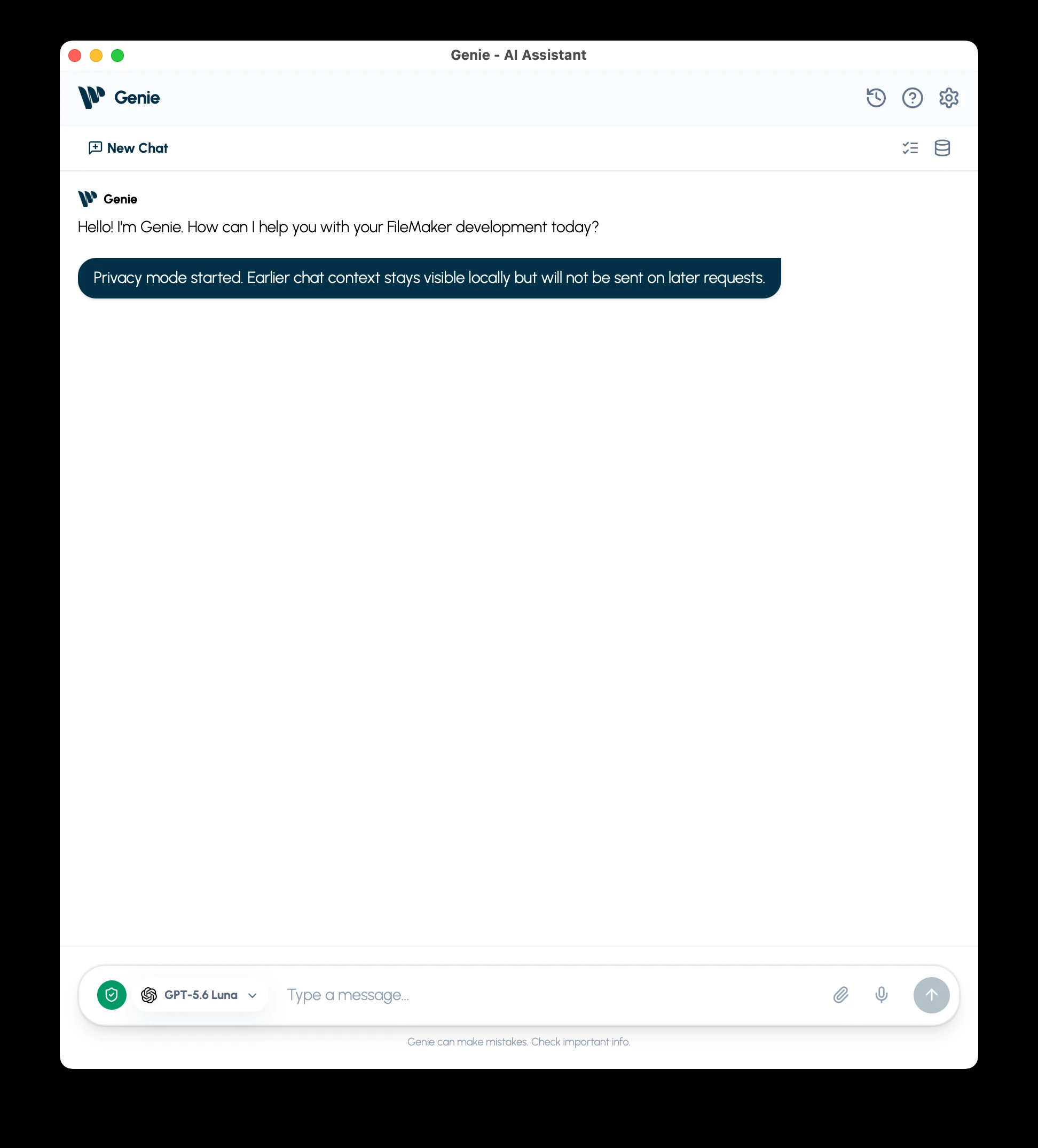
Tu mensaje nuevo y el contexto permitido siguen enviándose al proveedor de IA elegido. El texto que escribas o pegues forma parte de la petición. Solo selección no retira información ya enviada ni cambia la política de datos del proveedor.
El escudo: modo Privacidad
Sección titulada «El escudo: modo Privacidad»El escudo a la izquierda del cuadro de mensaje, o el botón Privacy de la barra de herramientas del panel Genie, es el modo Privacidad (Privacy Mode). Se vuelve verde cuando está activado.
- Con Acceso completo o Solo estructura, al activarlo la conversación actual pasa a Solo selección.
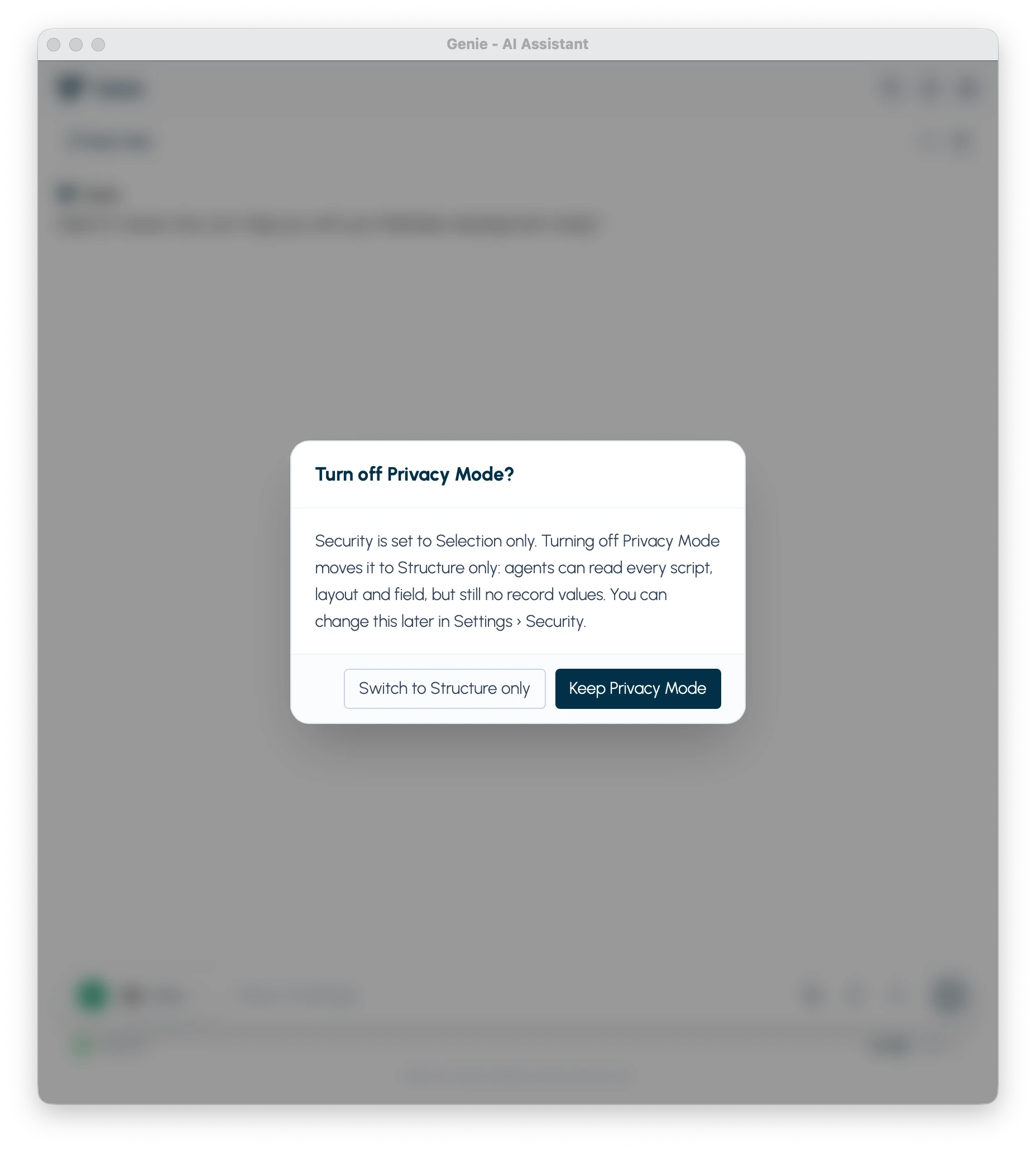
- Cuando el propio nivel es Solo selección (el nivel del archivo o el ajuste de Seguridad), el escudo está activado y bloqueado. Al desactivarlo, Genie pregunta ¿Desactivar el modo Privacidad? Elige Cambiar a Solo estructura para pasar ese nivel a Solo estructura, o Mantener el modo Privacidad. Nunca pasa a Acceso completo.
Un nivel distinto para un archivo
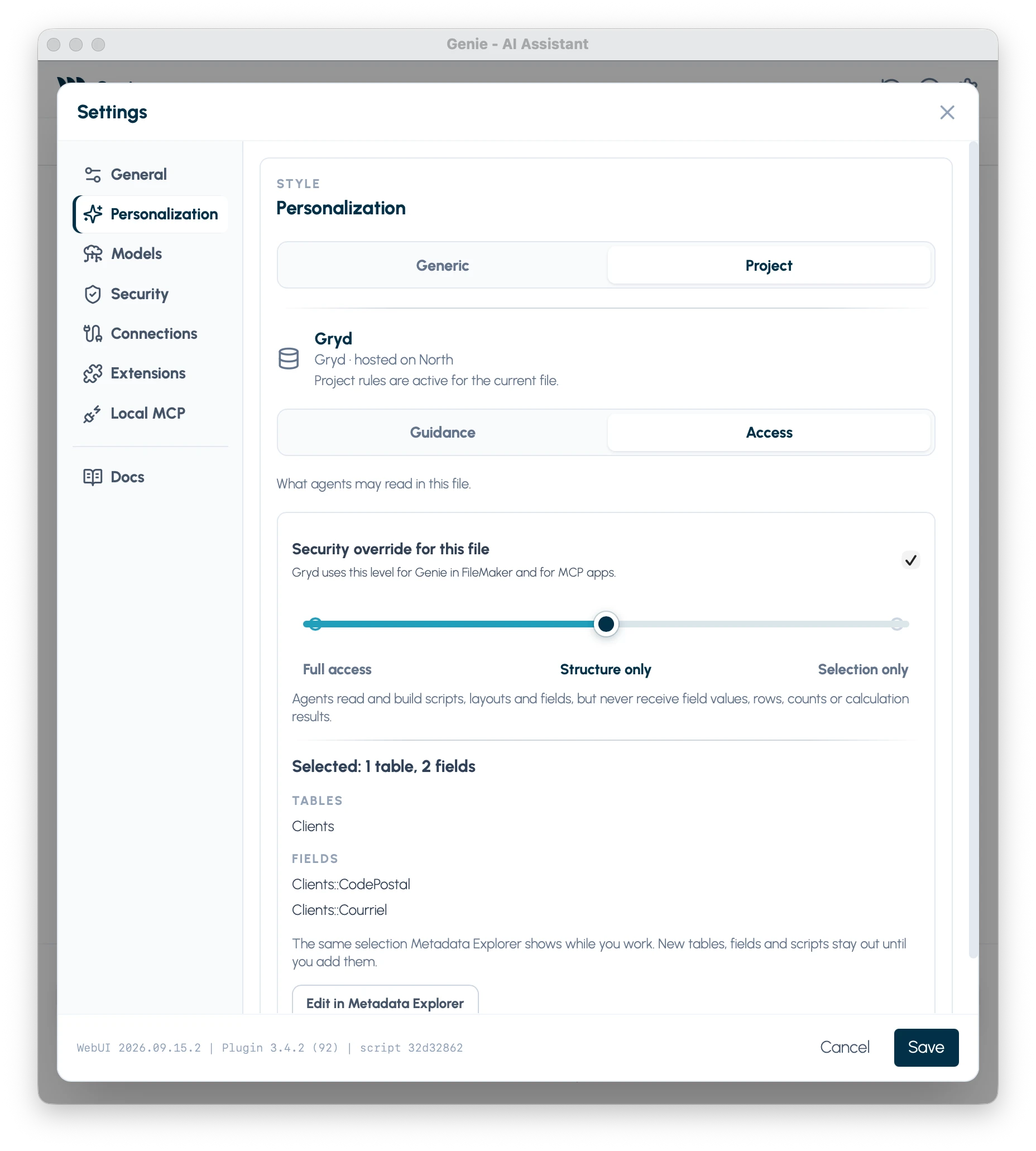
Sección titulada «Un nivel distinto para un archivo»En Settings › Personalization › Project, abre la pestaña Acceso y activa Seguridad propia de este archivo. Después elige el Nivel para este archivo. Sustituye tu ajuste de Seguridad para ese archivo, tanto para Genie en FileMaker como para las apps MCP, y puede ser más abierto o más estricto. La pestaña también muestra la selección guardada del archivo, con Editar en el Explorador de metadatos.
Lo que no controla
Sección titulada «Lo que no controla»- otros servidores MCP de tu ordenador;
- las apps que añades en Conexiones (Solo selección bloquea sus llamadas, pero los demás niveles no limitan lo que pueden alcanzar);
- los valores que escribes o pegas en una petición;
- los valores ya enviados a un proveedor;
- los datos escritos en la estructura, como valores personalizados de listas, texto de guiones y cálculos o texto de formatos.
Ajustes de versiones anteriores
Sección titulada «Ajustes de versiones anteriores»Los ajustes anteriores se trasladan automáticamente y nunca se vuelven menos estrictos. Datos de registros: Solo estructura pasa a ser Solo estructura. El interruptor Privacy mode de Local MCP pasa a ser Solo selección para las apps MCP.
Settings › Seguridad · Configuración de Local MCP · Contexto de FileMaker.