

Recorrido del producto Genie
En macOS, Genie se coloca junto a tu trabajo en dos paneles acoplados: uno en Script Workspace y otro en el modo Presentación. Windows tiene su propia interfaz; consulta los requisitos.
Panel de Script Workspace
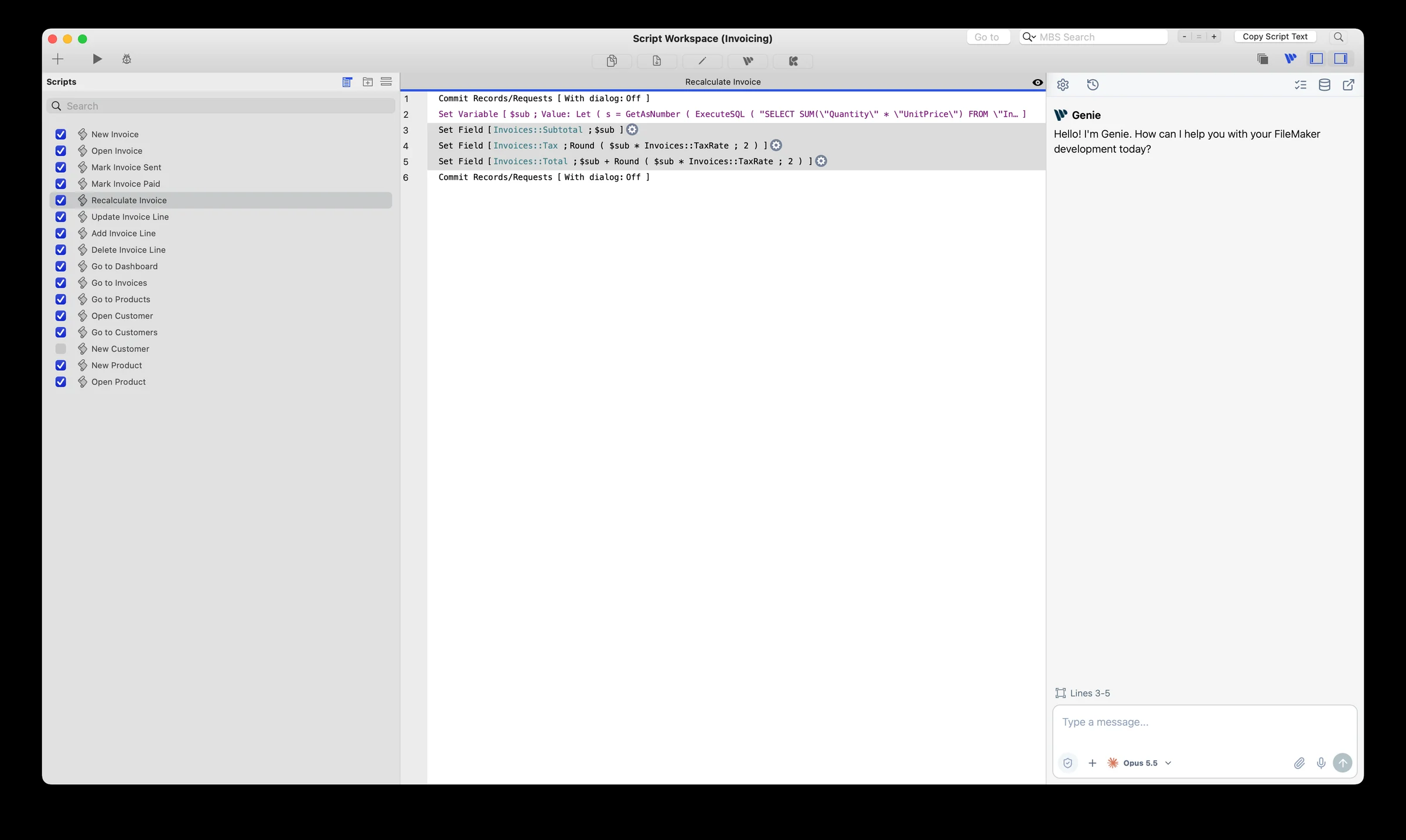
Sección titulada «Panel de Script Workspace»Genie se acopla en el lado derecho de Script Workspace. El botón Genie de la barra de herramientas de Script Workspace, junto a los controles de paneles de FileMaker, lo muestra u oculta. Arrastra su borde izquierdo para cambiar su tamaño.
El panel indica qué líneas del script están seleccionadas. Haz clic en Refresh Selection después de cambiar la selección. Pregunta por esas líneas, crea o edita scripts, o pide a Genie que cree carpetas y mueva scripts a ellas. Script Workspace.
Pestaña del modo Presentación
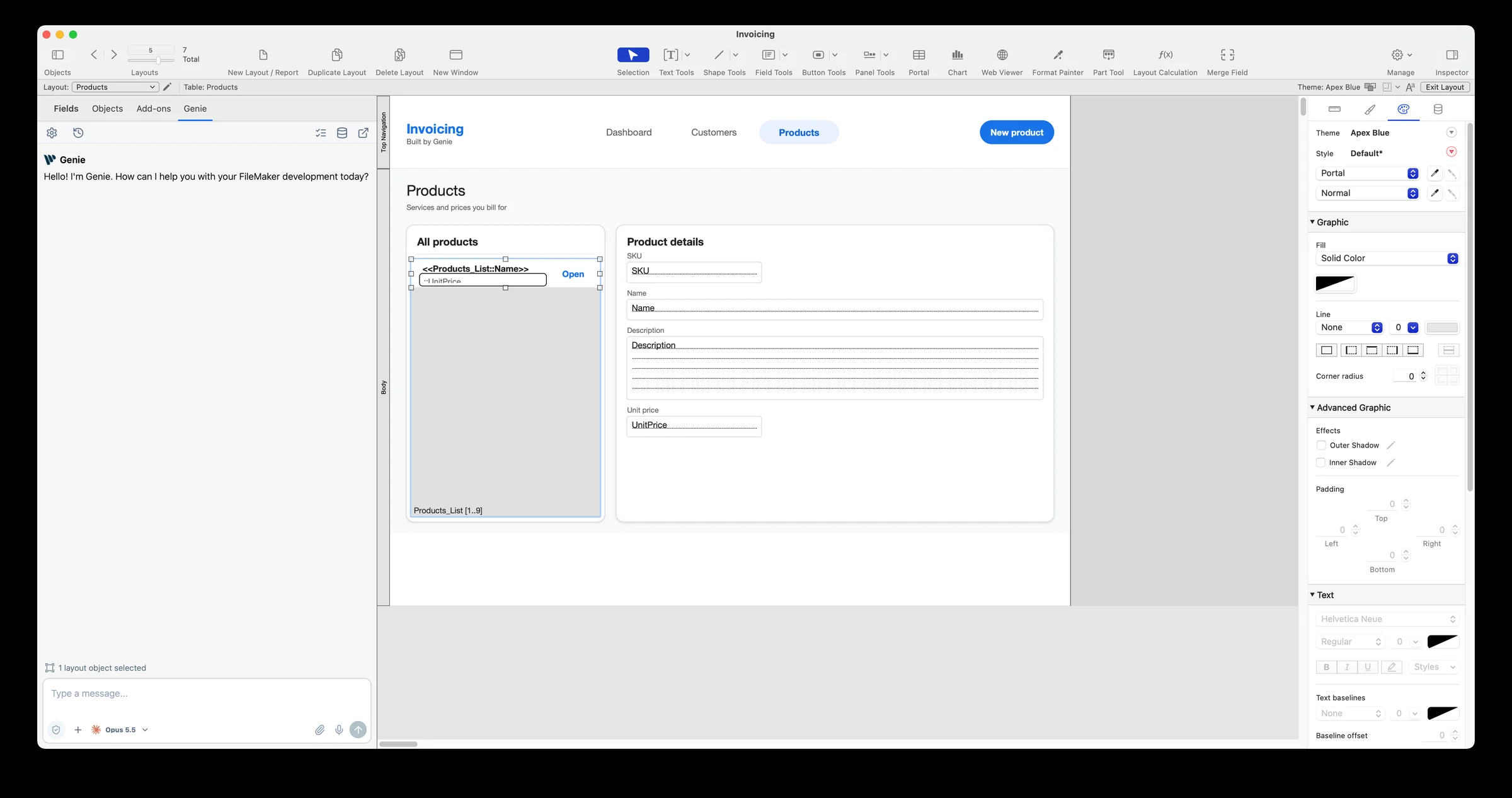
Sección titulada «Pestaña del modo Presentación»En el modo Presentación, una pestaña Genie aparece en el panel izquierdo junto a Fields, Objects y Add-ons. Indica cuántos objetos están seleccionados; se usan hasta 100 como contexto. El Inspector sigue siendo independiente.
Pide a Genie que cree un layout, le añada contenido o edite los objetos seleccionados, en archivos locales y alojados. Modo Presentación.
Barra de herramientas común y ventana completa
Sección titulada «Barra de herramientas común y ventana completa»Los dos paneles comparten una barra de herramientas: Settings, History, Workbench, Metadata Explorer, Privacy y separar ventana. Separar ventana abre la ventana completa de Genie con la misma conversación y tu borrador sin enviar. New Chat, los adjuntos y el dictado están en el compositor.
Cada vez que abres FileMaker empieza una conversación nueva. Las anteriores están en History.
Datos y esquema
Sección titulada «Datos y esquema»Genie puede añadir ocurrencias de tabla, crear y editar relaciones, ordenar el gráfico de relaciones y cambiar datos. Antes de un cambio de datos, una confirmación de FileMaker muestra el SQL y los valores exactos. Datos y esquema.
Tu propio Claude Code o Codex
Sección titulada «Tu propio Claude Code o Codex»En macOS puedes ejecutar el Agent de Genie con tu propio Claude Code o Codex, con tu plan de Claude o ChatGPT, sin clave API. Elígelo en el menú de modelos del compositor. Funciona en la ventana principal y en los dos paneles acoplados, y, de forma predeterminada, revisas cada cambio que propone en una tarjeta. Claude Code y Codex.
Revisión o modo Aplicación automática
Sección titulada «Revisión o modo Aplicación automática»De forma predeterminada, Genie muestra el cambio y espera tu confirmación. Activa el modo Aplicación automática en Settings para aplicar cambios sin confirmar cada uno. Ejecutar un script existente siempre conserva su propia confirmación. Revisión y modo Aplicación automática.
Gratis y De pago
Sección titulada «Gratis y De pago»La versión gratis incluye el chat, inspeccionar y explicar tu archivo, consultas y gráficos de solo lectura, Calculation Quick AI y lecturas por Local MCP. Un plan de pago permite escribir scripts y layouts, ejecutar cambios de datos y usar QuickCode, el modo Aplicación automática y las acciones de Workbench. Tu proveedor de IA factura su uso por separado. Licencias y activación.
Usa un agente externo
Sección titulada «Usa un agente externo»Local MCP conecta clientes externos del mismo Mac al mismo contexto de FileMaker. Las lecturas son gratis. Empieza con una petición de solo lectura.
Siguiente: tu primera tarea útil.