

Descripción general de la interfaz
Genie reúne preguntas, scripts, cálculos, datos, layouts y Web Viewers en un solo chat. Describe el resultado que quieres. Genie elige las herramientas y el proceso, lee el contexto pertinente de FileMaker y responde o prepara un resultado para revisar. Continúa en la misma conversación mientras avanzas.
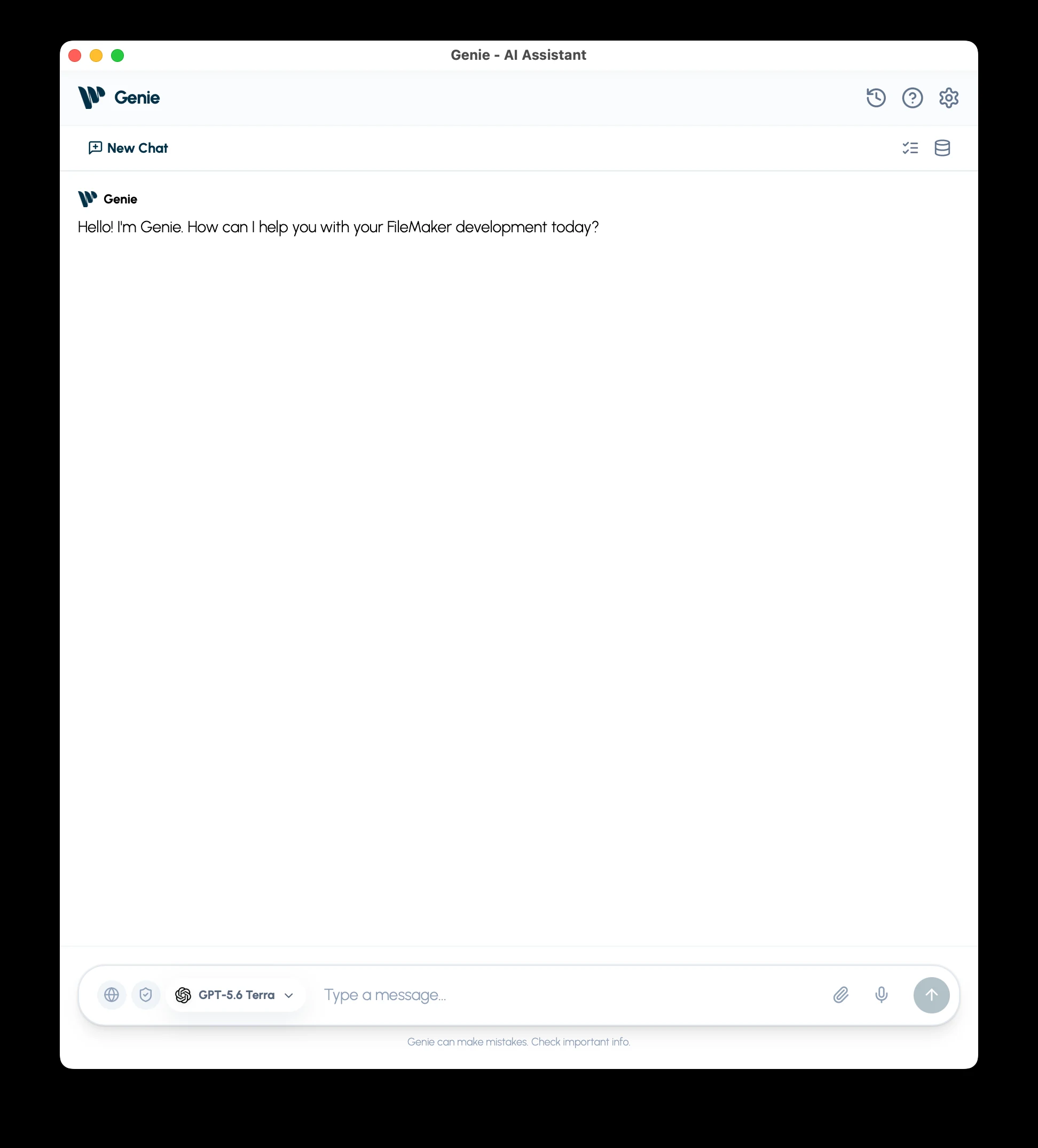
Dónde aparece Genie
Sección titulada «Dónde aparece Genie»- Script Workspace: Genie se acopla como panel a la derecha. El botón Genie de la barra de herramientas de Script Workspace lo muestra u oculta. Arrastra su borde izquierdo para cambiar el tamaño. Desarrollar en Script Workspace.
- Modo Presentación: una pestaña Genie aparece en el panel izquierdo, junto a Fields, Objects y Add-ons. Desarrollar en modo Presentación.
- Ventana completa de Genie: el botón para abrir en ventana de cualquiera de los dos paneles la abre con la misma conversación y el borrador sin enviar. Incluye el chat principal, Metadata Explorer, Workbench y Settings.
- Editores de cálculo: Calculation Quick AI inserta una expresión editable en Data Viewer, Specify Calculation y el editor de funciones personalizadas.
Cada vez que abres FileMaker empieza una conversación nueva. Las anteriores están en History.
Barra de herramientas de los paneles
Sección titulada «Barra de herramientas de los paneles»El panel de Script Workspace y la pestaña del modo Presentación comparten una barra de herramientas.

| Control | Qué hace |
|---|---|
| Settings | Modelos, esfuerzo de razonamiento, modo Aplicación automática, personalización, permisos e integraciones. |
| History | Conversaciones guardadas y búsqueda. |
| Support | Abre el formulario de ticket de soporte. El soporte funciona también con el plan Gratis. |
| Workbench | Trabajo preparado para revisar, incluidos los elementos de clientes MCP externos, y cambios del modo Aplicación automática. |
| Metadata Explorer | Scripts y metadatos de FileMaker que puedes añadir como referencias. |
| Abrir en ventana | Abre la ventana completa de Genie con la misma conversación y el borrador sin enviar. |
La ventana completa de Genie ofrece el mismo chat con Settings, History, Support, Workbench y Metadata Explorer.
Las convenciones del proyecto se configuran en Settings > Personalization. Gestiona tu plan y tu clave de activación en Settings > General.
Compositor
Sección titulada «Compositor»El compositor incluye el selector de modelo, New Chat, los adjuntos y el dictado. Para controlar qué puede leer el chat, usa el escudo a la izquierda del compositor. Privacy Mode.
Modelo y razonamiento
Sección titulada «Modelo y razonamiento»Elige proveedor y modelo desde el selector del compositor.
Ajusta el esfuerzo de razonamiento en Settings > Models. Cambiar el modelo conserva tu preferencia guardada; el nivel que se usa depende del modelo. Guía de razonamiento.
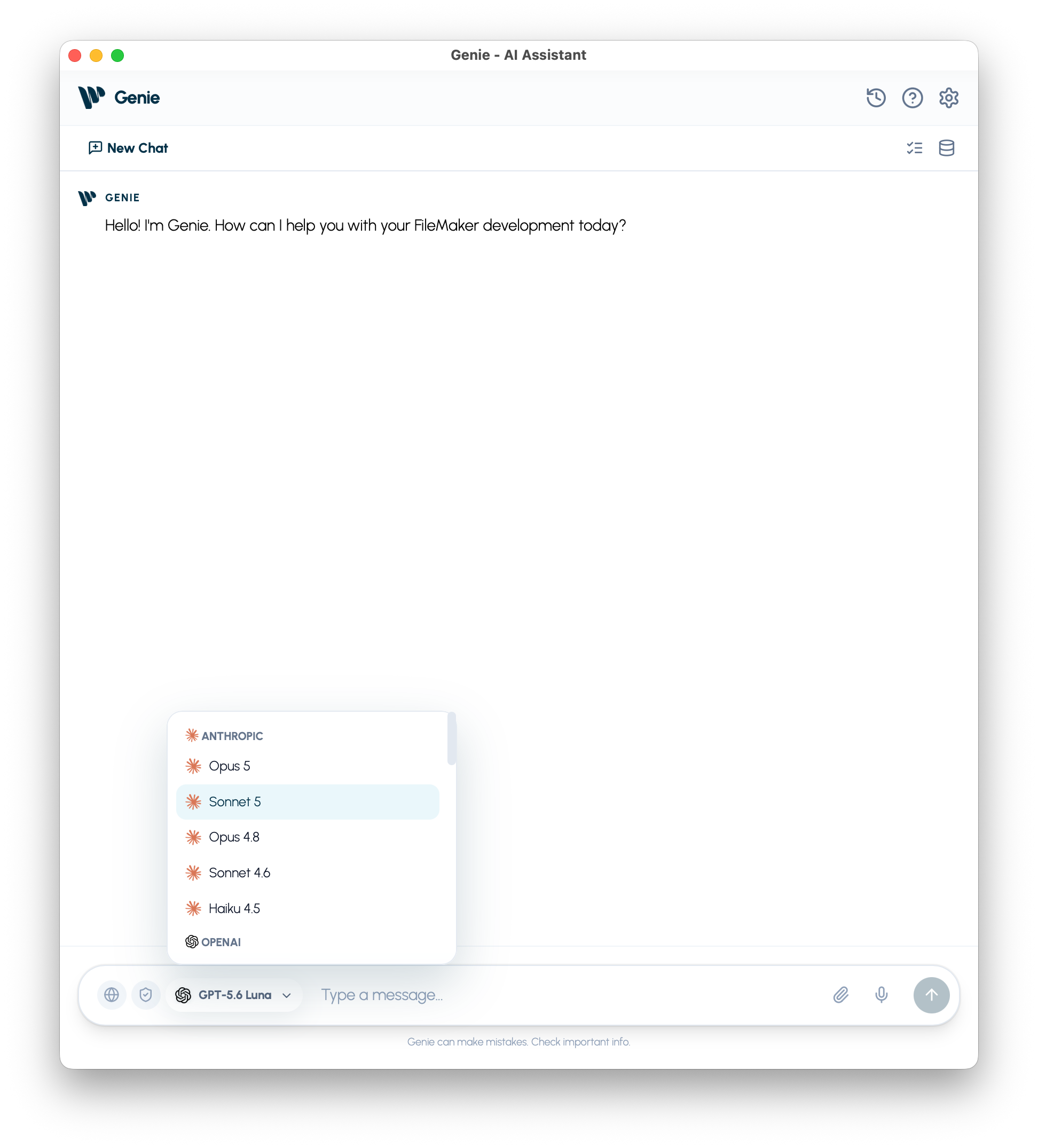
Tu propio Claude Code o Codex
Sección titulada «Tu propio Claude Code o Codex»En macOS, el menú de modelos tiene arriba un grupo Your own agent con Claude Code y Codex. Al elegir uno, una sola línea discreta de pie queda bajo el compositor. A la izquierda muestra tu plan con un punto de estado (por ejemplo Claude Max), o el estado con un enlace (Connect, Install, Turn on, Update). A la derecha, un botón de texto muestra el modelo y el esfuerzo (por ejemplo Sonnet 5.5 · High, con Plan delante cuando Plan first está activado). Abre una ventana emergente con la línea de conexión, la lista de modelos, un control deslizante Effort, un interruptor Plan first, Check for updates o Update Claude Code to seguido de una versión nueva, y Settings…. En un panel acoplado el pie se mantiene en una línea. Escribe / para listar los comandos propios del programa. De forma predeterminada, revisas sus cambios en una tarjeta. Claude Code y Codex.
Chat nuevo
Sección titulada «Chat nuevo»New Chat empieza una conversación nueva. Las anteriores siguen en History. Cada vez que abres FileMaker también empieza una conversación nueva.
Enviar, detener y dictar
Sección titulada «Enviar, detener y dictar»- Enter envía; Shift + Enter añade una línea.
- Stop cancela la respuesta.
- En macOS, pulsa el micrófono para grabar y de nuevo para parar. Revisa el texto insertado antes de enviarlo; el dictado no envía automáticamente.
Añade contexto
Sección titulada «Añade contexto»Usa el control de adjuntos para documentos e imágenes. Genie lee el contenido pertinente cuando lo necesita; las imágenes requieren un modelo compatible. Quita una etiqueta cuando ya no corresponda a la tarea.
Escribe / para pasos y funciones de FileMaker, o # para referencias a metadatos. Usa las flechas y Tab para elegir una sugerencia. También puedes nombrar un script directamente en la petición. Contexto FileMaker.
Web y privacidad
Sección titulada «Web y privacidad»Web Search está disponible cuando el proveedor elegido lo admite. Privacy Mode limita las lecturas en vivo a los metadatos seleccionados y deja fuera los adjuntos, las líneas seleccionadas en Script Workspace, la personalización, Web Search y los informes de problemas del producto.
Mensajes y acciones
Sección titulada «Mensajes y acciones»Las respuestas de Genie en el chat incluyen botones de acción y controles de exportación.
Funciones estándar de los mensajes
Sección titulada «Funciones estándar de los mensajes»- Renderizado Markdown para respuestas legibles.
- Copy Code en los bloques de código.
- Indicador de razonamiento mientras se escribe una respuesta.
- Stop en el compositor mientras hay una respuesta en curso.
Bloques de aviso
Sección titulada «Bloques de aviso»Genie puede mostrar bloques estructurados dentro de sus respuestas:
| Bloque | Qué comunica | Cuándo aparece |
|---|---|---|
| Assumptions | Los valores por defecto que Genie usó para avanzar. | La petición deja poco claro el alcance o algunos detalles. |
| Warnings | Riesgos, límites o comprobaciones antes de ejecutar un cambio. | Operaciones de alto impacto o contexto incierto. |
| Sources | Enlaces o referencias que respaldan la respuesta. | Se usa Web Search o se citan referencias. |
Estos bloques se distinguen visualmente y aparecen dentro de la misma respuesta.
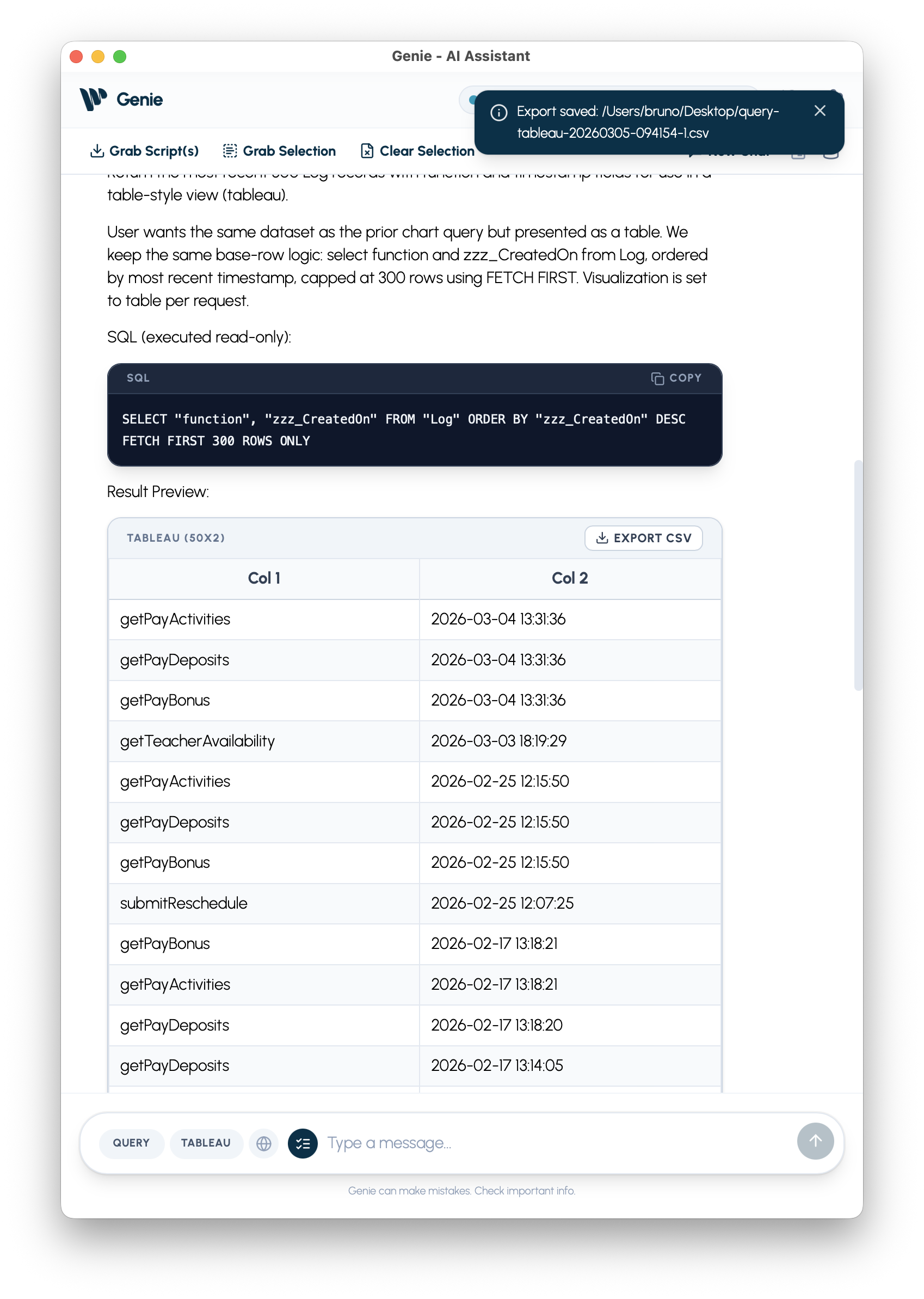
Acciones de tabla
Sección titulada «Acciones de tabla»| Función | Descripción |
|---|---|
| Export CSV | Guarda la tabla como CSV. |
Acciones de gráfico
Sección titulada «Acciones de gráfico»| Función | Descripción |
|---|---|
| Copy PNG | Copia la imagen del gráfico al portapapeles. |
| Export PNG | Guarda la imagen del gráfico en un archivo. |
Acciones de script
Sección titulada «Acciones de script»Con un plan de pago, un resultado de script ofrece:
| Acción | Uso |
|---|---|
| Preview | Abre el script propuesto completo para leerlo. |
| Copy | Copia el script para que lo pegues tú. |
| Create | Añade un script nuevo en FileMaker después de un diálogo de confirmación. |
| Apply | Actualiza un script existente en FileMaker después de un diálogo de confirmación. |
El script no tiene que estar abierto ni seleccionado. Si tiene cambios sin guardar en Script Workspace, Genie te pide que lo guardes primero. En el plan Gratis, Genie da el script completo como pasos legibles.
Si Genie puede mostrar un borrador pero no puede escribirlo con seguridad, Create y Apply no están disponibles. Preview y Copy pueden seguir funcionando para que revises el borrador. Trátalo como algo para revisar, no como un resultado listo para aplicar.
Las advertencias y los errores que bloquean pueden incluir un código de error numérico. Consulta Códigos de error y recuperación cuando aparezca uno.
Tarjetas de Claude Code y Codex
Sección titulada «Tarjetas de Claude Code y Codex»Con la Aplicación automática desactivada, cuando Claude Code o Codex propone un cambio, la respuesta termina con una tarjeta titulada con el cambio, o Change ready to review, con un resumen y una lista breve. Ofrece Apply, Review y Copy según corresponda. Apply pide la confirmación de siempre antes de que cambie nada en FileMaker. Un cambio de presentación muestra Layout edits ready con Apply to Layout. Si no se puede mostrar una tarjeta, el cambio espera en Workbench. Con la Aplicación automática activada, aplican directamente los cambios admitidos. Consulta Claude Code y Codex.
Cambios de datos
Sección titulada «Cambios de datos»Con un plan de pago, Genie muestra en el chat el cambio de datos propuesto. Antes de ejecutarse, FileMaker muestra una confirmación con el SQL y los valores exactos. Escribir en el chat no sustituye esa confirmación. Consulta Cambiar datos y esquema.
Fuentes y citas
Sección titulada «Fuentes y citas»Cuando Genie se basa en resultados web, contexto del esquema o material de referencia, puede incluir un bloque Sources para que compruebes lo que usó.
Referencia rápida
Sección titulada «Referencia rápida»| Área | Controles y uso | Guía |
|---|---|---|
| Panel de Script Workspace | Acoplado a la derecha. El botón Genie de la barra de herramientas de Script Workspace lo muestra u oculta. Muestra las líneas de script seleccionadas; Refresh Selection las actualiza. | Script Workspace |
| Pestaña del modo Presentación | Pestaña Genie en el panel izquierdo. Muestra cuántos objetos hay seleccionados; se usan hasta 100 como contexto. | Modo Presentación |
| Barra de herramientas de los paneles | Settings, History, Support, Workbench, Metadata Explorer, abrir en ventana | Barra de herramientas |
| Ventana completa de Genie | Chat principal, Metadata Explorer, Workbench, Settings; se abre desde un panel | Dónde aparece Genie |
| Compositor | Selector de modelo, petición, New Chat, adjuntos, dictado en macOS, Send y Stop | Compositor |
| Claude Code y Codex | Grupo Your own agent del menú de modelos; pie bajo el compositor con plan, modelo y esfuerzo, y una ventana emergente; tarjetas para los cambios propuestos | Claude Code y Codex |
| Settings > Models | Proveedor, modelo, esfuerzo de razonamiento, endpoint Custom | Razonamiento |
| Modo Aplicación automática (en Settings) | Aplicar cambios compatibles sin confirmar cada uno | Ajustes |
| Metadata Explorer | Scripts, tablas, campos, relaciones, layouts, listas de valores, funciones personalizadas | Metadatos |
| Etiquetas de contexto | Referencias y adjuntos; quita lo que ya no corresponda a la tarea | Contexto |
| Privacy | Limitar las lecturas del chat a los metadatos seleccionados | Privacy Mode |
| Tarjeta de script | Preview, Copy, Create, Apply | Crear y editar scripts |
| Tarjeta Web Viewer | Vista previa de la interfaz, detalles de instalación y revisiones separadas de los scripts auxiliares | Web Viewers |
| Workbench | Elementos preparados por clientes externos, cambios del modo Aplicación automática en Submitted y Undo cuando está disponible | Workbench |
| Calculation Quick AI | Inserta una expresión editable en los editores de cálculo | Calculation Quick AI |
Crear y aplicar scripts, editar layouts, cambiar datos, el modo Aplicación automática y las acciones de Workbench requieren un plan de pago. Los paneles acoplados son de macOS; Windows tiene su propio conjunto de funciones. Consulta los requisitos.