

Modales y avisos
Genie usa diálogos de confirmación, paneles de ajustes y avisos toast para confirmaciones, vistas previas, soporte y recuperación.
Diálogos de confirmación
Sección titulada «Diálogos de confirmación»Genie pide confirmación antes de acciones destructivas o de alto impacto:
- borrar el historial de conversaciones o eliminar una conversación
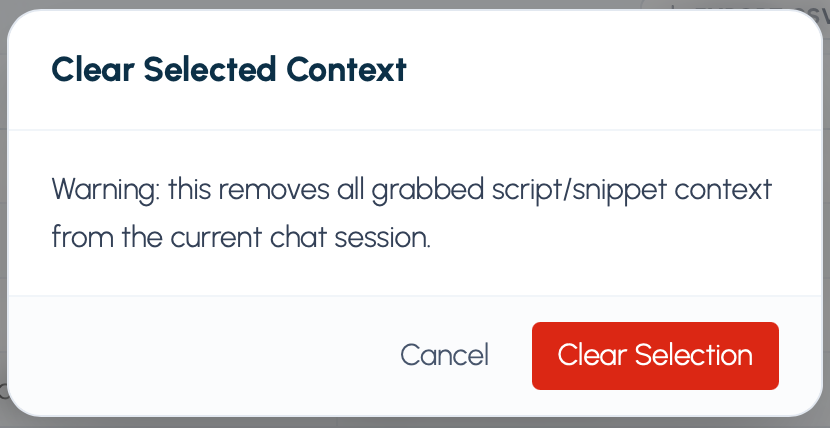
- quitar contexto adjunto
- crear o aplicar un script en FileMaker
- ejecutar un script existente
- ejecutar un cambio de datos, con el SQL y los valores exactos en un diálogo de FileMaker
Con el modo Aplicación automática activo, los cambios compatibles se aplican sin confirmar cada uno. Ejecutar un script existente siempre pide confirmación.
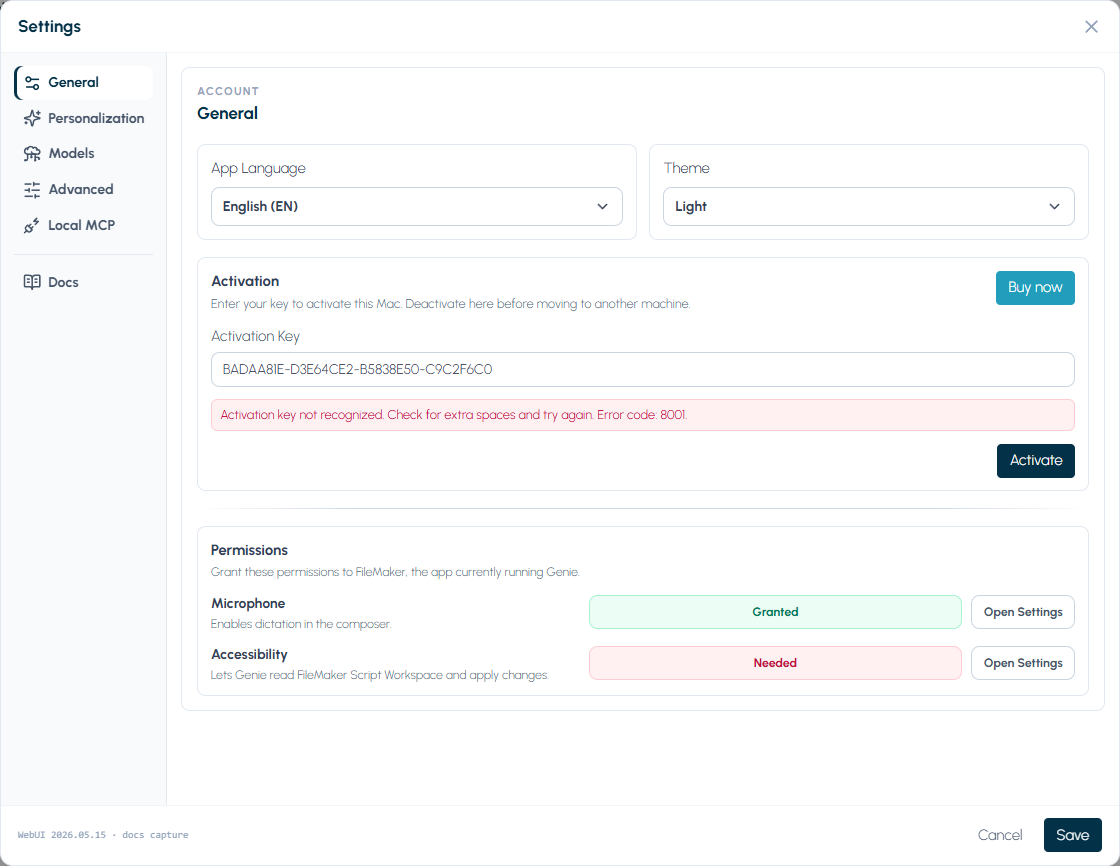
Panel de activación
Sección titulada «Panel de activación»Usa Settings > General para activar o desactivar un plan de pago en este ordenador. Genie sigue funcionando con el plan Gratis sin clave.
| Control | Función |
|---|---|
| Activation Key | Pega la clave de activación de Genie para este ordenador. |
| Activate | Activa este ordenador con la clave pegada. |
| Deactivate Device | Libera este ordenador de la activación actual. |
| Buy now | Abre la página de compra de Genie en el navegador. |
| Status text | Muestra el estado de tu plan y cualquier error de activación. |
Formulario de soporte
Sección titulada «Formulario de soporte»Usa Support en la barra de herramientas del panel, junto a History, o en la ventana completa de Genie para abrir el formulario integrado de ticket de soporte.
| Control | Función |
|---|---|
| Category | Clasifica la solicitud como problema, activación, petición de función, mejora, sugerencia u otro caso. |
| Title | Resumen corto del problema o de la solicitud. |
| Description | Qué pasó, qué esperabas y cómo reproducir el problema. |
| Contact (optional) | Tu método de contacto preferido. |
| Attach diagnostics | Añade solo diagnósticos técnicos; los prompts, scripts y el contenido de metadatos quedan excluidos. |
| Submit Ticket | Envía la solicitud al soporte de Genie. |
| Status message | Muestra mensajes de validación, envío en curso y error dentro del formulario. |
Después de un envío correcto, Genie muestra una confirmación y puede enseñar una referencia del ticket.
Sirve para leer scripts, resultados y metadatos.
- Pestañas de vista previa legibles según el contenido.
- Búsqueda con navegación anterior/siguiente.
- Controles de ajuste de línea y copia.
Atajos del visor
Sección titulada «Atajos del visor»Cmd/Ctrl + F: enfoca el campo de búsqueda.Enter: siguiente coincidencia.Shift + Enter: coincidencia anterior.
Guía de proyecto en Settings
Sección titulada «Guía de proyecto en Settings»La guía de proyecto está en Settings > Personalization > Project, donde puedes:
- revisar el archivo y el estado del proyecto
- guardar un nombre visible
- editar la descripción del proyecto
- añadir, activar, desactivar o eliminar reglas del proyecto
- sustituir los valores Generic de naming conventions, patterns o script template cuando este archivo necesite otra guía
Consulta Project Guidance.
Avisos toast
Sección titulada «Avisos toast»Los toast aparecen para resultados de éxito, advertencia y error.

Los errores que bloquean y las advertencias que conviene reportar también quedan visibles en el chat o en el panel correspondiente. Si un mensaje incluye un código numérico, consulta Códigos de error y recuperación.