

Guía de ajustes
Usa Settings para controlar el idioma de la aplicación, el tema, la activación, los permisos, la personalización, el modelo, el modo Aplicación automática, las opciones avanzadas y Local MCP Bridge. Abre Settings desde la barra de herramientas de Genie.
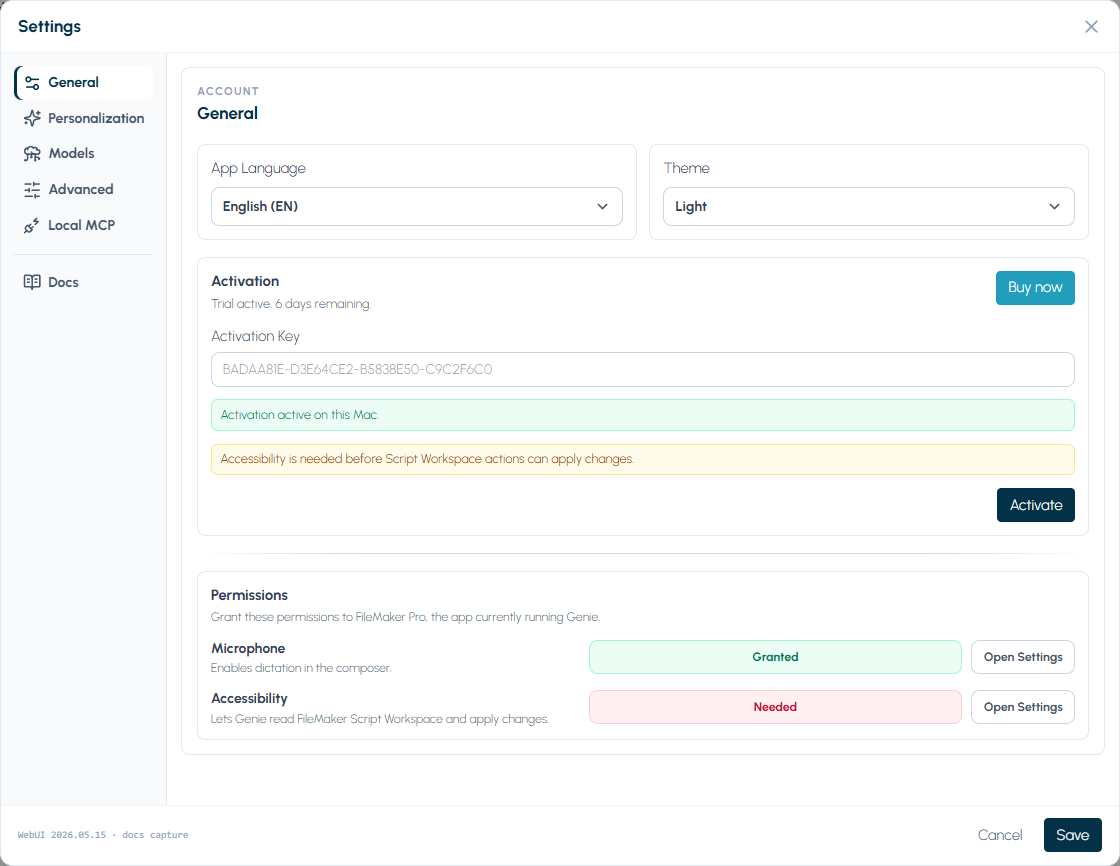
Organización
Sección titulada «Organización»Settings usa una columna de navegación a la izquierda, con páginas separadas:
- General: idioma, tema, estado Gratis o De pago, activación, permisos, informes de problemas del producto y modo Aplicación automática
- Personalization: tono del asistente e instrucciones personalizadas
- Models: tu propio Claude Code y Codex, claves de los proveedores, proveedor y modelo, nivel de razonamiento y un punto de conexión personalizado
- Advanced: diccionarios de funciones de plugins y paquetes de guía Agent / MCP
- Local MCP: fragmentos de configuración del puente local y estado de la conexión
La entrada Docs de la columna abre esta documentación.
General
Sección titulada «General»General reúne el acceso al producto y los permisos locales del sistema.
| Ajuste | Descripción |
|---|---|
| App Language | Elige el idioma de Settings y de la interfaz cuando hace falta una elección manual. |
| Theme | Elige la interfaz clara u oscura. |
| Activation | Permite introducir una clave de activación, comprar, activar, desactivar y leer el estado de la activación en la misma página. |
| Permissions | Muestra el estado de los permisos de Micrófono y Accesibilidad de la aplicación que ejecuta Genie. |
| Modo Aplicación automática | Deja que Genie aplique los cambios compatibles sin pedir confirmación para cada uno. Solo con plan de pago. Consulta Modo Aplicación automática. |
| Product issue reports | Permite o bloquea la herramienta opcional report_issue, compartida por Genie y Local MCP. |
Permisos
Sección titulada «Permisos»Los permisos se muestran junto a la activación, así que es fácil detectar uno que falte.
- En macOS, Micrófono activa el dictado en el compositor.
- Accesibilidad permite que Genie lea Script Workspace de FileMaker y aplique cambios.
- Open Settings abre los ajustes de macOS cuando falta un permiso.
Informes de problemas del producto
Sección titulada «Informes de problemas del producto»Usa Send product issue reports para activar o desactivar la herramienta report_issue compartida por Genie y Local MCP.
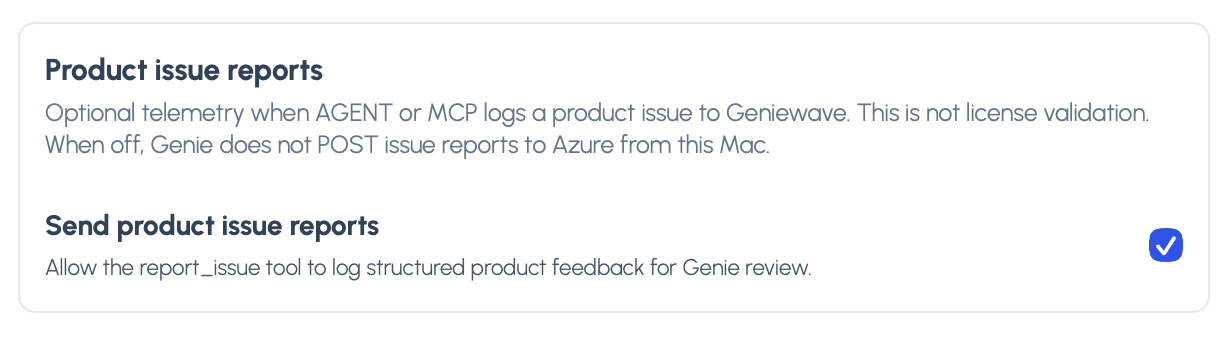
Cuando está activado, Genie o un cliente MCP puede registrar comentarios estructurados, acotados y sin contenido sensible después de un fallo de una herramienta, una guía o un contrato del producto. Geniewave usa esta telemetría opcional para diagnosticar problemas y mejorar Genie. No sirve para validar la licencia, nunca modifica FileMaker y no sustituye a un ticket de soporte.
Al desactivar el ajuste se retira report_issue de ambas superficies de herramientas y se bloquean los informes desde este equipo. Chat Privacy Mode y Local MCP Privacy Mode también lo bloquean en su canal respectivo, sin cambiar el ajuste guardado.
Modo Aplicación automática
Sección titulada «Modo Aplicación automática»El modo Aplicación automática está desactivado de forma predeterminada. Sin él, Genie muestra cada cambio y espera tu confirmación. Actívalo para que Genie aplique cambios en scripts, carpetas de scripts, layouts, esquema, datos, ocurrencias de tabla y relaciones sin confirmar cada uno. Las comprobaciones de acceso, archivo y privacidad siguen activas, y ejecutar un script existente siempre conserva su propia confirmación. El modo Aplicación automática requiere un plan de pago, y el ajuste solo aparece si tu plan lo incluye y tu plataforma lo admite. El modo Aplicación automática se aplica también a Claude Code y Codex en Genie: activado, aplican directamente los cambios admitidos, y Genie no comprueba esos cambios frente a lo que pediste, como sí hace con su propio Agent.
Los cambios hechos en modo Aplicación automática aparecen en Workbench › Submitted con una insignia Aplicación automática y su resultado real. Consulta Revisión y modo Aplicación automática y Workbench.

Personalization
Sección titulada «Personalization»Usa Personalization para la guía global y para las instrucciones específicas del archivo de FileMaker activo.
Ámbito Generic
Sección titulada «Ámbito Generic»Generic contiene valores predeterminados que Genie puede usar en todos los proyectos:
| Ajuste | Descripción |
|---|---|
| Personality | Elige un estilo de respuesta amistoso, equilibrado o pragmático. |
| Custom instructions | Envía tus preferencias de estilo y de trabajo con las solicitudes al modelo. No guardes secretos aquí. |
| Naming conventions | Define preferencias globales de nombres, como el estilo de los nombres de scripts o las mayúsculas de las variables. |
| Patterns | Recoge patrones de implementación reutilizables, contratos, gestión de errores y técnicas preferidas. |
| Script template | Proporciona la estructura predeterminada que Genie debe seguir en scripts nuevos o muy revisados. |
Ámbito Project
Sección titulada «Ámbito Project»Project contiene la configuración del archivo de FileMaker activo:
| Ajuste | Descripción |
|---|---|
| Project name | Nombre visible de la solución de FileMaker activa. |
| Description | Resumen propio del proyecto: solución, usuarios, finalidad y restricciones de funcionamiento importantes. |
| Project rules | Reglas de guía activadas o desactivadas para este archivo de FileMaker. |
| Naming convention override | Pautas de nombres opcionales propias del proyecto. Un valor vacío hereda las convenciones de Generic. |
| Pattern override | Patrones de implementación opcionales propios del proyecto. Un valor vacío hereda los patrones de Generic. |
| Script template override | Estructura de script opcional propia del proyecto. Un valor vacío hereda la plantilla de script de Generic. |
La descripción y las reglas del proyecto son propias de cada proyecto y no heredan los valores de Generic. Los valores de Generic son preferencias de la aplicación; no se copian en cada perfil de proyecto.
Genie y los clientes de Local MCP reciben esta configuración con cada solicitud. Influye en los nombres, los comentarios, los patrones de implementación y la estructura de los scripts. Nunca concede acceso adicional ni cambia lo que Genie puede modificar.
Configura aquí las credenciales de los proveedores, el proveedor y el modelo, y Agent reasoning. También puedes cambiar el modelo desde el compositor.
Configura el razonamiento al elegir el modelo. High es la preferencia predeterminada; los niveles disponibles y el que realmente se usa dependen del modelo. Lee la explicación bajo el control antes de guardar. Elegir un nivel de razonamiento.
Para Custom / Local, configura el punto de conexión, el ID exacto del modelo y el token. Activa la casilla de esfuerzo al estilo OpenAI solo si ese servidor o modelo la admite. Test Connection comprueba la conectividad, no todas las funciones del modelo.
Tu propio agente: Claude Code y Codex
Sección titulada «Tu propio agente: Claude Code y Codex»En macOS, Settings > Models se abre con Your own agent, por encima de las claves API. Tiene una tarjeta para Claude Code y otra para Codex. Una tarjeta muestra Connected con tu plan y la versión, Not connected, Not installed o un mensaje, con un botón principal (Install, Connect, Turn on o Update to una versión nueva) y un menú ⋯ con Sign in again, Update y Check for updates. La instalación, la actualización y la conexión funcionan aunque Local MCP esté desactivado. Genie pregunta antes de instalar, actualizar, volver a iniciar sesión o activar Local MCP, y el inicio de sesión se hace en tu navegador, no en Terminal.
Agent reasoning se aplica al Agent propio de Genie. Con Claude Code o Codex, usa el control deslizante Effort de la ventana emergente, a la derecha del pie bajo el compositor. En un panel acoplado, Settings se abre en la ventana principal de Genie. Claude Code y Codex.
xAI / Grok
Sección titulada «xAI / Grok»Elige xAI / Grok cuando quieras un modelo Grok alojado.
- xAI usa su propia clave de API guardada en Settings.
- Los modelos Grok aparecen en el menú desplegable normal de modelos.
- Genie dirige el tráfico de xAI por la ruta de la API en la nube de xAI compatible con OpenAI.
- El ID de modelo personalizado, el punto de conexión y la prueba de conexión son solo para
Custom / Local; no se muestran para xAI. - La búsqueda web no está disponible con xAI en esta versión.
Advanced
Sección titulada «Advanced»Advanced reúne los diccionarios opcionales de plugins y las integraciones Agent / MCP.
| Ajuste | Descripción |
|---|---|
| BaseElements plugin | Permite que Genie use el diccionario de funciones de BaseElements durante el trabajo con scripts. |
| MBS plugin | Permite que Genie use el diccionario de funciones de MBS durante el trabajo con scripts. |
| Agent / MCP: Enable Klai Integration | Muestra las herramientas de conjuntos de hooks y funciones personalizadas de Klai, y añade guía de Klai / BetterForms para Genie y los clientes MCP conectados. Requiere un plan de pago. |
Deja un diccionario desactivado cuando el plugin no esté instalado o no quieras que el código generado dependa de él. Los diccionarios desactivados se ignoran al resolver funciones.
Integraciones Agent / MCP
Sección titulada «Integraciones Agent / MCP»La subsección Agent / MCP contiene Enable Klai Integration, una opción de pago para el trabajo con Klai / BetterForms. Consulta Klai y BetterForms.
Local MCP Bridge
Sección titulada «Local MCP Bridge»Usa Local MCP Bridge para que clientes MCP externos del mismo equipo consuman los metadatos y el contexto de Genie y preparen trabajo para revisar en Workbench.
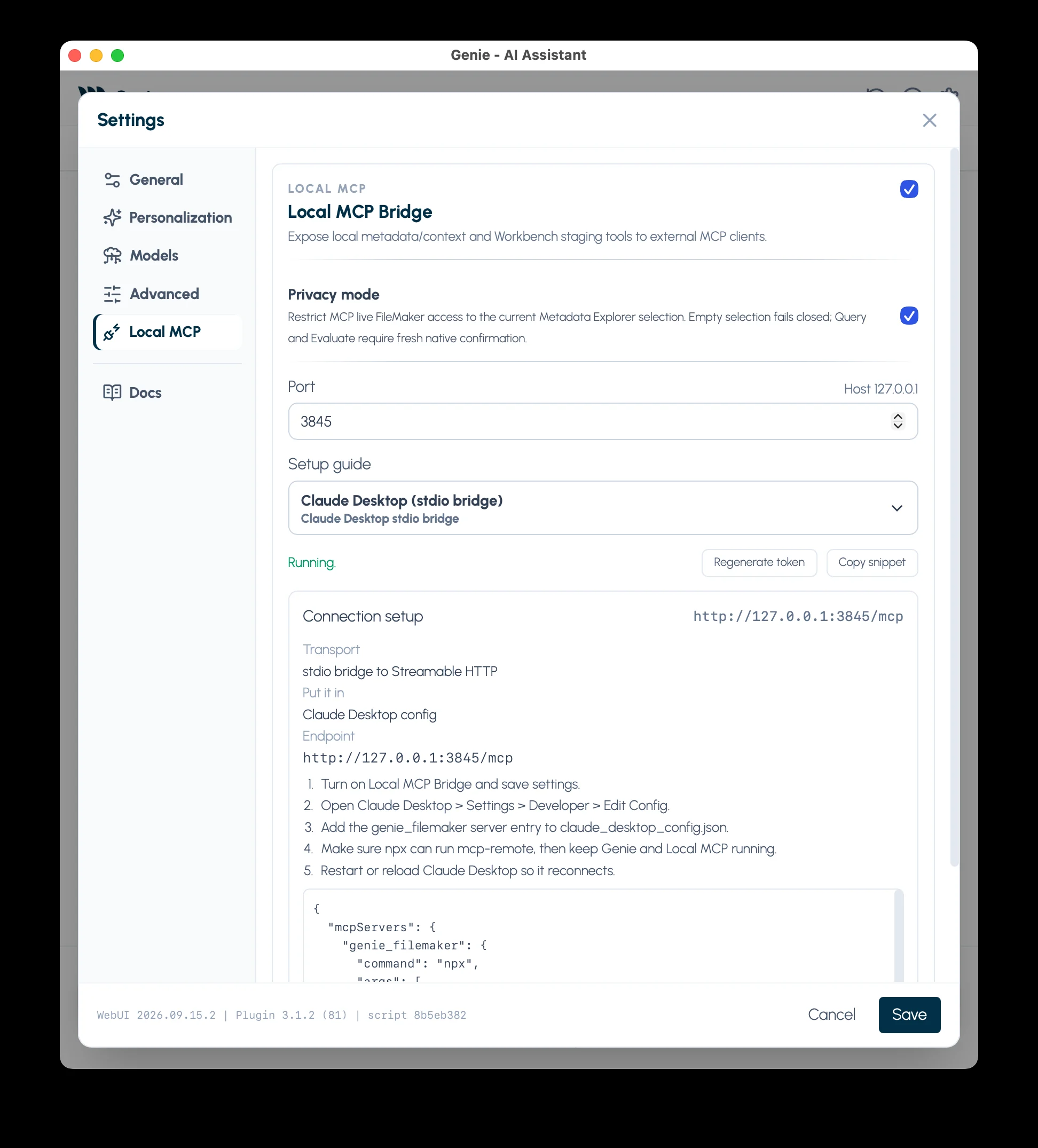
Consulta Local MCP Bridge para la guía específica y los puntos de entrada de solución de problemas.
Qué configuras
Sección titulada «Qué configuras»| Ajuste | Descripción |
|---|---|
| Enable Local MCP Bridge | Inicia o detiene el puente local. |
| Privacy mode | Limita el acceso MCP en vivo a la lista permitida actual de Metadata Explorer y añade confirmaciones nuevas para Query y Evaluate. |
| Port | Puerto local del servidor MCP. El host se muestra en la página: 127.0.0.1. |
| Status | En ejecución, desactivado, o estado de inicio / error. |
| Setup guide | Muestra la configuración de Codex Streamable HTTP, el JSON de Cursor / genérico, la URL del punto de conexión o el token de portador. |
| Copy snippet | Copia el fragmento de configuración elegido con el token de portador local actual. |
Sin el modo Aplicación automática, los scripts que prepara un cliente externo van a Workbench para revisión. Con el modo Aplicación automática activado, una petición explícita de ejecución del cliente se ejecuta directamente.
Las lecturas de Local MCP son gratis. La preparación externa, las acciones de Workbench, la ejecución de scripts y Evaluate requieren un plan de pago.
Privacy Mode para Local MCP
Sección titulada «Privacy Mode para Local MCP»Local MCP Privacy Mode es independiente del escudo verde de Chat Privacy. Cuando está activado, los clientes MCP conectados solo pueden acceder a los elementos seleccionados en Metadata Explorer. Si no hay nada seleccionado, no se comparte ningún dato de FileMaker en vivo. Seleccionar una tabla nunca incluye automáticamente todos sus campos; Query y cada solicitud de Evaluate requieren una confirmación nativa nueva; y los recursos en vivo más amplios y report_issue no están disponibles. Al desactivar Privacy Mode se restablece el acceso MCP normal sin cambiar la preferencia guardada de informes de problemas del producto.
Comportamiento del token
Sección titulada «Comportamiento del token»- Genie genera y guarda el token de autenticación.
- El campo del token no se edita directamente en la interfaz visible.
- Las vistas previas visibles enmascaran el token cuando corresponde.
- Copy snippet incluye automáticamente el token de portador real actual.
Para la configuración de clientes, las herramientas y los recursos, consulta Local MCP Bridge.
Acceso por activación
Sección titulada «Acceso por activación»La activación está en Settings > General.
- Genie es gratis sin activación.
- Una clave de pago desbloquea la escritura de scripts, la creación y edición de layouts, los cambios de datos ejecutables, QuickCode, el modo Aplicación automática, la programación y ejecución mediante MCP externo y las acciones de Workbench.
- Las credenciales de los proveedores y el acceso al producto son independientes.
Consulta: Licencias y activación
Guardado
Sección titulada «Guardado»- Save aplica los cambios actuales.
- Cancel o cerrar descarta los cambios sin guardar.