

Conexiones de aplicaciones
Una conexión permite que el agente use, desde FileMaker, una aplicación en la que ya trabajas, como Asana, GitLab o Klai. El agente puede leer la tarea, la incidencia o la página detrás de un cambio, junto al script o la presentación correspondiente, sin que tengas que copiar nada de una aplicación a otra.
Las conexiones funcionan con Genie Agent, Claude Code, Codex y Cursor, en la ventana principal, el panel de Script Workspace y el panel Layout. Las conexiones funcionan en todos los planes de Genie, incluido el gratuito. Son distintas de Local MCP, que permite a agentes externos acceder a FileMaker.
Conectar una aplicación
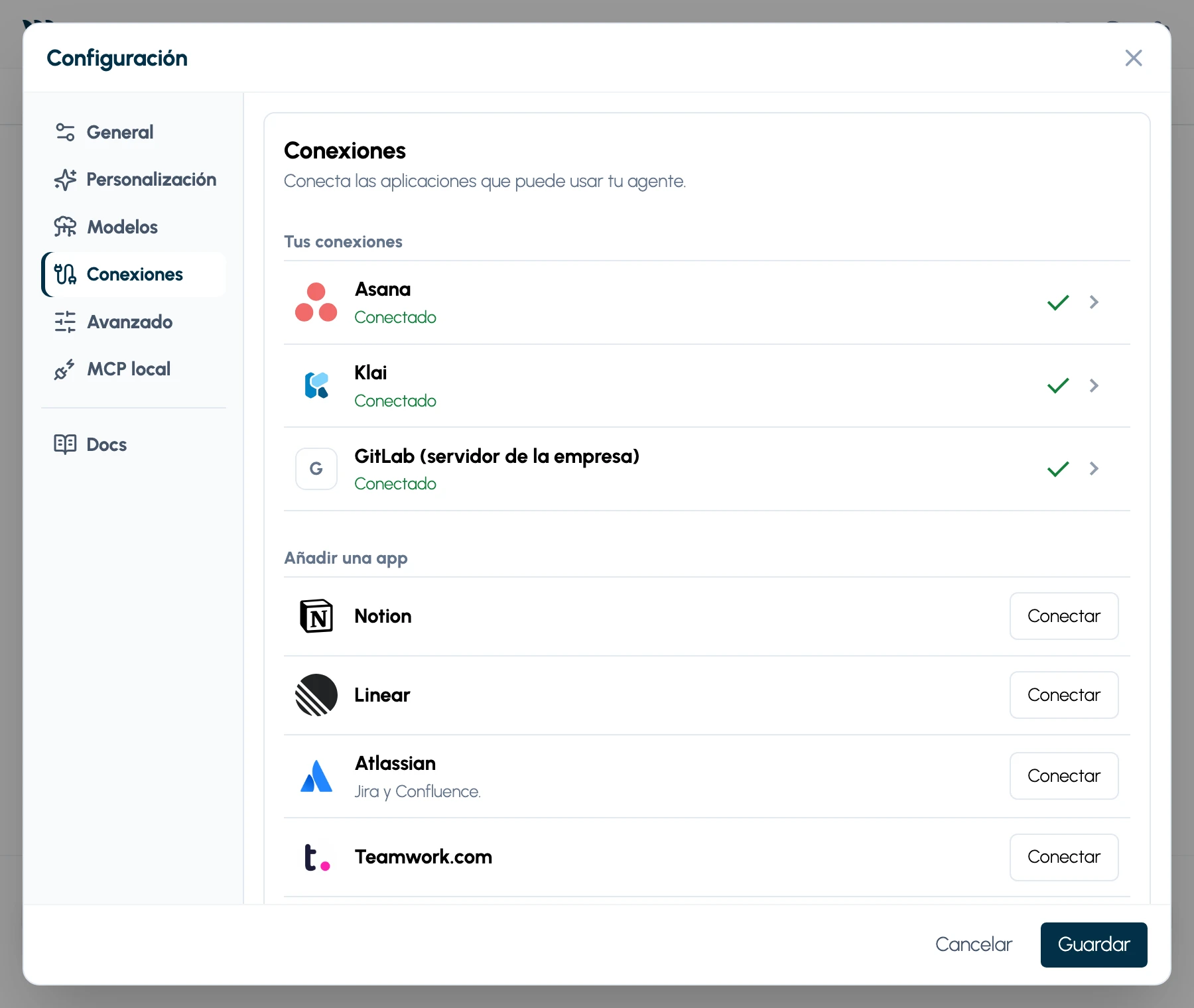
Sección titulada «Conectar una aplicación»- Abre Configuración → Conexiones.
- En Añadir una app, haz clic en Conectar junto a la aplicación.
- Completa el inicio de sesión que pide Genie: en tu navegador para la mayoría de las aplicaciones, con un token de acceso en la ventana segura de Genie o pegando una configuración.
- Espera a Conectado. Genie comprueba que encuentra las herramientas de la aplicación antes de mostrarlo.
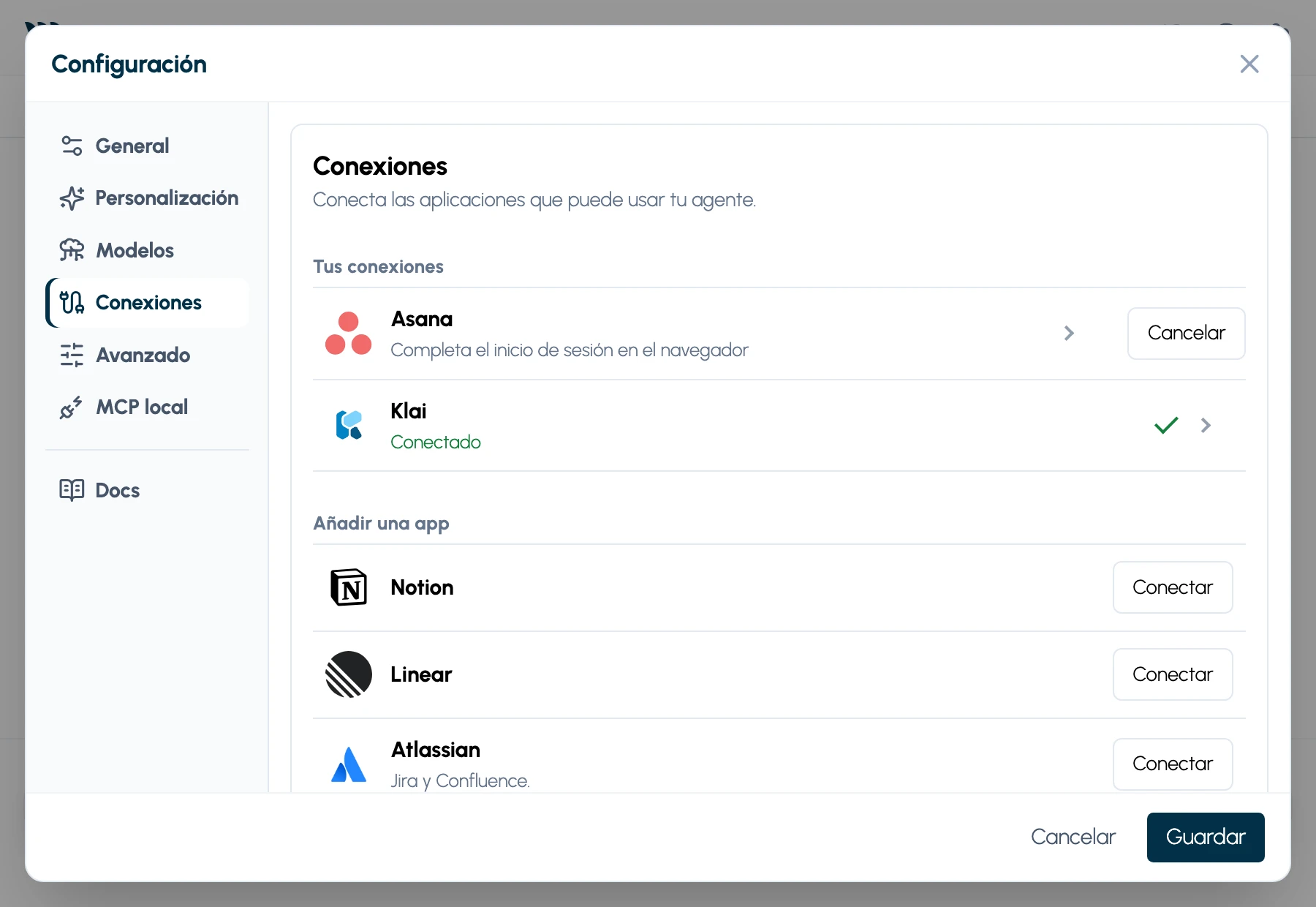
Mientras inicias sesión, la aplicación muestra Completa el inicio de sesión en el navegador con un botón Cancelar. Las conexiones se aplican de inmediato; no hace falta hacer clic en Guardar.
Elegir qué conversación puede usarla
Sección titulada «Elegir qué conversación puede usarla»Conectar una cuenta no permite que ninguna conversación la use. Debajo del cuadro de mensajes, haz clic en el botón Conexiones y marca las aplicaciones que esta conversación puede usar. El número del botón indica cuántas están marcadas.
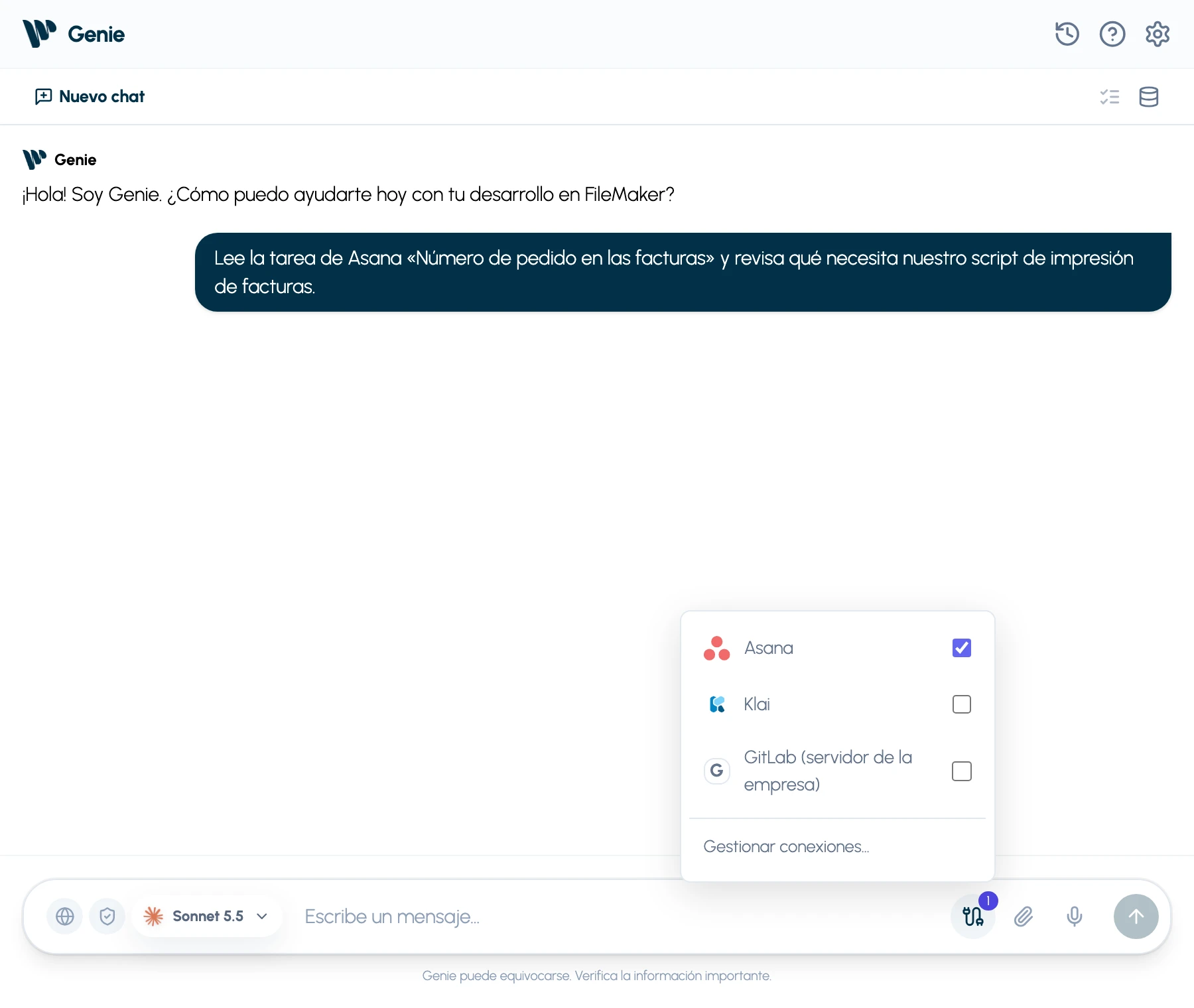
Las conversaciones nuevas empiezan sin aplicaciones marcadas. Tu elección sigue a la conversación entre la ventana principal, Script Workspace y el panel Layout, y cuando cambias de asistente. Las conversaciones de cálculo se centran en la expresión y no tienen herramientas de aplicaciones.
Claude Code, Codex y Cursor ven cada aplicación marcada como un conjunto de herramientas con su nombre (por ejemplo asana) y eligen la que necesitan. Si marcas o desmarcas una aplicación a mitad de una conversación, el asistente abre una sesión nueva con tu siguiente mensaje.
Decidir cuándo pregunta Genie
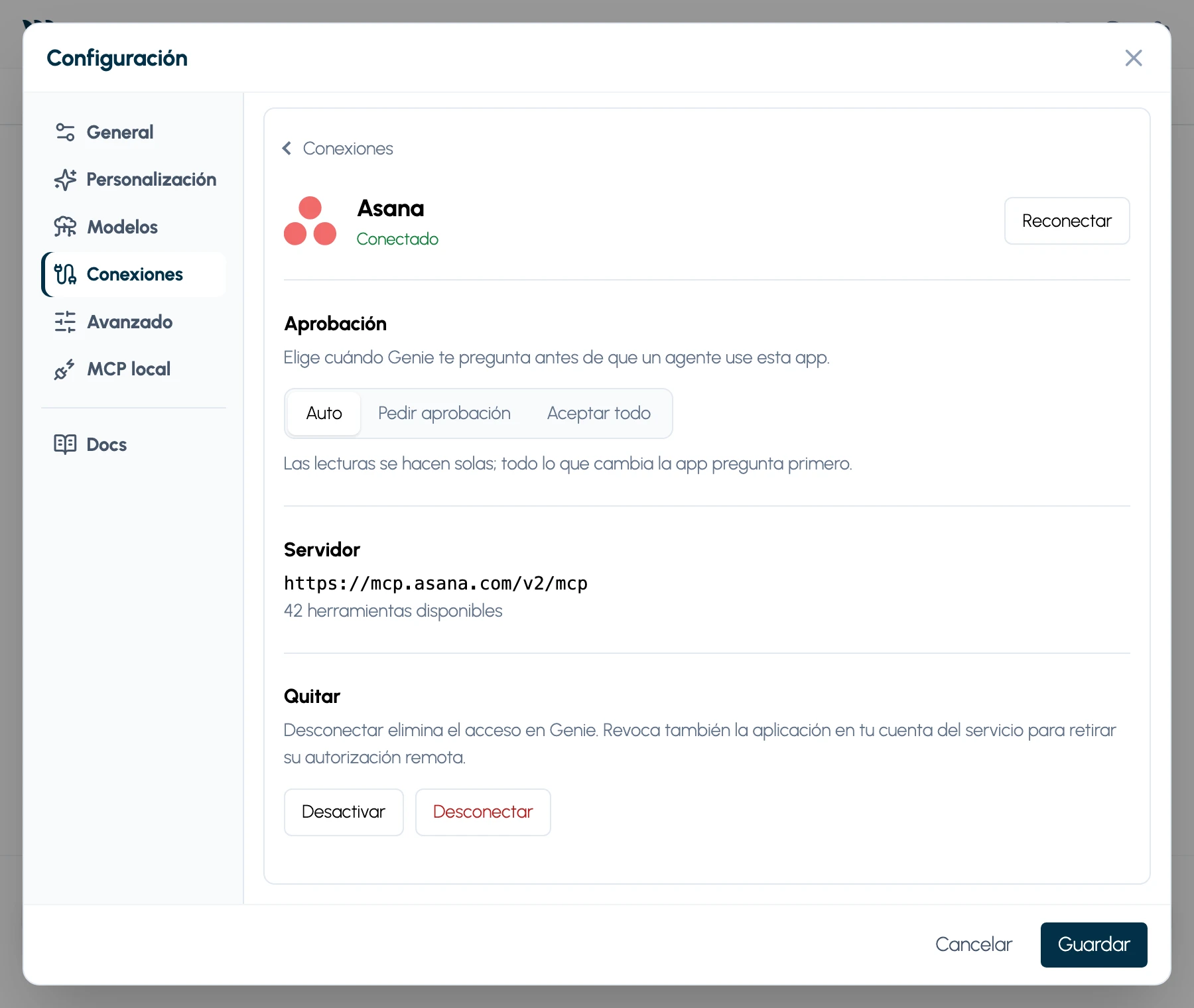
Sección titulada «Decidir cuándo pregunta Genie»Cada aplicación conectada tiene su propio ajuste Aprobación. Abre Configuración → Conexiones y haz clic en la aplicación. Puedes dejar que dos aplicaciones trabajen solas y mantener una tercera que pregunte siempre.
| Aprobación | Qué ocurre |
|---|---|
| Auto (predeterminado) | Las herramientas que la aplicación marca como de solo lectura se ejecutan sin preguntar, por ejemplo leer una tarea o una incidencia. Todo lo que crea, cambia o elimina, y cualquier herramienta que la aplicación no marque, pregunta primero. Klai aún no marca sus herramientas, así que Genie trata él mismo sus lecturas como de solo lectura: guías, listas de apps, plantillas, registros y versiones, lectura de páginas y componentes, estado de trabajos, diagnósticos, y leer un entorno o probar un servidor. |
| Pedir aprobación | Cada llamada, incluso de lectura, pregunta primero. |
| Aceptar todo | Nada pregunta. Genie confirma esta elección primero, porque no puede deshacer un cambio hecho en otra aplicación. |
Cuando Genie pregunta, aparece una tarjeta encima del cuadro de mensajes con la aplicación, la herramienta y los argumentos exactos que se enviarán. Elige Permitir una vez o Denegar. Cambiar cuándo pregunta Genie abre el ajuste de esa aplicación. Una solicitud sin respuesta durante diez minutos se deniega.
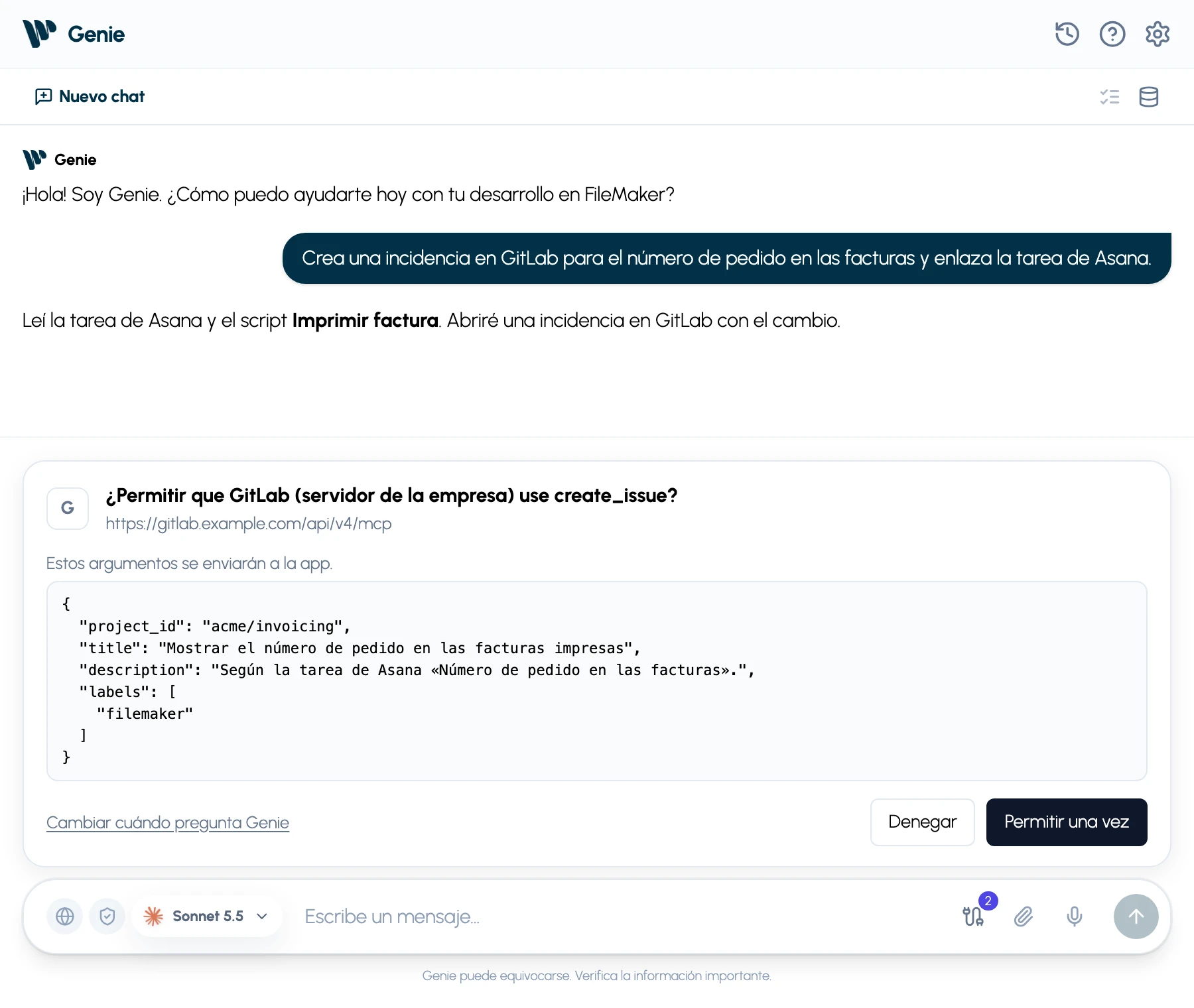
La Aplicación automática de FileMaker no cambia este ajuste. La Aplicación automática decide cómo llegan los cambios a tu archivo de FileMaker; el ajuste Aprobación de cada aplicación decide cómo trabaja el agente en esa aplicación. Los argumentos pueden enviar datos a la aplicación, incluso una lectura como una búsqueda, así que elige Pedir aprobación para una aplicación donde eso importe. Cada llamada sigue apareciendo como un paso en la conversación.
Aplicaciones disponibles
Sección titulada «Aplicaciones disponibles»| Aplicación | Cómo se conecta |
|---|---|
| Notion, Linear, Atlassian (Jira, Confluence), Teamwork.com, monday.com, ClickUp, Basecamp, GitLab.com | Inicio de sesión en el navegador, mediante el servidor MCP oficial de la aplicación |
| Asana | Inicio de sesión en el navegador, mediante la aplicación de Asana registrada de Genie |
| GitHub | Token de acceso |
| Klai | Inicio de sesión en el navegador con tu cuenta de Klai Studio |
| OttoFMS | Pega la configuración Admin MCP de OttoFMS (la dirección /otto/admin-mcp de tu FileMaker Server y la clave Admin API) |
| Cualquier otra aplicación con un servidor MCP | Su dirección, y después inicio de sesión en el navegador, token de acceso o ninguno |
Lo que el agente puede hacer en cada aplicación depende de las herramientas que ofrece y del acceso de tu cuenta. Genie nunca le da más de lo que tu cuenta puede hacer.
Los administradores de Atlassian pueden elegir qué herramientas se conectan. Si Atlassian rechaza el inicio de sesión, pide a tu administrador que permita Genie en Atlassian Administration. En GitLab.com, puede que un propietario del grupo tenga que permitir el acceso MCP.
Tu propio GitLab y otros servidores
Sección titulada «Tu propio GitLab y otros servidores»Haz clic en Servidor MCP personalizado…, ponle un nombre a la conexión y escribe la dirección HTTPS del servidor. Para un servidor GitLab que gestiona tu empresa, la dirección termina en /api/v4/mcp.
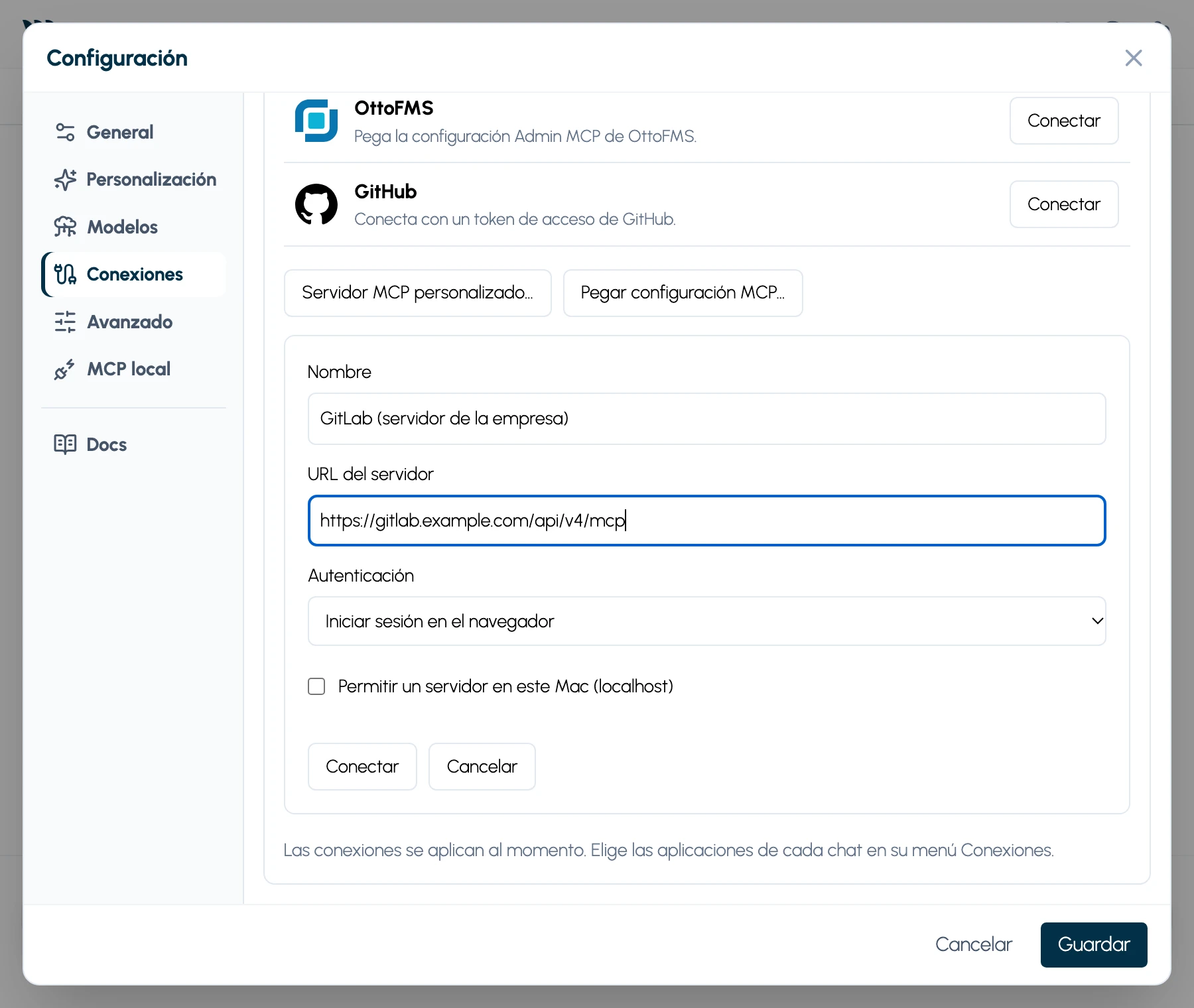
- Iniciar sesión en el navegador requiere un servidor que permita a las aplicaciones registrarse solas (registro dinámico OAuth).
- Token de acceso: Genie pide el token en su propia ventana segura y lo guarda en el Llavero de macOS.
- Un servidor en este Mac: marca Permitir un servidor en este Mac (localhost) para usar una dirección HTTP en este ordenador.
No se admiten comandos stdio ni el antiguo transporte SSE.
Pegar una configuración
Sección titulada «Pegar una configuración»Haz clic en Pegar configuración MCP… para una aplicación que te da una configuración JSON, como OttoFMS. Genie acepta una sola URL con sus encabezados, o el formato npx mcp-remote, incluidas las variables ${NAME} definidas en el mismo bloque env pegado. Genie muestra adónde se conectará antes de que confirmes, guarda los valores de los encabezados en el Llavero y nunca ejecuta un comando de la configuración. Usa Actualizar configuración en la aplicación para reemplazarla. Pega el JSON del servicio; no se aceptan archivos TOML de Codex. Una configuración con una URL y sin encabezados inicia sesión en tu navegador.
Klai se conecta con Conectar y tu cuenta de Klai Studio; ya no pegas una clave API. Una conexión de Klai creada antes con una clave API pegada sigue funcionando. Para pasarla al inicio de sesión, haz clic en Desconectar y luego otra vez en Conectar para Klai. Para otro servidor de Klai Studio, pega su configuración ({"mcpServers":{"klai-studio":{"url":"https://…klai.studio/mcp"}}}): aparece como Klai con el nombre de su servidor.
Para un FileMaker Server en tu propia red, marca This server is on my local network cuando Genie te pida confirmar el servidor. Si no, Genie rechaza las direcciones de red privada, y esa elección solo vale para ese servidor. El servidor necesita un certificado HTTPS válido.
Reconectar, desactivar o desconectar
Sección titulada «Reconectar, desactivar o desconectar»Haz clic en la aplicación en Configuración → Conexiones para ver su estado, su servidor y su número de herramientas.
- Reconectar vuelve a iniciar sesión.
- Desactivar apaga la aplicación sin quitarla.
- Desconectar la apaga y elimina sus credenciales de tu Mac.
Reconectar, Desactivar y Desconectar desmarcan la aplicación en todas las conversaciones; vuelve a marcarla donde la necesites. Para revocar Genie por completo, quítalo también en los ajustes de la cuenta de la aplicación. Una llamada ya enviada puede terminar igualmente. Si Genie informa de un resultado desconocido, revisa la aplicación antes de volver a intentarlo.
Privacidad y credenciales
Sección titulada «Privacidad y credenciales»- Los inicios de sesión, tokens y encabezados pegados se quedan en el Llavero de tu Mac. Nunca aparecen en la conversación y nunca se dan al agente, tampoco a Claude Code, Codex ni Cursor.
- Las llamadas van directamente de tu Mac a la aplicación.
- El modo Privacidad bloquea todas las llamadas a aplicaciones.
- Genie no puede dar al agente más acceso del que tiene tu cuenta en la aplicación, y las condiciones, políticas y límites de cada aplicación siguen aplicándose.
El inicio de sesión en Asana pasa por un servicio alojado por Geniewave, porque Asana exige un secreto de cliente compartido. El servicio completa el inicio de sesión y la renovación de tokens y devuelve tus tokens a tu Mac, donde se guardan en el Llavero; solo pasan por él brevemente. Las llamadas a herramientas y los datos de FileMaker que contienen van directamente de tu Mac a Asana. Cada usuario de Asana autoriza su propia cuenta, y una conexión nunca da más que los permisos de Asana de ese usuario.