

Claude Code y Codex
Genie puede ejecutar su Agent con tu propio Claude Code o tu propio Codex. Usas el plan de Claude o de ChatGPT que ya tienes, sin clave API. Genie instala el programa por ti tras tu confirmación, inicia la sesión en tu navegador, lo mantiene actualizado y lo limita a las herramientas de FileMaker de Genie. Sus cambios siguen tu ajuste de Aplicación automática, como cualquier otra fuente: desactivada, confirmas cada uno; activada, Genie los aplica por ti.
Está disponible en Genie para macOS 3.3 y posteriores: en la ventana principal de Genie, en el panel acoplado de Script Workspace y en la pestaña Genie del modo Presentación. Windows se mantiene en la versión 1.5.11 y no ofrece Claude Code ni Codex.
El Agent propio de Genie, con tus claves API, no cambia. Elige el que mejor convenga a la tarea.
- Claude Code es el agente de programación de Anthropic. Funciona con un plan de Claude (Pro, Max, Team o Enterprise).
- Codex es el agente de programación de OpenAI. Funciona con un plan de ChatGPT que incluya Codex.
Cada uno responde en el mismo panel que el Agent de Genie. Lee tu archivo mediante las herramientas locales de FileMaker de Genie, las mismas nueve herramientas fm_* descritas en la referencia de herramientas MCP. Consulta qué puede y qué no puede hacer.
El uso se descuenta de los límites de tu propio plan, y se aplican las condiciones de los editores. Genie no controla ni lo uno ni lo otro, y pueden cambiar. No hay factura de API, pero sigue haciendo falta un plan de Genie de pago para crear y editar.
Requisitos
Sección titulada «Requisitos»- Genie 3.3 o posterior para macOS.
- Un plan de Claude (Pro, Max, Team o Enterprise) para Claude Code, o un plan de ChatGPT con acceso a Codex para Codex.
- Local MCP activado y en funcionamiento. Genie lo usa para dar a Claude Code y a Codex sus herramientas de FileMaker. No necesitas conectar ningún otro cliente. Si está desactivado, Genie muestra Local connection is off con un botón Turn on. Local MCP Bridge.
- El Privacy Mode de Local MCP desactivado. Privacy Mode.
- Conexión a Internet para la instalación, el inicio de sesión y cada solicitud.
Puedes instalar, actualizar y conectar Claude Code o Codex primero, incluso con Local MCP desactivado. No podrás enviar mensajes hasta que Local MCP esté en funcionamiento.
Configúralo
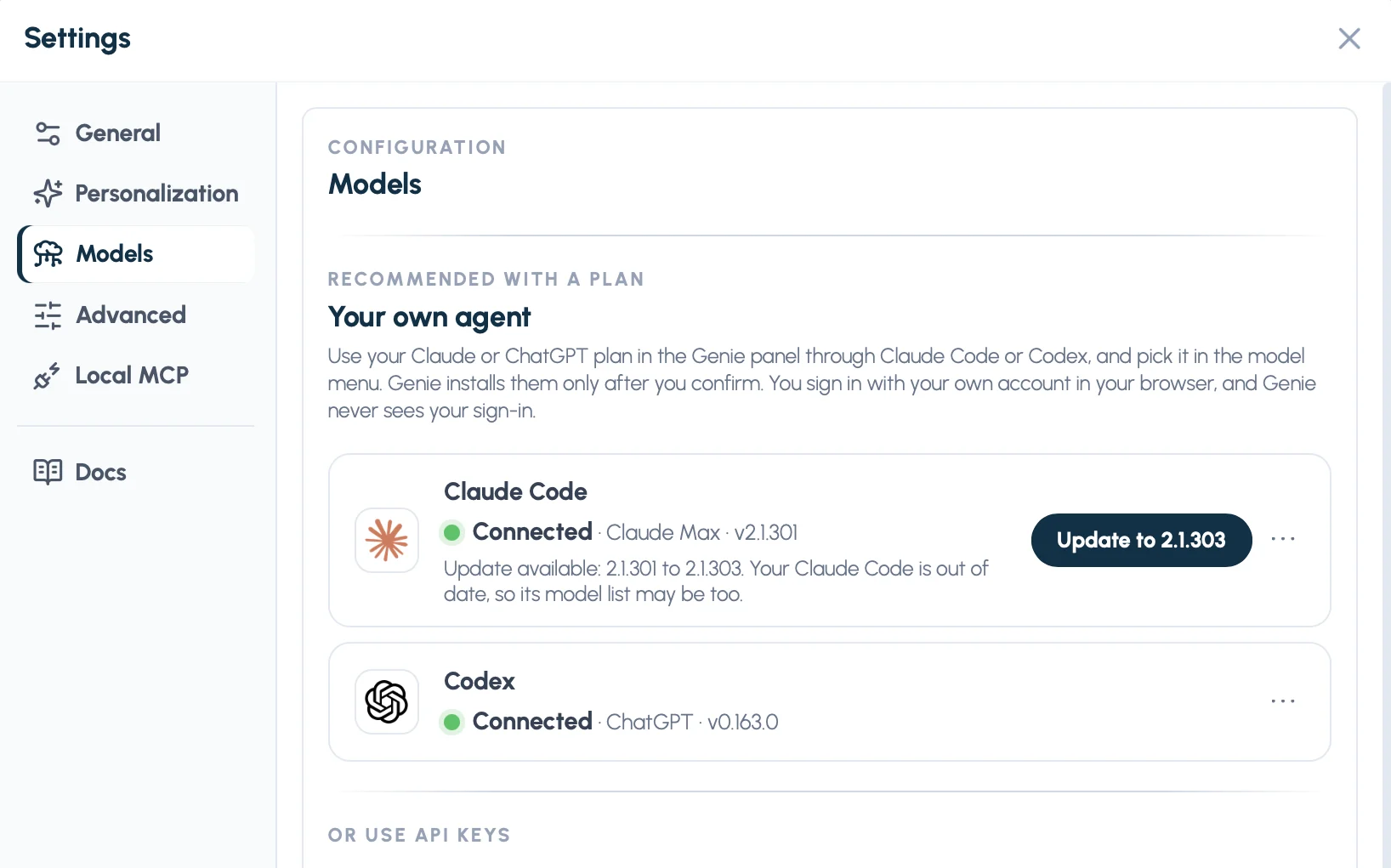
Sección titulada «Configúralo»- Abre Settings > Models. Arriba, Your own agent tiene una tarjeta para Claude Code y otra para Codex, por encima de las claves API.
- Si una tarjeta dice Not installed, haz clic en Install, lee la confirmación y vuelve a hacer clic en Install.
- Si dice Not connected, haz clic en Connect y termina el inicio de sesión en tu navegador.
- Si dice Local connection is off, haz clic en Turn on y confirma.
- Abre el menú de modelos del compositor y elige Claude Code o Codex en Your own agent.
Cada paso se muestra en Cada pantalla, paso a paso.
Si Claude Code o Codex ya está instalado en tu Mac, Genie lo encuentra y se salta la instalación.
Úsalo donde trabajas
Sección titulada «Úsalo donde trabajas»En la ventana principal de Genie
Sección titulada «En la ventana principal de Genie»Elige Claude Code o Codex en el menú de modelos y escribe tu petición como siempre. La respuesta lleva el logotipo y el nombre del programa, y el archivo de FileMaker en el que trabaja. Cada herramienta que usa aparece como una línea de paso corta. Stop detiene una respuesta.
En Script Workspace
Sección titulada «En Script Workspace»El panel acoplado de Script Workspace usa el mismo menú de modelos y el mismo pie bajo su compositor. Al programa se le dice que estás en Script Workspace. Pide a Genie el script abierto y tus líneas seleccionadas cuando la tarea lo necesita, y lee el texto exacto con las herramientas de Genie. No se envía nada de tu script de antemano. El panel trabaja en el archivo al que pertenece su Script Workspace. Captura de contexto.
En el modo Presentación
Sección titulada «En el modo Presentación»La pestaña Genie del modo Presentación funciona igual. Al programa se le dice que estás en el modo Presentación, y pide la presentación y los objetos seleccionados cuando los necesita. El panel trabaja en el archivo al que pertenece la presentación.
Cada panel tiene su propia conversación con el programa. Settings se abre en la ventana principal de Genie, desde cualquier panel.
El pie bajo el compositor
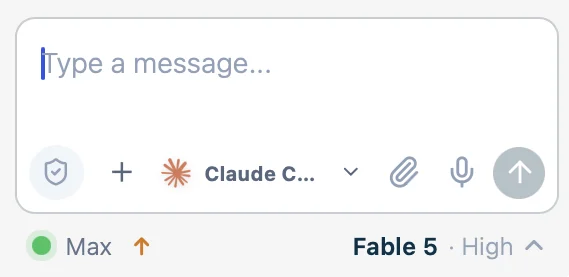
Sección titulada «El pie bajo el compositor»Cuando Claude Code o Codex está elegido, una sola línea discreta queda bajo el compositor, alineada con él. Ya no hay desplegables Model y Effort ni menú ⋯ en la zona del compositor.
- A la izquierda, la conexión: un punto de estado y tu plan, por ejemplo Claude Max (solo Max en los paneles acoplados estrechos). Cuando hay algo que hacer, el estado viene con un único enlace discreto: Not connected con Connect, Not installed con Install, Local connection off con Turn on, o un enlace Update cuando Claude Code está desactualizado.
- A la derecha, un botón de texto con el modelo y el esfuerzo actuales, por ejemplo Sonnet 5.5 · High. Un pequeño Plan delante significa que Plan first está activado.
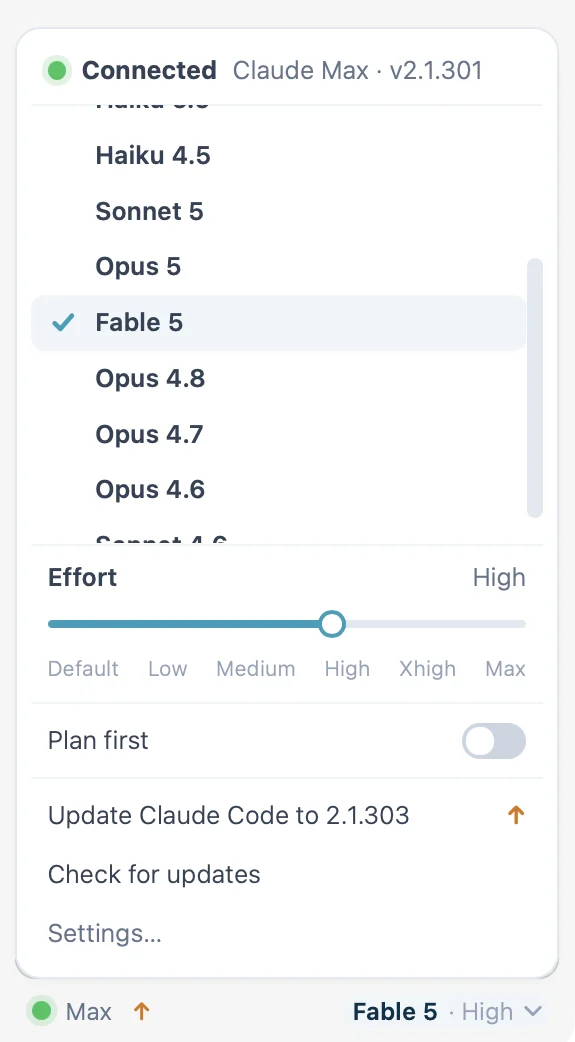
Haz clic en el botón de la derecha para abrir la ventana emergente:
| En la ventana emergente | Qué hace |
|---|---|
| Línea de conexión | Connected · Claude Max · v2.x.x: el estado, tu plan y la versión instalada. |
| Lista de modelos | Exactamente los modelos que anuncia tu Claude Code o Codex. Genie no añade nada. |
| Control deslizante Effort | Arrastra entre los niveles que ofrece tu programa, por ejemplo Low, Medium, High y Max. |
| Plan first | Pide al programa que proponga pasos antes de actuar. |
| Check for updates y Update Claude Code | Siempre presentes. Check for updates vuelve a leer el estado. Cuando se publica una versión más reciente, la línea de actualización dice Update Claude Code to seguido de la nueva versión. Para Codex dice Update Codex. |
| Settings… | Abre Settings > Models. Sign in again se queda allí, en la tarjeta del programa. |
Las listas de modelos y de esfuerzo se bloquean mientras se ejecuta una respuesta. Genie recuerda tus elecciones para cada programa y las aplica a la conversación siguiente. Una elección que el programa ya no ofrece se omite.
En los paneles acoplados el pie se mantiene en una sola línea, con el plan abreviado (Max, Plus), y la ventana emergente se abre desde el mismo botón.
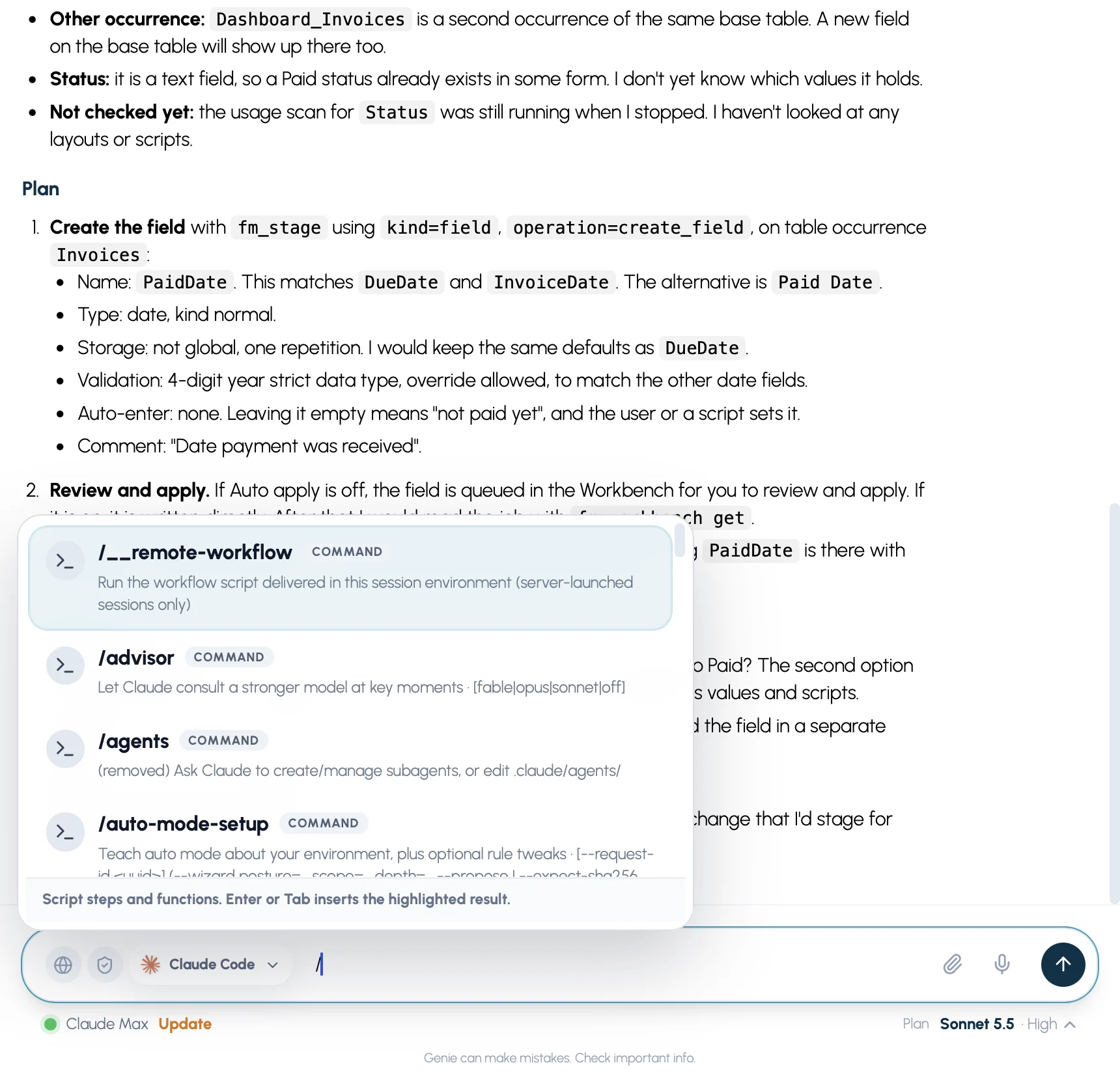
Escribe / al principio del mensaje para listar los comandos slash del programa. La lista de pasos de Genie se sustituye mientras Claude Code o Codex está elegido. Los comandos que necesitan archivos o un shell no tienen con qué trabajar, porque el programa está bloqueado.
Qué puede y qué no puede hacer
Sección titulada «Qué puede y qué no puede hacer»Puede leer tu archivo con las herramientas de FileMaker de Genie: scripts, presentaciones, campos, relaciones y consultas de solo lectura. Puede explicar, inspeccionar y depurar. Esa parte está disponible con el plan Gratis.
Puede proponer cambios, como scripts, presentaciones, esquema y datos, nuevos o modificados. Hacerlos requiere un plan de Genie de pago, como con cualquier otra fuente. Gratis y De pago.
Lo que pasa con un cambio depende de la Aplicación automática. Claude Code y Codex siguen la misma regla que cualquier otro cliente de Local MCP.
- Aplicación automática desactivada (el valor predeterminado). Un cambio que proponen queda en cola, y la conversación muestra una tarjeta con Apply, Review y Copy según corresponda. No cambia nada en tu archivo antes de que confirmes.
- Apply pide la confirmación de siempre, igual que para un cambio del Agent de Genie. Un cambio de datos muestra antes el SQL y los valores exactos. Si no se puede entregar una tarjeta, el cambio espera en Workbench.
- Review abre el cambio propuesto para leerlo. Copy lo copia para que lo pegues tú.
- Aplicación automática activada. Sus cambios se escriben directamente, sin tarjeta ni confirmación. Genie sigue ejecutando sus comprobaciones nativas y relee el resultado en FileMaker. Esto incluye las carpetas de scripts, los cambios de nombre y los HookSets de Klai donde tu versión de FileMaker lo permite, y las presentaciones donde tu versión permite escribirlas. Revisión, modo Aplicación automática y deshacer.
- Sin segunda comprobación frente a lo que pediste. Con la Aplicación automática activada, el Agent de Genie comprueba el cambio frente a tu mensaje antes de escribirlo. Claude Code y Codex no tienen ese paso, así que Genie no compara su cambio con lo que pediste. Si quieres revisar cada cambio, deja la Aplicación automática desactivada.
- Sigue vigente: el plan de pago, las comprobaciones de archivo y de privacidad, y el Privacy Mode de Local MCP. Ejecutar un script existente siempre pide tu confirmación.
No puede ejecutar comandos, leer ni escribir archivos en tu Mac, navegar por la web ni usar tus otros plugins y herramientas. Consulta Privacidad y seguridad.
Las respuestas del programa se quedan con la conversación. Cuando Genie recarga una conversación, por ejemplo si cambias de archivo o de pestaña, vuelven a su sitio.
Mantenlo actualizado
Sección titulada «Mantenlo actualizado»Claude Code y Codex cambian a menudo. Genie lista los modelos que anuncia tu programa instalado, así que una instalación antigua muestra una lista antigua.
- Si se publica una versión más reciente de Claude Code, aparece un enlace Update en el pie bajo el compositor, y la tarjeta en Settings dice Update available con las dos versiones y un botón principal Update to seguido de la nueva versión.
- La ventana emergente bajo el compositor siempre tiene Check for updates y Update Claude Code (o Update Codex), que aparece como Update Claude Code to seguido de la nueva versión cuando se publica. El menú ⋯ de la tarjeta en Settings también los tiene, con o sin sesión iniciada.
- Genie pregunta antes. La confirmación muestra las versiones y el comando, y no se ejecuta nada hasta que hagas clic en Update. Intro y Escape cancelan.
- La actualización usa el actualizador del propio editor y vuelve a comprobar la firma de código. Las conversaciones abiertas con ese programa se reinician y vuelves a enviar tu mensaje. Las listas de modelos y de esfuerzo se leen de nuevo desde la nueva versión.
- Se rechaza una actualización mientras hay una respuesta en curso.
- Si una actualización no cambia nada, Genie indica Already up to date con la versión.
- Si Claude Code o Codex no arranca, Genie añade Updating Claude Code may fix this. al mensaje y muestra un enlace Update en el pie.
Codex no informa de si existe una versión más reciente, así que Genie no puede avisar. Usa Check for updates de vez en cuando.
Planes y límites
Sección titulada «Planes y límites»Cada solicitud cuenta en los límites de uso de tu propio plan en Anthropic u OpenAI, no en Genie. Al llegar a un límite, el programa se detiene hasta que se restablezca o cambies de plan. Los límites, los modelos y las condiciones son de los editores; Genie no los controla y pueden cambiar. Si el programa tiene la sesión iniciada con una clave de API en lugar de un plan, la tarjeta indica API key y el proveedor de esa clave factura el uso. Con un plan no hay factura de API. Límites del plan.
Tu plan de Genie es independiente. Leer, inspeccionar, explicar y depurar siguen siendo gratis. Crear o editar scripts, presentaciones, esquema y datos requiere un plan de Genie de pago, con o sin factura de API. Licencias y activación.
Tus sesiones de Claude Code en otras aplicaciones son independientes de las que abre Genie.
Privacidad y seguridad
Sección titulada «Privacidad y seguridad»- Bloqueado. Genie inicia Claude Code y Codex sin shell, sin acceso a archivos y sin acceso a la web, y sin tus otros plugins, herramientas o ajustes. Su única vía a FileMaker es el servidor local de herramientas de Genie.
- Tú eliges cómo se aplican los cambios. Con la Aplicación automática desactivada, cada cambio aparece como una tarjeta y no cambia nada en tu archivo hasta que confirmes. Activada, Genie lo escribe por ti, con sus comprobaciones nativas y una relectura, pero sin compararlo con lo que pediste. Consulta más arriba.
- Tu inicio de sesión se queda con el editor. Inicias sesión en tu navegador, en la página del propio editor, y Genie la inicia sin abrir Terminal. Genie nunca ve tu contraseña ni guarda tu inicio de sesión. Si la página del editor te pide pegar un código (Claude Code lo hace cuando tu navegador no puede alcanzarlo directamente), Genie lo pasa tal cual a Claude Code y no lo conserva. Solo sabe si tienes la sesión iniciada y cuál es el plan.
- La instalación y la actualización se confirman y se comprueban. Genie instala o actualiza solo tras tu confirmación, con el instalador o el actualizador del propio editor, y comprueba la firma de código de Apple del resultado.
- La conexión local se queda en tu Mac. Solo escucha en este Mac (127.0.0.1) y usa un token privado. Puedes desactivarla en cualquier momento en Settings > Local MCP.
- Privacy Mode. Cuando el Privacy Mode de Local MCP está activado, Claude Code y Codex se desactivan, con un mensaje.
- Tus solicitudes van al editor. Lo que escribes, y lo que el programa lee de tu archivo para responder, lo procesa Anthropic u OpenAI según tu plan y sus condiciones, como cualquier solicitud que hagas a esos servicios. Activa el Privacy Mode de Local MCP cuando un archivo no deba compartirse: Claude Code y Codex quedan entonces desactivados. Privacy Mode.
- Codex conserva algunas costumbres propias. Genie bloquea las herramientas de Codex, pero Codex sigue aplicando tus instrucciones globales de Codex y escribe su historial de sesiones habitual en tu Mac.
Cada pantalla, paso a paso
Sección titulada «Cada pantalla, paso a paso»Estas son las ventanas y los estados que encuentras, en orden.
1. Settings > Models, «Your own agent»
Sección titulada «1. Settings > Models, «Your own agent»»Abre Settings desde la barra de herramientas de Genie y elige Models. La página empieza con Your own agent, bajo el título «Recommended with a plan». Un texto breve explica que puedes usar tu plan de Claude o ChatGPT con Claude Code o Codex, que Genie los instala solo tras tu confirmación y que inicias sesión en tu navegador. Debajo, una tarjeta para Claude Code y otra para Codex muestran el logotipo, el estado, el botón principal y un menú ⋯. Tras un separador, Or use API keys lleva a los ajustes habituales de proveedores.
2. Una tarjeta dice Not installed
Sección titulada «2. Una tarjeta dice Not installed»Cuando el programa no está en tu Mac, la tarjeta dice Not installed y su único botón es Install. El menú ⋯ ofrece Check for updates, que vuelve a mirar, por ejemplo tras instalar el programa tú mismo.

3. La confirmación de instalación
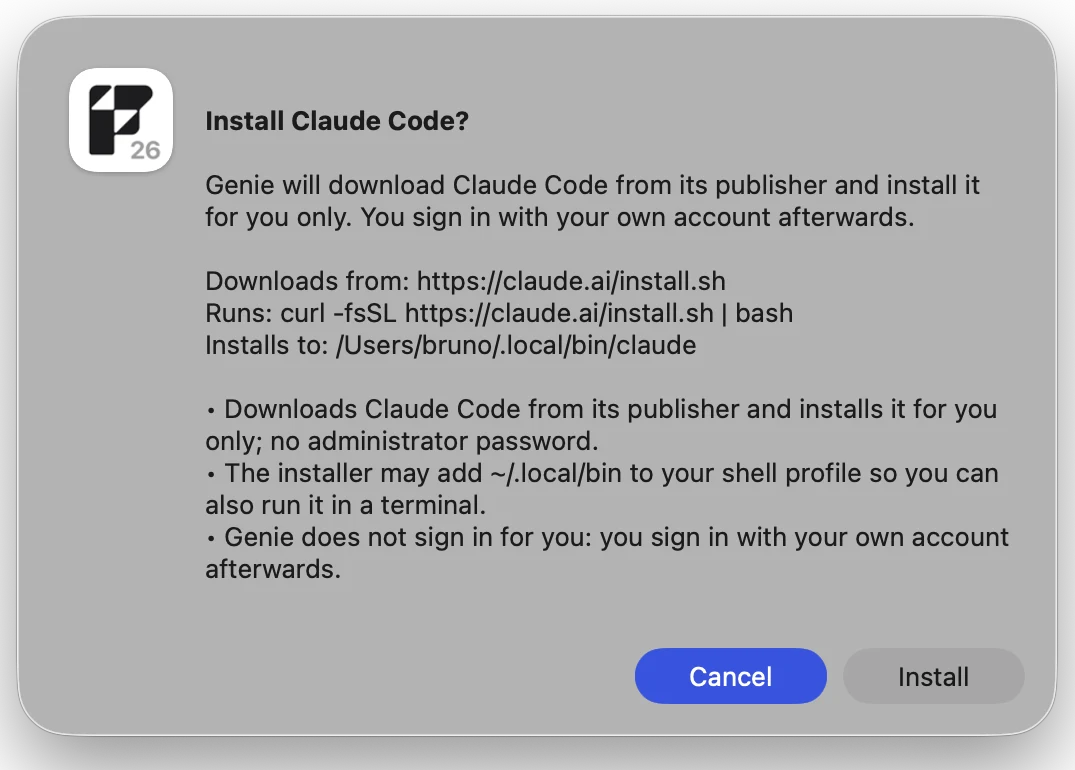
Sección titulada «3. La confirmación de instalación»Al hacer clic en Install se abre una confirmación, Install Claude Code? o Install Codex?. Indica que Genie descargará el programa de su editor y lo instalará solo para ti, y que después inicias sesión con tu propia cuenta. Lista Downloads from, Runs e Installs to (~/.local/bin), y algunas notas, entre ellas que el instalador del editor puede añadir ~/.local/bin a tu perfil de shell. No se descarga nada hasta que hagas clic en Install. Cancel, Intro y Escape cancelan todos.
4. Instalando
Sección titulada «4. Instalando»Mientras se instala, la tarjeta muestra un punto animado y, por turnos, Waiting for your confirmation…, Downloading from the publisher…, Installing… y Checking the installed program…. Al terminar, la tarjeta muestra una marca de verificación y Installed unos segundos, y después su estado estable. Si falla la comprobación de la firma, Genie no usa el programa y lo dice.

5. Una tarjeta dice Not connected
Sección titulada «5. Una tarjeta dice Not connected»Una vez instalado, un programa sin sesión iniciada muestra Not connected, con Connect como botón principal. El menú ⋯ tiene Update Claude Code (o Update Codex) y Check for updates.

6. Esperando a tu navegador
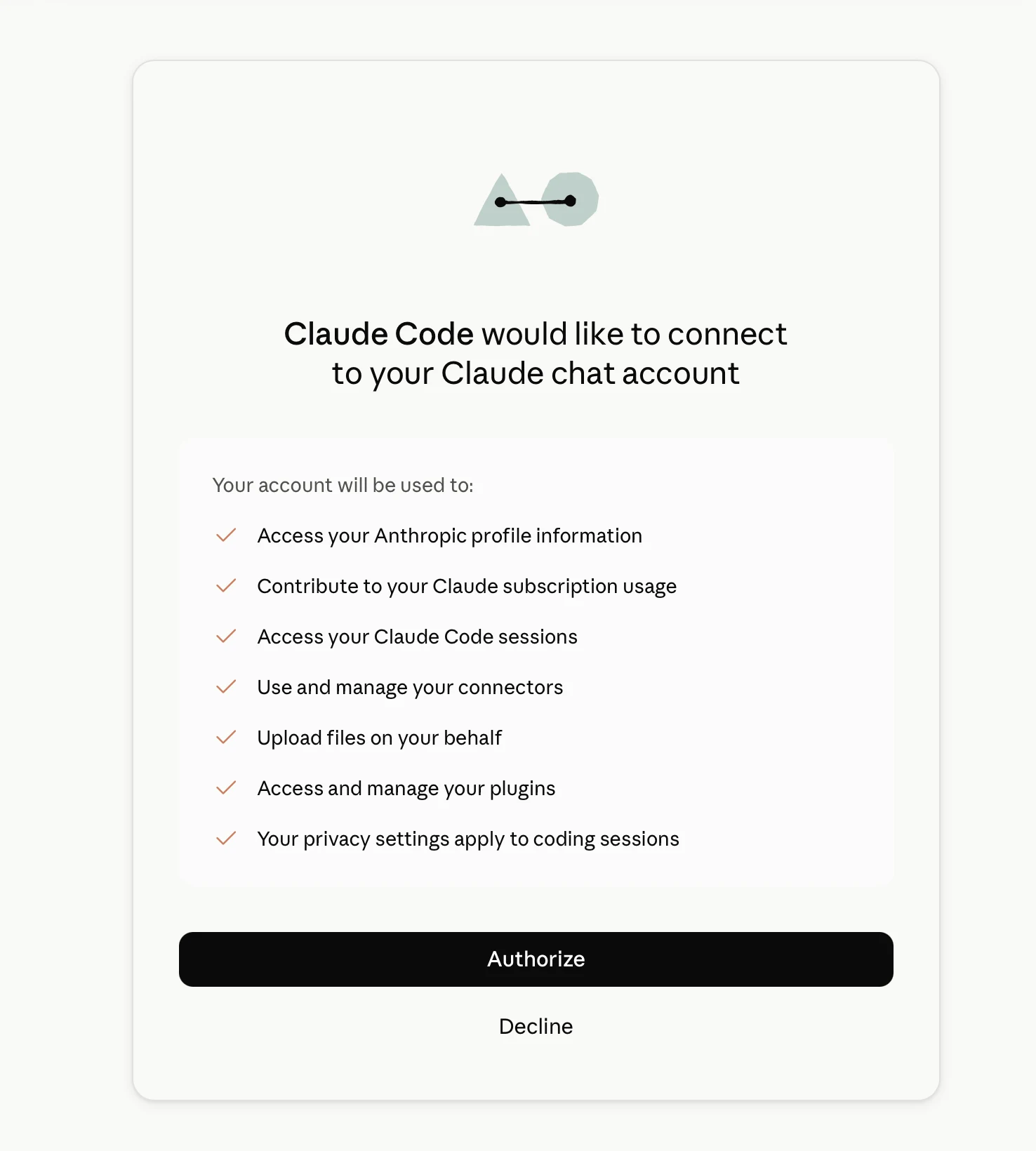
Sección titulada «6. Esperando a tu navegador»Connect inicia el inicio de sesión del propio editor. Tu navegador abre la página del editor, sin ventana de Terminal. La tarjeta dice Starting sign-in… y después Waiting for you to finish signing in in your browser…, con Open the page again y Cancel. Cuando terminas, dice Finishing sign-in…. Si cancelas, dice Sign-in cancelled. Genie solo abre una página de inicio de sesión en la dirección del editor.



7. Connected
Sección titulada «7. Connected»Cuando el inicio de sesión termina, la tarjeta muestra una marca de verificación y Connected unos segundos, y después un punto verde con Connected · Claude Max o Connected · ChatGPT Plus, y la versión instalada, por ejemplo v2.1.301. Si el programa tiene la sesión iniciada con una clave API en lugar de un plan, la tarjeta dice API key. El botón principal desaparece: no hace falta nada. El menú ⋯ tiene Sign in again, Update y Check for updates.

8. La advertencia «Sign in again»
Sección titulada «8. La advertencia «Sign in again»»Sign in again, en el menú ⋯, abre antes una advertencia. Para Codex: Sign in to Codex again?, con «This signs you out of Codex, including the Codex app, until you finish signing in. If you cancel or close the browser, you stay signed out.» Es decir, Codex cierra tu sesión, incluida la aplicación Codex, hasta que termines el inicio de sesión, y si cancelas o cierras el navegador te quedas sin sesión. Para Claude Code: «This replaces your current Claude Code sign-in once you finish in your browser.» Haz clic en Sign in again para continuar. Cancel, Intro y Escape no cambian nada. Si después cancelas el inicio de sesión, una tarjeta de Codex dice Sign-in cancelled. You are signed out of Codex until you sign in again.
9. Update available
Sección titulada «9. Update available»Cuando se publica una versión más reciente de Claude Code, la tarjeta añade una frase: Update available: 2.1.183 to 2.1.301. Your Claude Code is out of date, so its model list may be too. El botón principal pasa a Update to 2.1.301, y los demás botones siguen disponibles. El pie bajo el compositor muestra también un enlace Update.

10. La confirmación de actualización y su resultado
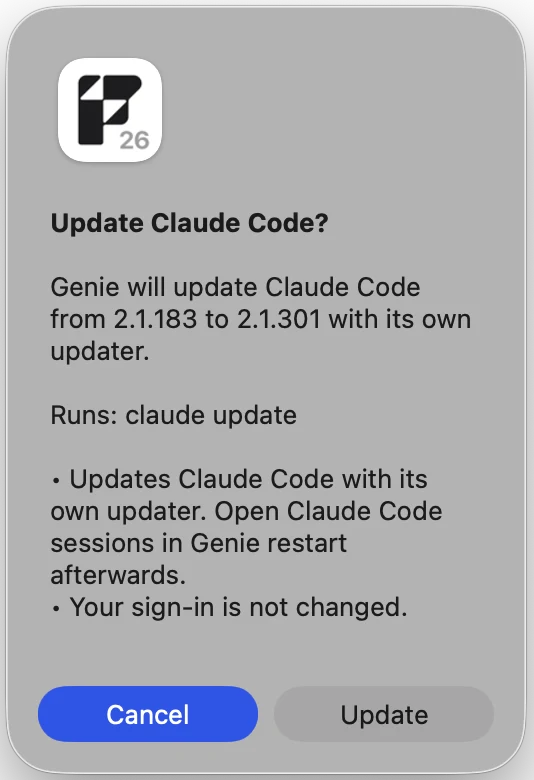
Sección titulada «10. La confirmación de actualización y su resultado»Update to… en la tarjeta, Update Claude Code to… en la ventana emergente bajo el compositor, o Update Claude Code en el menú ⋯ de la tarjeta, abre Update Claude Code?. Indica que Genie actualizará el programa de una versión a otra con su propio actualizador, muestra el comando y algunas notas, y te pide hacer clic en Update. Las conversaciones abiertas con ese programa se reinician. Durante la actualización, la tarjeta dice Updating… y después Checking the update…. Siguen una marca de verificación y Updated, con la nota Updated to 2.1.301. Open conversations with Claude Code restarted. Si no cambió nada, la nota dice Already up to date (v…) y no hay marca de verificación.


11. Local connection is off, en Settings
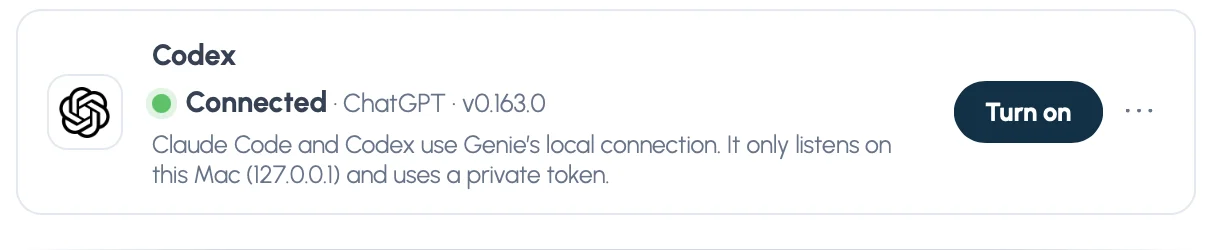
Sección titulada «11. Local connection is off, en Settings»Claude Code y Codex llegan a FileMaker mediante la conexión local de Genie, Local MCP. Donde está desactivada, cada tarjeta muestra esta frase: «Claude Code and Codex use Genie’s local connection. It only listens on this Mac (127.0.0.1) and uses a private token.» Se añade un botón Turn on, como botón principal cuando el propio programa ya está conectado. Mientras tanto, la instalación, la actualización y la conexión siguen funcionando.
12. La confirmación Turn on
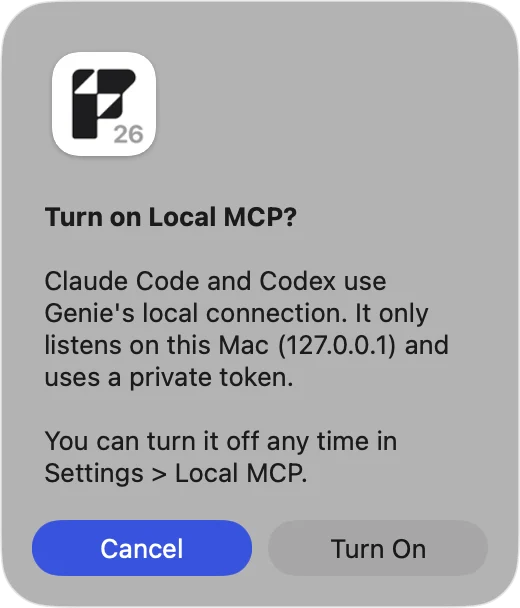
Sección titulada «12. La confirmación Turn on»Turn on pregunta antes Turn on Local MCP?. Recuerda que Claude Code y Codex usan la conexión local de Genie, que solo escucha en este Mac (127.0.0.1) y usa un token privado, y que puedes desactivarla en cualquier momento en Settings > Local MCP. Haz clic en Turn On para confirmar. Genie hace entonces lo que hace Settings > Local MCP, la tarjeta dice Turning on…, y la sesión del programa se abre sola. Si el Privacy Mode de Local MCP está activado, Genie lo dice y no cambia nada.
13. El menú de modelos
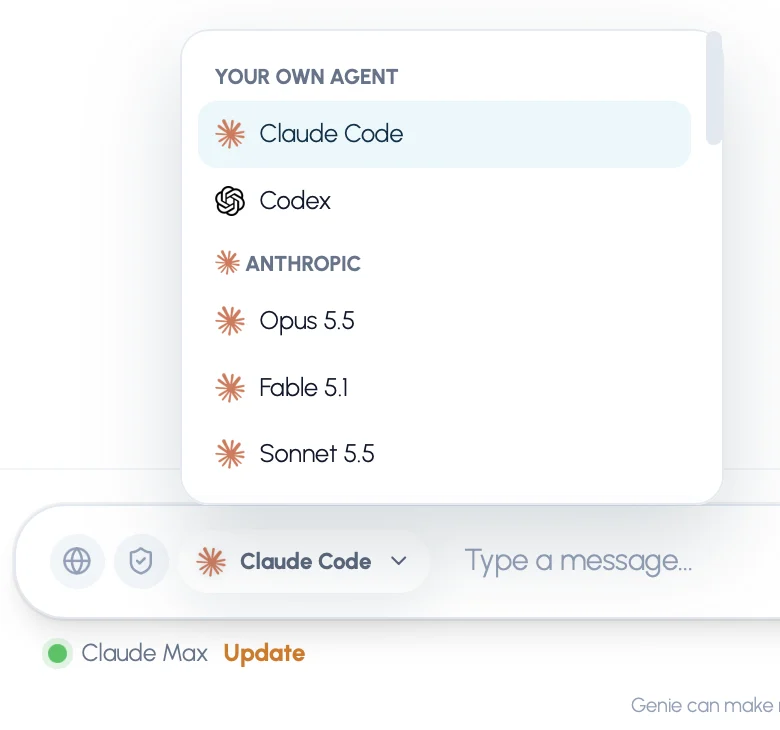
Sección titulada «13. El menú de modelos»En el compositor, el botón del modelo abre un menú. Arriba, el grupo Your own agent lista Claude Code y Codex, cada uno con su logotipo. La elección actual aparece marcada. Debajo, los modelos propios de Genie siguen agrupados por proveedor como antes. Cuando se elige un motor, el botón del modelo muestra su nombre. Si una fila aparece en gris, pasa el cursor por encima, o lee la nota en la parte superior del grupo, para ver el motivo.
14. El pie bajo el compositor, ventana principal
Sección titulada «14. El pie bajo el compositor, ventana principal»Con un motor elegido, una sola línea discreta queda bajo el compositor. A la izquierda, el punto de estado con tu plan, por ejemplo Claude Max. A la derecha, un botón de texto con el modelo y el esfuerzo, por ejemplo Sonnet 5.5 · High, precedido de un pequeño Plan cuando Plan first está activado. Cuando hay algo que hacer, la parte izquierda muestra el estado con un único enlace discreto: Not installed e Install, Not connected y Connect, Local connection off y Turn on, o un enlace Update cuando Claude Code está desactualizado.


15. La ventana emergente, y el pie en un panel acoplado
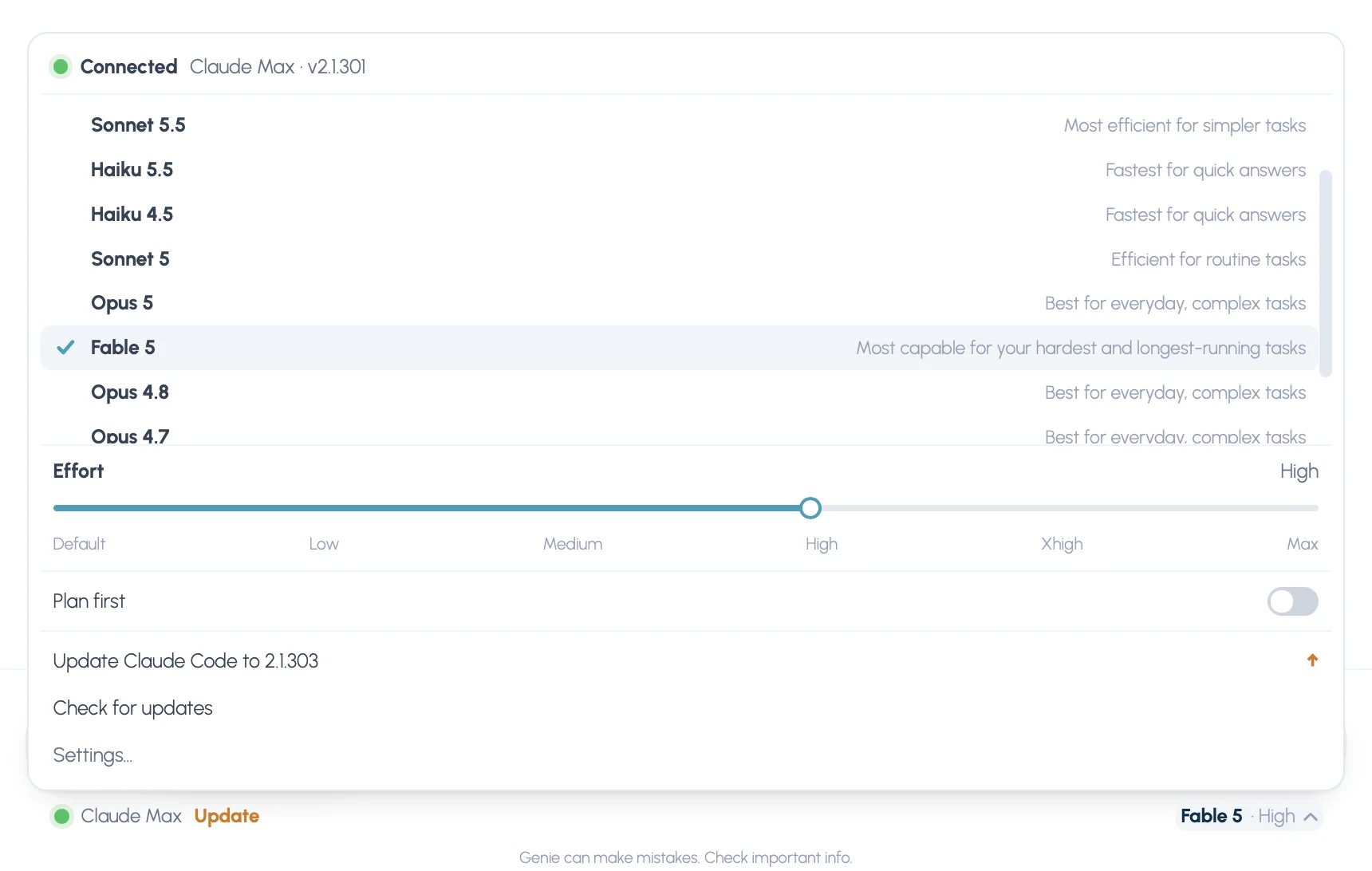
Sección titulada «15. La ventana emergente, y el pie en un panel acoplado»Al hacer clic en el botón de texto de la derecha se abre la ventana emergente. Contiene la línea de conexión (Connected · Claude Max · v2.x.x), la lista de modelos que anuncia tu Claude Code o Codex, un control deslizante Effort que arrastras entre los niveles que ofrece el programa (por ejemplo Low, Medium, High, Max), un interruptor Plan first, Check for updates o Update Claude Code to seguido de la nueva versión, y Settings…. En el panel acoplado de Script Workspace y en la pestaña Genie del modo Presentación, el pie es la misma línea única con el plan abreviado (Max), y la ventana emergente se abre desde el mismo botón.
16. Una respuesta en curso
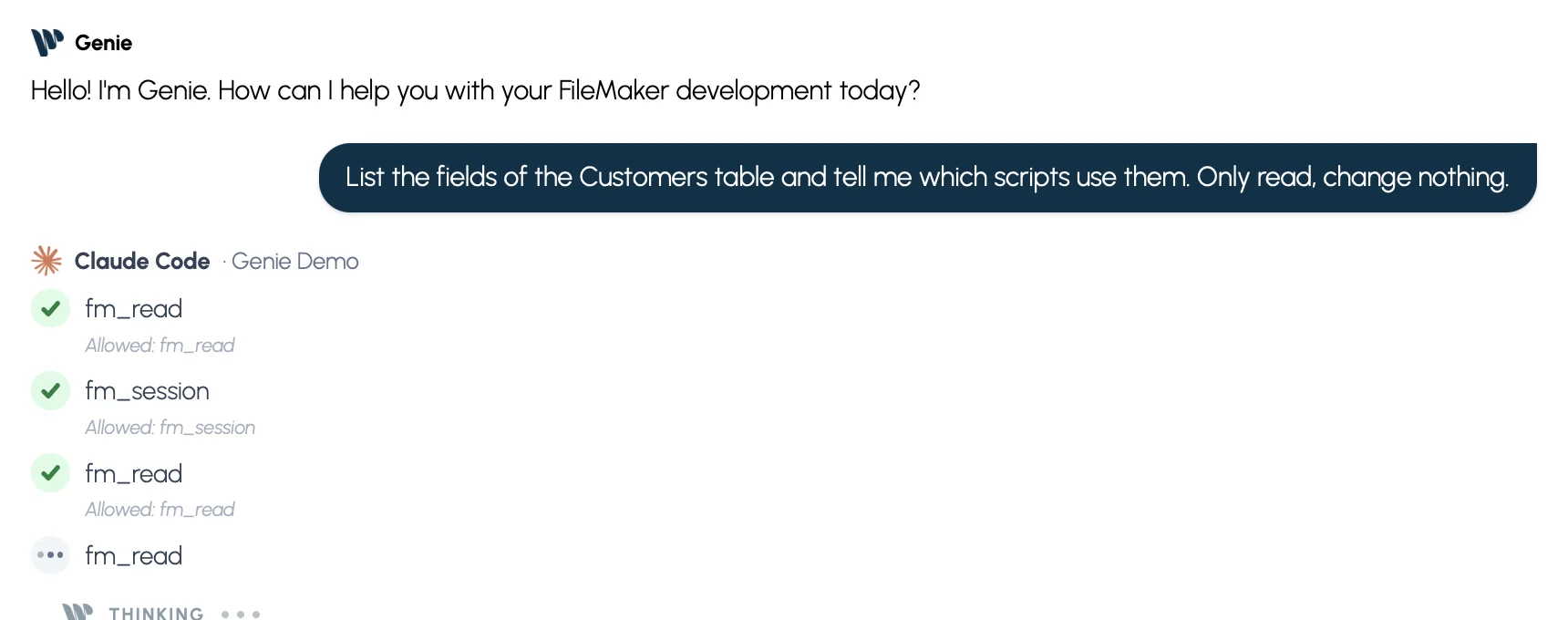
Sección titulada «16. Una respuesta en curso»Tu mensaje aparece como siempre. La respuesta empieza con el logotipo del programa, su nombre y el nombre del archivo. Mientras trabaja ves el indicador de carga de Genie y Thinking (plegado). Cada herramienta de Genie que usa se convierte en una línea de paso: puntos que rebotan mientras se ejecuta, una marca de verificación verde al terminar, una × roja y Failed si falló. Haz clic en un paso para ver lo que envió y recibió. Sigue la respuesta escrita. Stop detiene la respuesta, que termina con Stopped.
17. Plan, razonamiento y comandos slash
Sección titulada «17. Plan, razonamiento y comandos slash»Con Plan activado, el programa propone pasos primero, mostrados en la respuesta como una lista Plan. El razonamiento está en Thinking, plegado. Al escribir / al principio del mensaje se listan los comandos slash del programa, con su descripción; el texto que envías es el comando.
18. Una línea de permiso
Sección titulada «18. Una línea de permiso»Si el programa intenta algo que Genie no permite, como otra herramienta o un archivo, Genie lo rechaza y muestra una línea pequeña en gris, por ejemplo Blocked: …. Se vuelve ámbar cuando se bloqueó una petición. Una línea Allowed: … aparece para una herramienta permitida.
19. Una tarjeta en la conversación y qué hace Apply
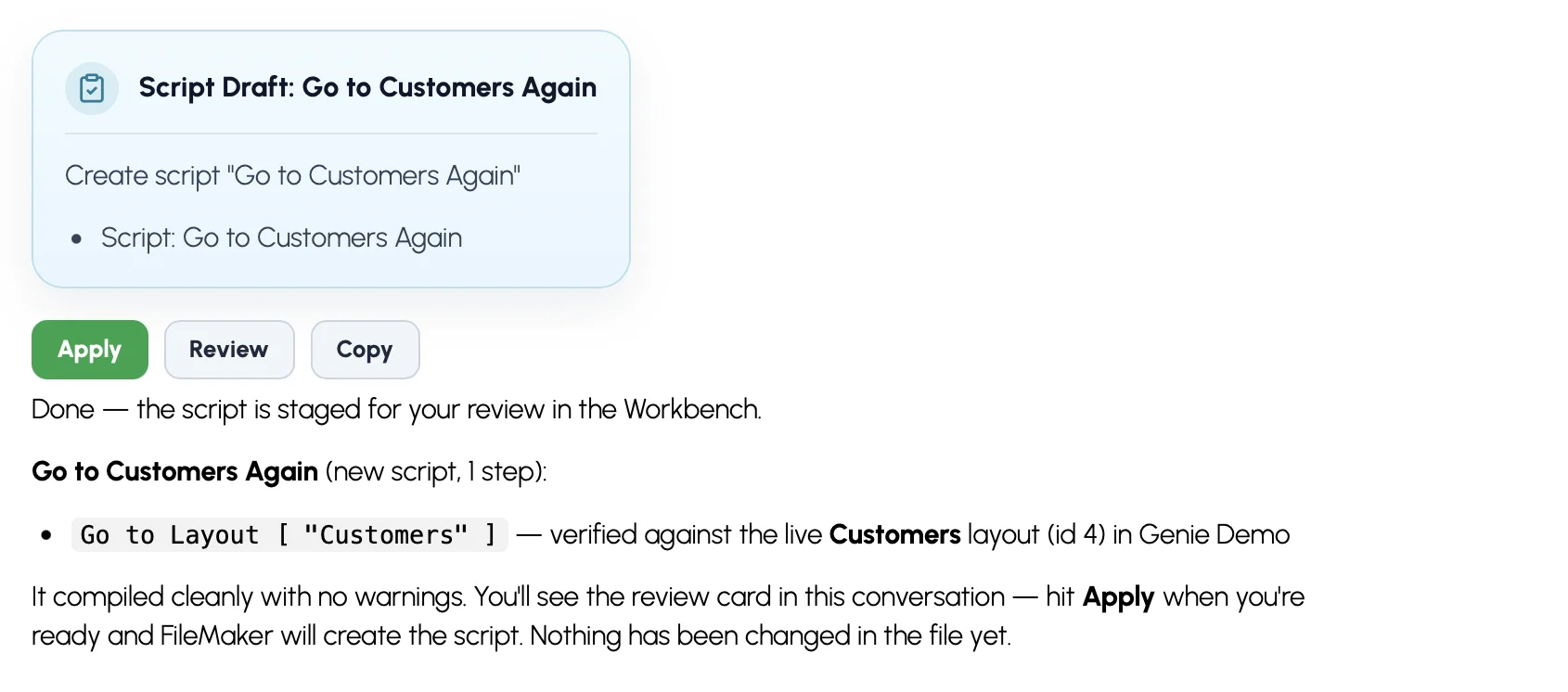
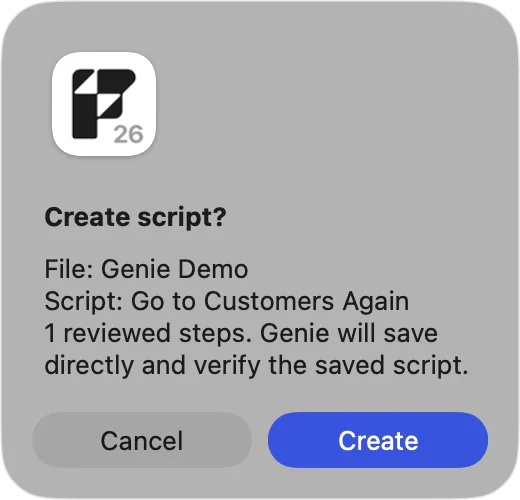
Sección titulada «19. Una tarjeta en la conversación y qué hace Apply»Con la Aplicación automática desactivada, un cambio que propone el programa aparece en la respuesta como una tarjeta, titulada con el cambio (o Change ready to review). Da un resumen y una lista breve, y ofrece Apply, Review y Copy según corresponda. Apply abre la confirmación de siempre: un script se escribe en FileMaker tras un cuadro de confirmación, y un cambio de datos muestra antes el SQL y los valores exactos. Review abre el cambio propuesto para leerlo. Copy lo copia.
20. Una tarjeta de presentación
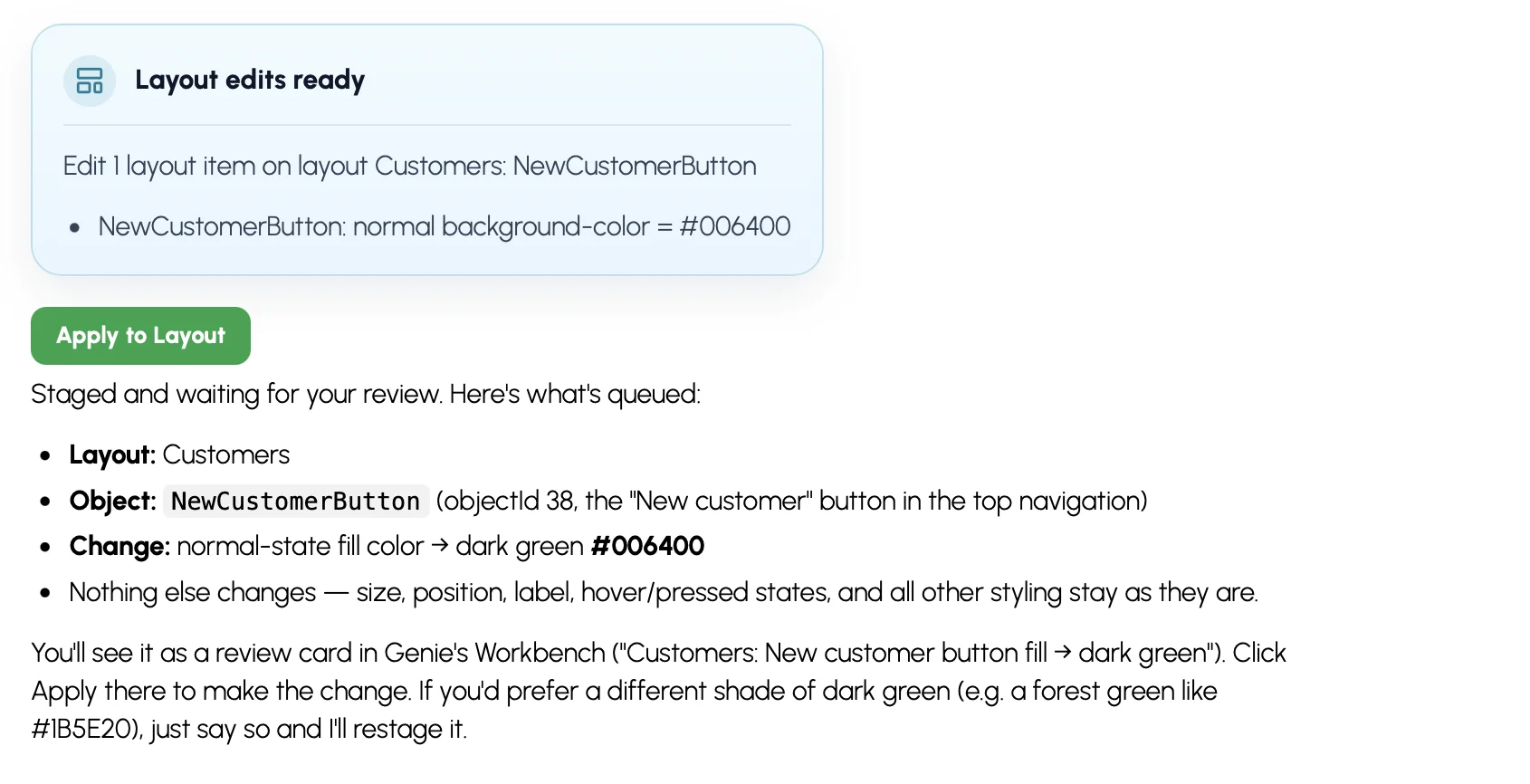
Sección titulada «20. Una tarjeta de presentación»Con la Aplicación automática desactivada, un cambio de presentación propuesto por el programa muestra una tarjeta titulada Layout edits ready, con un resumen, una línea por cambio y un botón Apply to Layout. Al hacer clic se pide la confirmación de siempre antes de modificar FileMaker.
21. Workbench
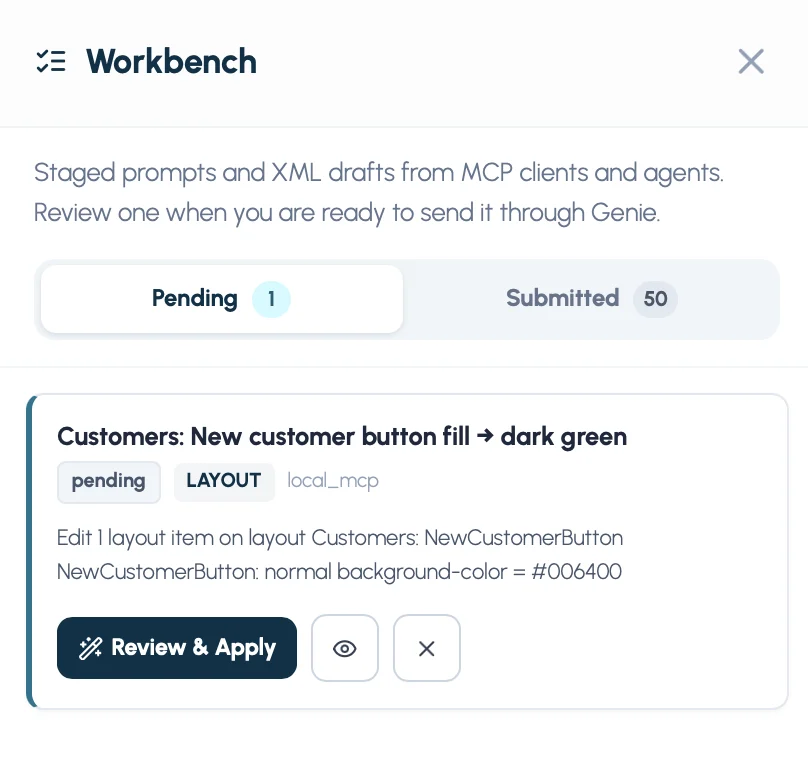
Sección titulada «21. Workbench»Workbench es la alternativa cuando la Aplicación automática está desactivada. Si no se puede entregar una tarjeta a la conversación, el cambio espera en Pending, donde puedes aplicarlo, revisarlo, copiarlo o quitarlo.
22. El panel de Script Workspace
Sección titulada «22. El panel de Script Workspace»Script Workspace tiene el panel Genie acoplado a la derecha. Con Claude Code o Codex elegido, el botón del modelo muestra su nombre, el pie está bajo el compositor, y las respuestas y los pasos se ajustan a la columna estrecha. Pregunta por el script abierto o por tus líneas seleccionadas, y el programa obtiene el texto con las herramientas de Genie.
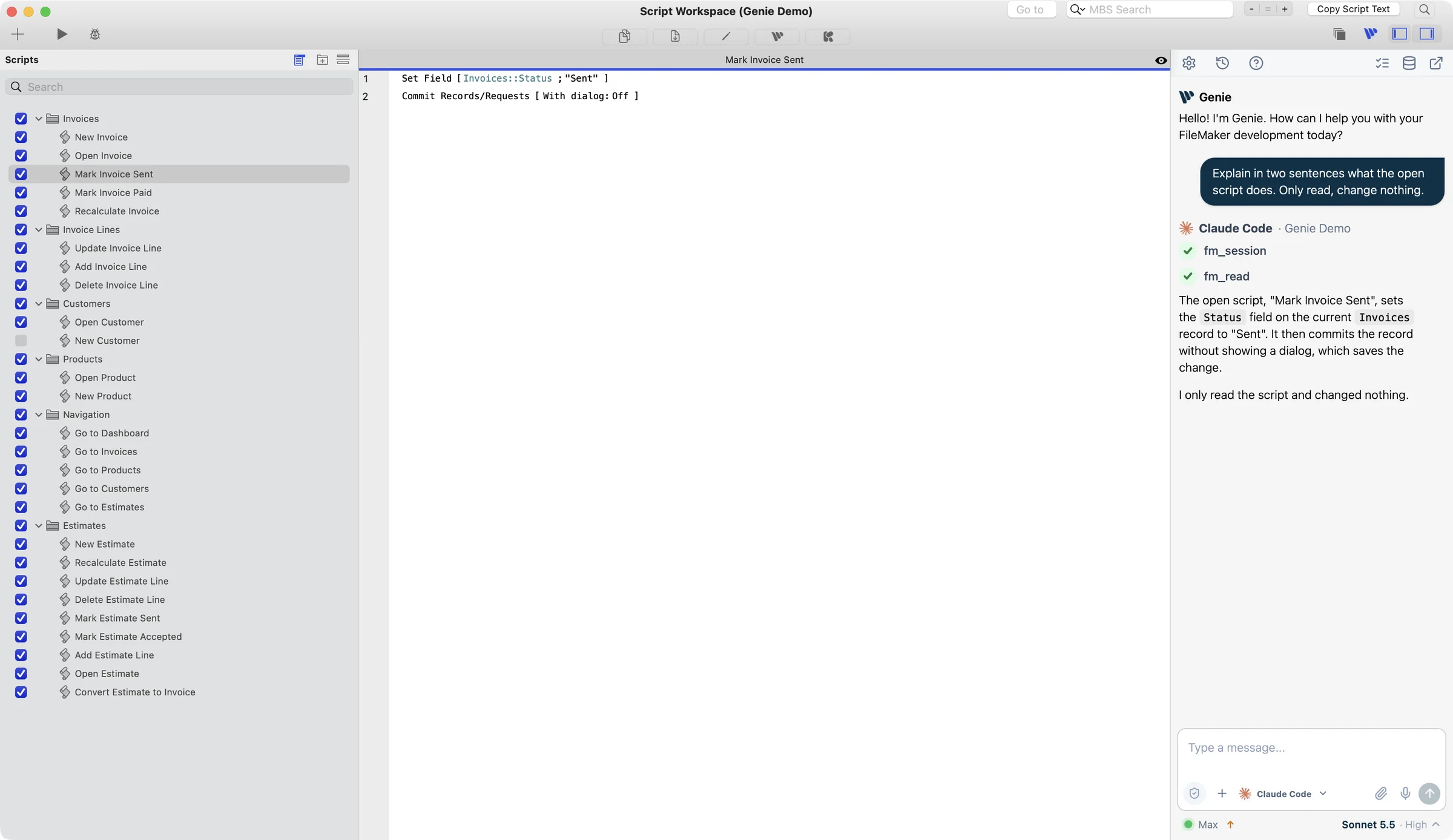
23. El panel del modo Presentación
Sección titulada «23. El panel del modo Presentación»En el modo Presentación, la pestaña Genie del panel izquierdo funciona igual. Pregunta por la presentación o por los objetos seleccionados, y el programa los lee con las herramientas de Genie.
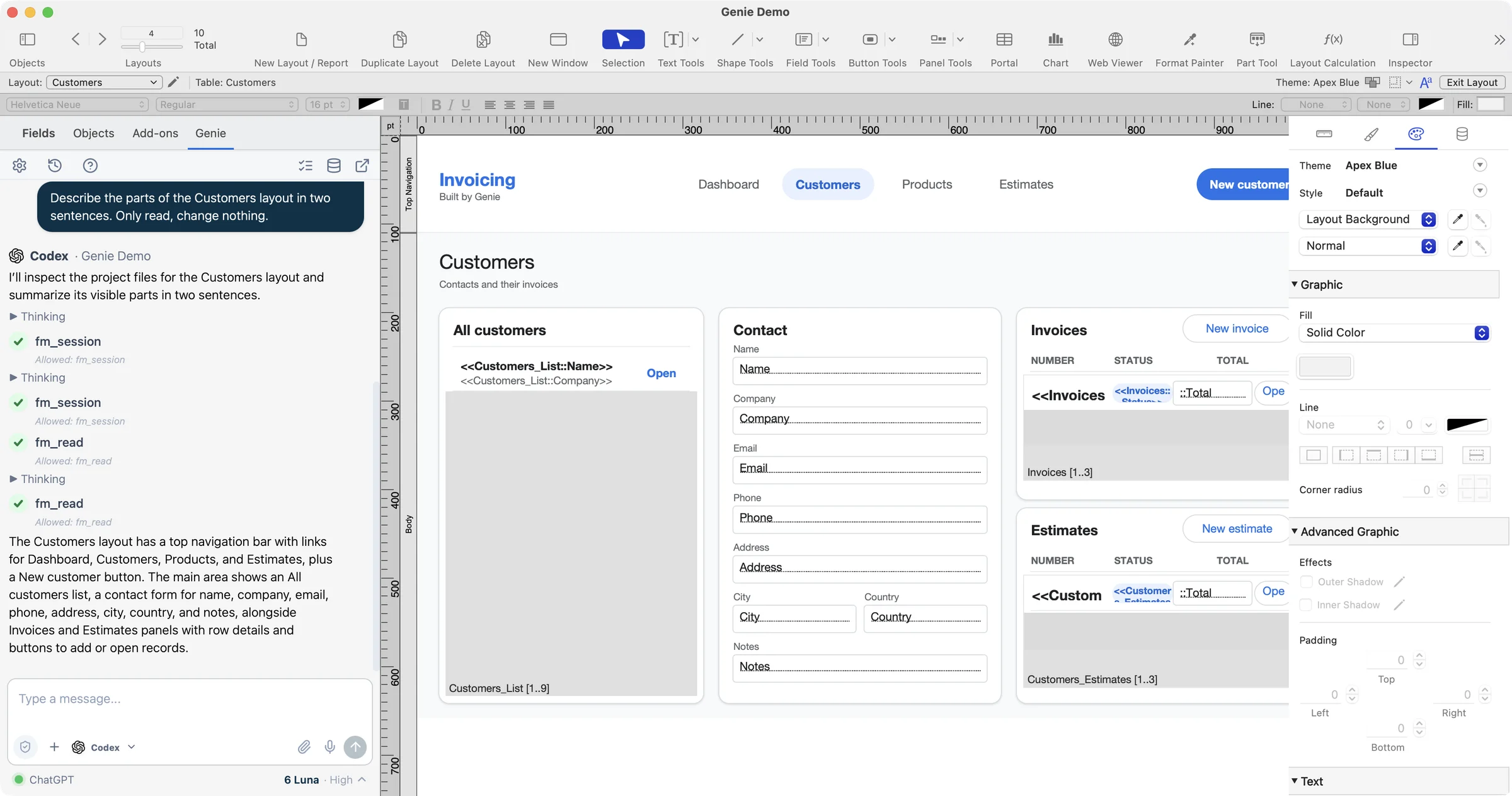
24. Cuando algo no está disponible
Sección titulada «24. Cuando algo no está disponible»Cuando el motor no se puede usar, el pie o el menú de modelos explican el motivo con palabras sencillas, por ejemplo Local MCP Privacy Mode is on, so Claude Code and Codex are off. Turn Privacy Mode off for Local MCP in Settings to use them. Una respuesta fallida termina con una línea de error en rojo. Tras un fallo del motor, añade Updating Claude Code may fix this. y muestra Update en la fila. Consulta Solución de problemas.
Solución de problemas
Sección titulada «Solución de problemas»| Qué ves | Qué significa y qué hacer |
|---|---|
| Local connection off (pie) o Local connection is off (Settings) | Haz clic en Turn on y confirma. O activa Local MCP en Settings > Local MCP. |
| Las filas de Claude Code y Codex aparecen en gris y el menú dice Turn on Local MCP in Genie Settings to use Claude Code or Codex with FileMaker. | Local MCP está desactivado. Actívalo en Settings > Local MCP, o usa Turn on en el pie. |
| Genie’s FileMaker connection is not running yet. Check Local MCP in Settings, then try again. | Local MCP está activado pero no funciona. Haz clic en Turn on para iniciarlo de nuevo, o revisa Settings > Local MCP. |
| Genie’s FileMaker connection could not start. Check Settings > Local MCP. (o el estado que se muestre ahí) | La conexión local no pudo iniciarse, por ejemplo porque su puerto está ocupado. Revisa Settings > Local MCP. |
| Genie could not turn on Local MCP. | Inténtalo de nuevo desde Settings > Local MCP. |
| Local MCP Privacy Mode is on, so Claude Code and Codex are off. Turn Privacy Mode off for Local MCP in Settings to use them. | Desactiva el Privacy Mode de Local MCP en Settings, o usa el Agent propio de Genie. |
| Local MCP access is unavailable, so Claude Code and Codex cannot reach FileMaker. | Local MCP no está disponible en esta instalación. Consulta Licencias y activación y Local MCP Bridge. |
| Genie’s FileMaker connection is not running. Open a FileMaker file with Genie and try again. | Genie no pudo conectar con su servidor de herramientas al abrir la sesión. Abre un archivo, revisa Local MCP y vuelve a enviar el mensaje. |
| Genie’s FileMaker connection did not accept this session. Try again. o did not answer correctly. Try again. | Vuelve a enviar el mensaje. Si se repite, desactiva y activa Local MCP en Settings. |
| Open a FileMaker file first, then try again. | Genie necesita un archivo de FileMaker abierto para trabajar. |
| This engine is not installed yet. | Haz clic en Install en la tarjeta, en Settings > Models. |
| Sign in to this engine first. o The agent is not signed in. | Haz clic en Connect. |
| Install cancelled. Nothing was installed. | Cerraste la confirmación. Haz clic en Install de nuevo cuando estés listo. |
| Genie could not download the installer. Check your internet connection. | Revisa tu conexión, proxy o cortafuegos e inténtalo de nuevo. |
| The installed program is not correctly signed, so Genie will not use it. (o un mensaje parecido sobre la firma) | Genie rechaza un programa cuya firma no se verifica. No lo uses. Repite la instalación o contacta con Soporte. |
| The installer did not finish successfully. o The installation took too long and was stopped. | Inténtalo de nuevo. Si se repite, envía un ticket de soporte. |
| Sign-in cancelled. | Cancelaste o cerraste la página del navegador. Haz clic en Connect para empezar de nuevo. |
| Sign-in cancelled. You are signed out of Codex until you sign in again. | Codex elimina el login guardado en cuanto empieza su inicio de sesión. Haz clic en Connect para iniciar sesión de nuevo. |
| Sign-in took too long and was stopped. o Sign-in did not finish. Try again. | Haz clic en Connect y termina en el navegador. Si la página no se abrió, usa Open the page again. |
| Sign-in is already in progress. | Otro panel está iniciando sesión. Termínalo, o haz clic en Cancel allí. |
| Can’t confirm the connection | Genie encontró el programa pero no pudo confirmar su sesión. Haz clic en Connect, o en Check for updates en la ventana emergente bajo el compositor para volver a leer el estado. |
| The agent could not be started., The agent stopped before it was ready., The agent stopped unexpectedly. o The agent could not complete the request., seguido de Updating Claude Code may fix this. | Probablemente el programa está desactualizado o dañado. Haz clic en el enlace Update del pie y vuelve a enviar el mensaje. |
| The engine is still working on the previous message. | Espera a que termine la respuesta en curso, o haz clic en Stop. |
| Stop or wait for the current reply before updating. | No se puede actualizar durante una respuesta. |
| The engine was updated, so this conversation restarted. Send your message again. o Genie’s engine helper stopped. Send your message again. | La sesión se cerró. Vuelve a enviar el mensaje. |
| The updater could not be started. o The update did not finish. Try again. | Inténtalo de nuevo desde la ventana emergente bajo el compositor, o desde la tarjeta en Settings > Models. Si se repite, contacta con Soporte. |
| The engine finished without a written answer. | El programa terminó sin texto, a menudo tras preparar un cambio. Busca la tarjeta de revisión, o vuelve a preguntar. |
| La lista de modelos es antigua o falta un modelo que esperas. | La lista es la de tu programa instalado. Actualízalo. |
| Propone un cambio, pero no cambió nada en tu archivo. | Con la Aplicación automática desactivada es lo esperado: el cambio te espera. Haz clic en Apply en la tarjeta (o aplícalo desde Workbench si no hay tarjeta). Con ella activada, el cambio se escribe directamente y no aparece ninguna tarjeta: revisa el archivo y la pestaña Submitted, o desactívala para revisar primero. |
| Cambió mi archivo y no hice clic en Apply. | La Aplicación automática está activada. Claude Code y Codex escriben entonces directamente, con las comprobaciones nativas de Genie y una relectura, y Genie no compara el cambio con lo que pediste. Desactiva la Aplicación automática en los ajustes para revisar cada cambio primero. Revisión, modo Aplicación automática y deshacer. |
| No puede crear ni editar nada, pero lee sin problema. | Crear y editar requieren un plan de Genie de pago. Licencias y activación. |
| Llegas a un límite de uso en Anthropic u OpenAI. | Espera a que se restablezca, cambia de plan con el editor o pasa al Agent propio de Genie con una clave API. Límites del plan. |
| Falta la sección Your own agent en Settings. | Usas Genie para Windows o una versión anterior de Genie. Consulta los Requisitos. |
Preguntas frecuentes
Sección titulada «Preguntas frecuentes»¿Cuesta algo? No hay factura de API, porque el uso sale de tu plan de Claude o de ChatGPT. Ese plan tiene su propio coste y sus propios límites. Sigues necesitando un plan de Genie de pago para crear o editar.
¿Necesito una clave API? No para Claude Code ni para Codex. El Agent propio de Genie sigue usando tus claves. Proveedores de IA.
¿Qué planes sirven? Un plan de Claude (Pro, Max, Team o Enterprise) para Claude Code, y un plan de ChatGPT con acceso a Codex para Codex. Los planes, los límites y lo que incluyen los fijan los editores y pueden cambiar.
¿Hacen falta Node, npm, Homebrew o Terminal? No. Genie usa el instalador del propio editor, sin contraseña de administrador, e inicia el inicio de sesión desde la aplicación.
¿Puede cambiar mi archivo sin preguntarme? Solo si la Aplicación automática está activada. Desactivada (el valor predeterminado), cada cambio aparece como una tarjeta, no se escribe nada hasta que haces clic en Apply y confirmas, y puedes revisarlo o copiarlo en su lugar. Activada, Claude Code y Codex escriben directamente, con las comprobaciones nativas de Genie y una relectura, pero Genie no compara el cambio con lo que pediste. Si quieres revisar cada cambio, deja la Aplicación automática desactivada.
¿Puede ver mis otros archivos, mi Mac o la web? No. Solo tiene las herramientas de FileMaker de Genie.
¿Genie ve mi inicio de sesión de Claude o ChatGPT? No. Inicias sesión en tu navegador, con el editor. Genie solo sabe si tienes la sesión iniciada y cuál es el plan.
¿Por qué Genie me pide activar Local MCP? Claude Code y Codex llegan a FileMaker mediante la conexión local de Genie, que es Local MCP. Está desactivada hasta que la actives, solo escucha en tu Mac y puedes desactivarla en Settings > Local MCP.
¿Usará mis sesiones de Claude Code de otras aplicaciones? No. Son independientes de las que abre Genie.
¿Puedo usar los dos? Sí. Cambia en el menú de modelos en cualquier momento, salvo mientras se ejecuta una respuesta.
¿Funciona en Windows? No. Está disponible en Genie para macOS 3.3 y posteriores.
¿Hay alguna alianza con Anthropic u OpenAI? No. Genie usa los programas que tú instalas, con tu propia cuenta y según las condiciones de los editores.
Proveedores de IA · Ajustes · Local MCP Bridge · Revisión, modo Aplicación automática y deshacer.