

Desarrollar en Script Workspace
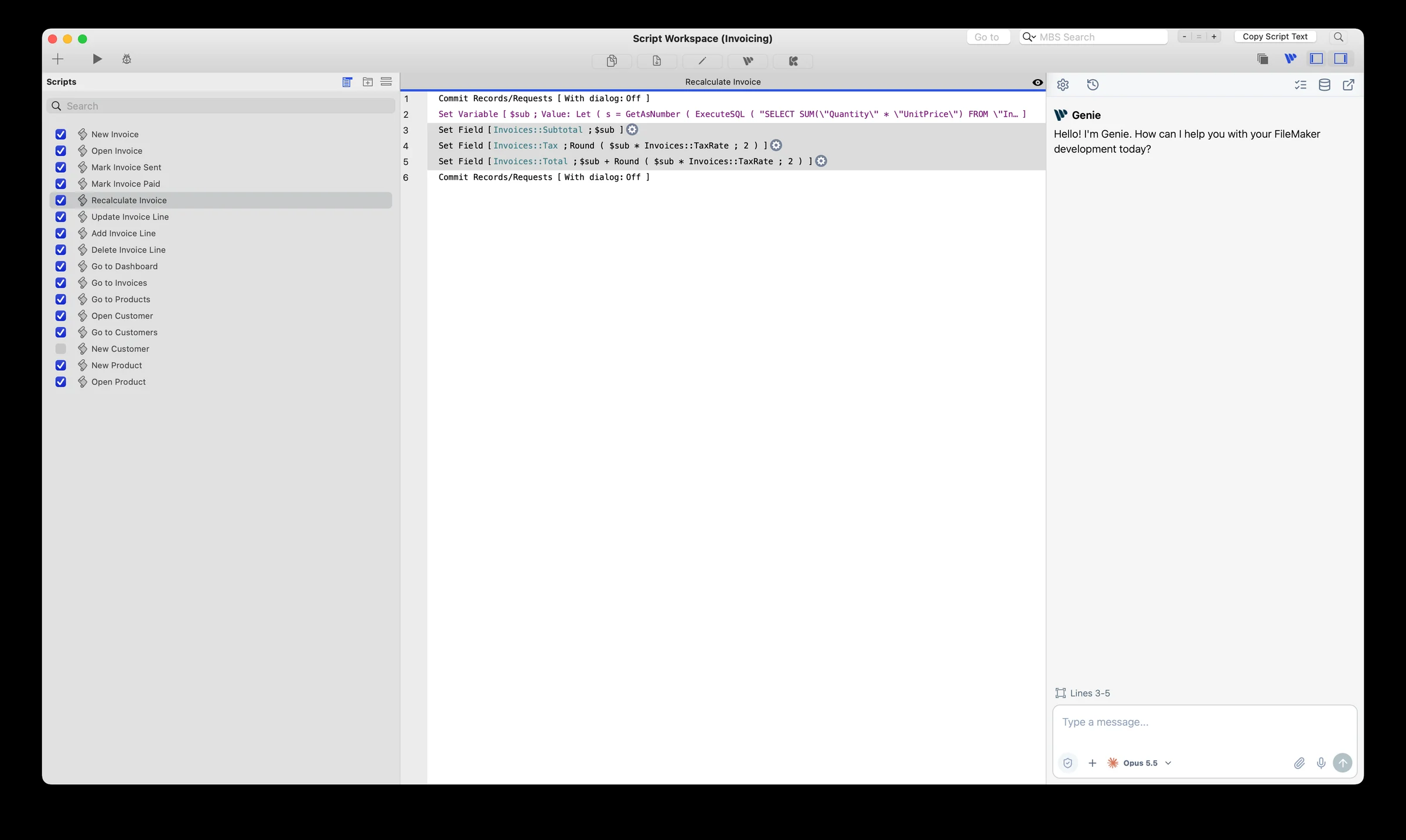
En macOS, Genie se acopla como un panel en el lado derecho de Script Workspace. Windows usa una interfaz distinta. Consulta los requisitos y las notas de versión de tu versión instalada.
Mostrar, ocultar y redimensionar el panel
Sección titulada «Mostrar, ocultar y redimensionar el panel»- Haz clic en el botón Genie de la barra de herramientas de Script Workspace, junto a los controles de paneles de FileMaker, para mostrar u ocultar el panel.
- Arrastra el borde izquierdo del panel para cambiar su tamaño.
- Haz clic en el botón de ventana independiente para continuar en la ventana completa de Genie. La conversación y el borrador sin enviar te acompañan.
Cada inicio de FileMaker empieza una conversación nueva. Las conversaciones anteriores están en History.
Barra de herramientas del panel
Sección titulada «Barra de herramientas del panel»El panel tiene la misma barra de herramientas que la pestaña Genie en el modo Presentación:
- Settings
- History
- Workbench
- Metadata Explorer
- Privacy
- Ventana independiente, para abrir la ventana completa de Genie
New Chat, los adjuntos y el dictado están en el compositor.
Empieza con una pregunta
Sección titulada «Empieza con una pregunta»- Abre el archivo de FileMaker y el script que quieres revisar.
- Selecciona las líneas que quieres revisar o indica el nombre del script.
- Pide: «Explica estas líneas y sus rutas de error sin modificar nada».
- Comprueba el script y las líneas indicados en la respuesta.
El panel muestra qué líneas del script están seleccionadas. Es contexto, no permiso para editar. Refresh Selection es una acción manual: después de cambiar la selección en Script Workspace, haz clic en ella para actualizar lo que ve Genie. Usa Metadata Explorer para añadir otros scripts como referencia.
Crea o edita un script
Sección titulada «Crea o edita un script»Crear y editar scripts en FileMaker requiere un plan de pago. Con el plan Gratis, Genie te da los pasos de script completos y legibles para construirlo a mano.
- Describe un script nuevo y su nombre, o un cambio concreto en un script existente.
- Revisa el script propuesto y su destino en el chat.
- Elige Create o Apply.
- Confirma el diálogo de FileMaker. Genie escribe el script directamente en FileMaker.
El script no tiene que estar abierto ni seleccionado. Si tiene cambios sin guardar abiertos en Script Workspace, Genie se detiene y te pide que guardes primero. Si el script cambió después de que Genie preparara la revisión, pídele que la prepare de nuevo. Comprueba el resultado en FileMaker antes de continuar.
Copy sigue disponible si prefieres pegar el script tú mismo.
Organiza scripts en carpetas
Sección titulada «Organiza scripts en carpetas»Genie puede crear carpetas de scripts y mover scripts a ellas. Esto funciona con el modo Aplicación automática activado. Indica la carpeta y los scripts que quieres mover y comprueba el resultado en Script Workspace.
Revisión o modo Aplicación automática
Sección titulada «Revisión o modo Aplicación automática»Por defecto, Genie muestra el cambio y espera tu confirmación. El modo Aplicación automática es un ajuste opcional en Settings, desactivado por defecto. Con el modo Aplicación automática activado, Genie aplica los cambios compatibles sin preguntar cada vez. Los controles de acceso, de archivo y de privacidad se siguen aplicando. Ejecutar un script existente siempre mantiene su propia confirmación. Los cambios hechos en modo Aplicación automática aparecen en Workbench > Submitted.
Continúa aprendiendo
Sección titulada «Continúa aprendiendo»- Contexto y selección
- Crear y editar scripts
- Privacidad
- Revisión y modo Aplicación automática
- Workbench
Botones de la barra de herramientas de Script Workspace
Sección titulada «Botones de la barra de herramientas de Script Workspace»Genie añade estos botones a la barra de herramientas de Script Workspace.
Copy XML
Sección titulada «Copy XML»Copia la selección actual como un objeto nativo de FileMaker que puedes pegar en otro lugar.
Paste XML
Sección titulada «Paste XML»Pega en Script Workspace un objeto nativo de FileMaker compatible.
Edit XML
Sección titulada «Edit XML»Abre un editor avanzado para el XML de un objeto de FileMaker compatible.
Botón Genie
Sección titulada «Botón Genie»Muestra u oculta el panel acoplado de Genie.
Botón Klai
Sección titulada «Botón Klai»Cuando Settings > Advanced > Enable Klai Integration está activado (plan de pago), aparece aquí una acción Klai para preparar apps de Klai y añadir HookSets. Consulta Klai y BetterForms.