

Ticket de soporte
Usa el flujo integrado de Support de Genie cuando necesites ayuda más allá de las guías de solución de problemas o cuando quieras informar un problema del producto, un bloqueo de activación o una solicitud de mejora desde la propia app.
Cuándo usarlo
Sección titulada «Cuándo usarlo»Abre un ticket de soporte cuando:
- un problema persiste después de seguir la guía de solución correspondiente
- la activación o la recuperación de la licencia siguen bloqueadas
- Genie se comporta de una forma que la documentación actual no explica
- quieres sugerir una mejora o pedir una función
Para empezar por las soluciones más comunes, consulta primero Solución de problemas y recuperación y Solución de problemas: lista inicial de respuesta.
Dónde abrirlo
Sección titulada «Dónde abrirlo»- Haz clic en Support en la barra de herramientas del panel, junto a History, o en la ventana completa de Genie.
- Genie abre el formulario de soporte.
- El soporte también funciona con el plan Gratis, para que puedas informar de problemas de activación o acceso.
Qué incluye el formulario
Sección titulada «Qué incluye el formulario»El formulario de soporte actual incluye:
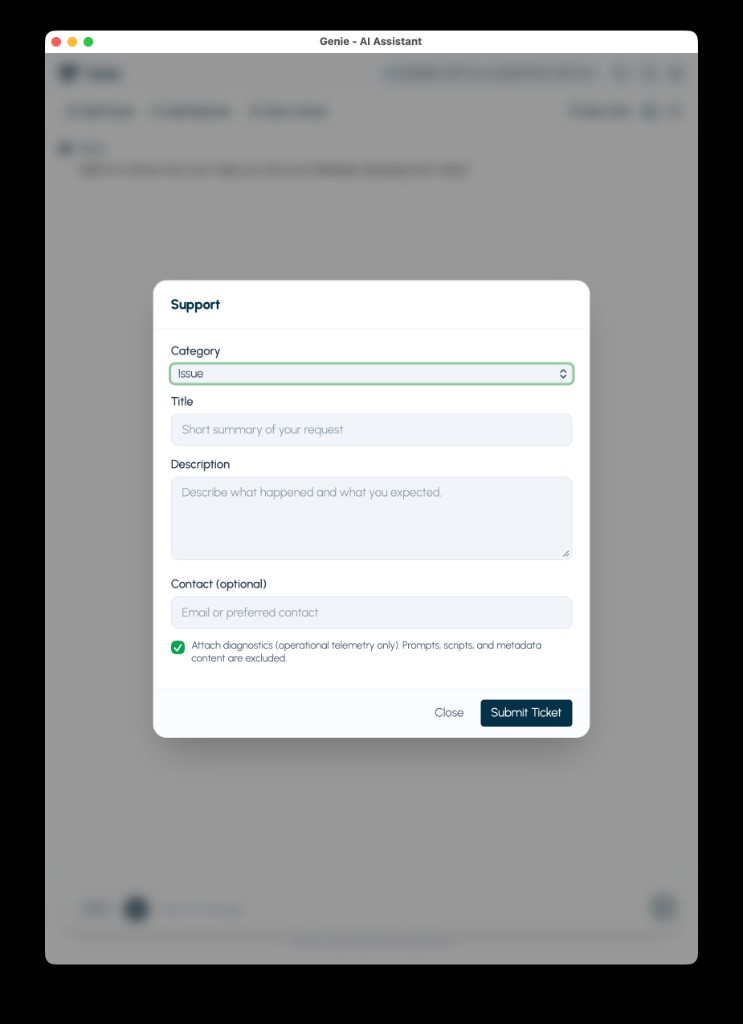
- Category:
Issue,Activation,Feature Request,Improvement,SuggestionuOther - Title: un resumen corto de la solicitud
- Description: qué ocurrió, qué esperabas y cómo reproducir el problema
- Contact (optional): una dirección de correo o un método de contacto preferido
- Attach diagnostics: activado por defecto
Genie exige un Title y una Description antes de enviarlo.
Qué incluyen los diagnósticos
Sección titulada «Qué incluyen los diagnósticos»Si dejas activado Attach diagnostics, Genie adjunta al ticket un pequeño paquete de diagnósticos operativos.
Este paquete ayuda al soporte a clasificar el entorno y correlacionar fallos más rápido. Incluye información como:
- identificadores de versión de Genie
- un resumen del estado del plan
- la tarea que pediste a Genie y la fuente del contexto
- el estado de Local MCP Bridge
Qué no incluyen los diagnósticos
Sección titulada «Qué no incluyen los diagnósticos»El paquete integrado de diagnósticos no incluye:
- texto de prompts
- contenido de scripts
- contenido de metadatos
En la interfaz actual, la casilla indica explícitamente que los prompts, los scripts y el contenido de metadatos quedan excluidos.
Buenas prácticas antes de enviarlo
Sección titulada «Buenas prácticas antes de enviarlo»Antes de enviar un ticket:
- Escribe un título corto y específico.
- Describe la acción exacta que realizaste y el resultado esperado.
- Anota la hora aproximada en que ocurrió el problema.
- Ten preparadas capturas de pantalla o una grabación corta de pantalla para un seguimiento posterior.
- Deja los diagnósticos activados salvo que tengas un motivo concreto para no hacerlo.
El modal de soporte actual no muestra un control para subir capturas directamente dentro del formulario, así que lo mejor es mencionarlas en la descripción y tenerlas listas para el seguimiento.
Qué ocurre después del envío
Sección titulada «Qué ocurre después del envío»- Genie envía el ticket al soporte de Genie.
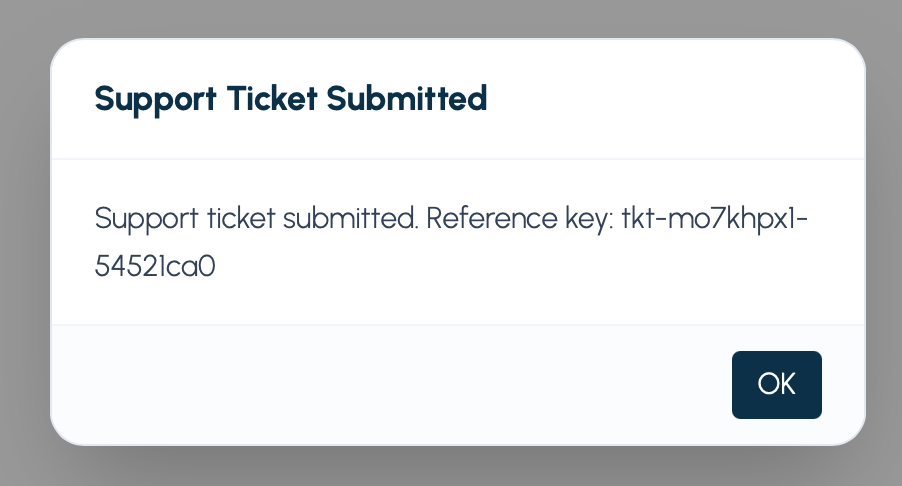
- Si el envío se realiza correctamente, se abre un modal de confirmación.
- Si el servidor devuelve una referencia del ticket, Genie la muestra en el mensaje de confirmación.
Si el envío falla por falta de conexión, Genie indica que el envío de tickets de soporte requiere acceso a internet.