

Klai y BetterForms
Genie te ayuda a preparar apps de Klai (BetterForms) en tu archivo FileMaker. La integración con Klai requiere un plan de pago.
Activa la integración
Sección titulada «Activa la integración»Activa Settings > Advanced > Enable Klai Integration. Funciona tanto si Local MCP está activo como si no. Las herramientas de Klai se actualizan en cuanto guardas el ajuste.
Con el ajuste activo:
- Script Workspace muestra una acción Klai con Set Up Klai App y Add HookSet.
- Manage Custom Functions muestra un icono Klai junto a Import.
- Genie y los clientes MCP conectados pueden leer las guías de Klai / BetterForms.
HookSets de Klai y funciones personalizadas
Sección titulada «HookSets de Klai y funciones personalizadas»Genie crea los HookSets de Klai directamente en tu archivo: los guiones, sus carpetas y los separadores, en el orden correcto. Las funciones personalizadas se siguen instalando copiando y pegando. Activar la integración no cambia tu archivo por sí solo.
- Abre Archivo > Gestionar > Funciones personalizadas y haz clic en el icono de Klai junto a Importar. Genie copia las funciones personalizadas de Klai. Pégalas en FileMaker y elige OK.
- En Script Workspace, haz clic en el botón Klai y elige Set Up Klai App o Add HookSet.
- Para Set Up Klai App, introduce el nombre compartido (Shared name) y el nombre del HookSet. Para Add HookSet, introduce el nombre del HookSet. Los nombres deben empezar por una letra, usar solo letras, números,
_o-, y tener como máximo 48 caracteres. Los dos nombres no pueden coincidir, sin distinguir mayúsculas de minúsculas.
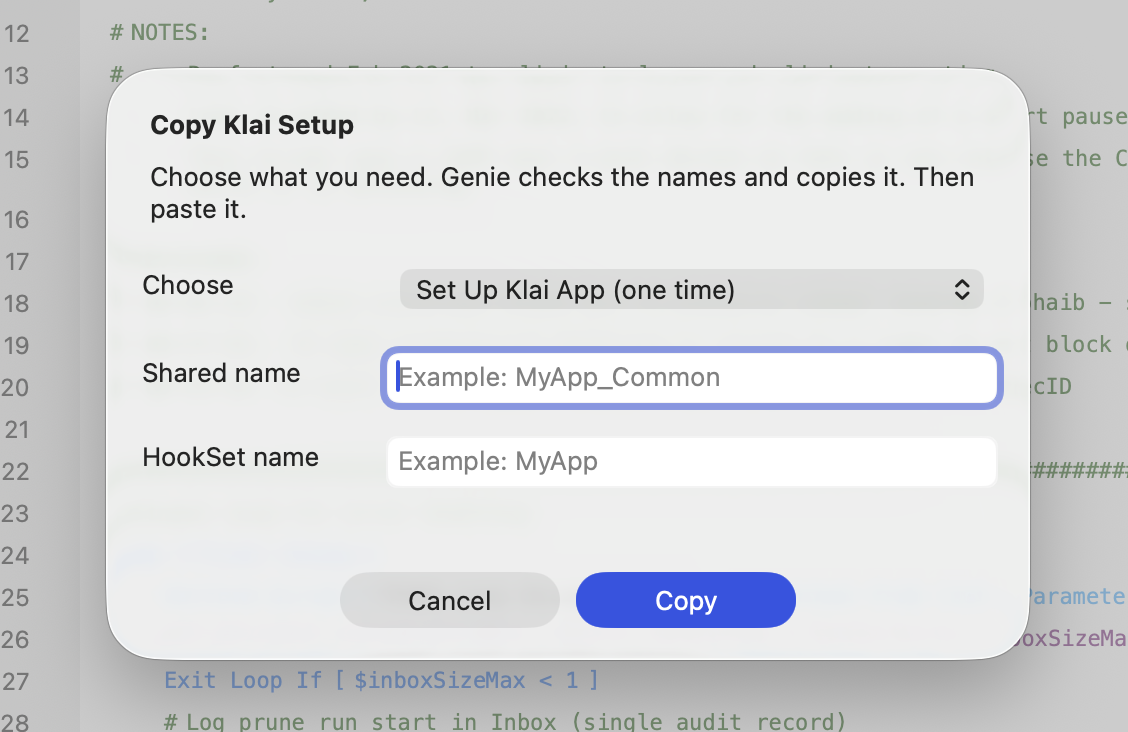
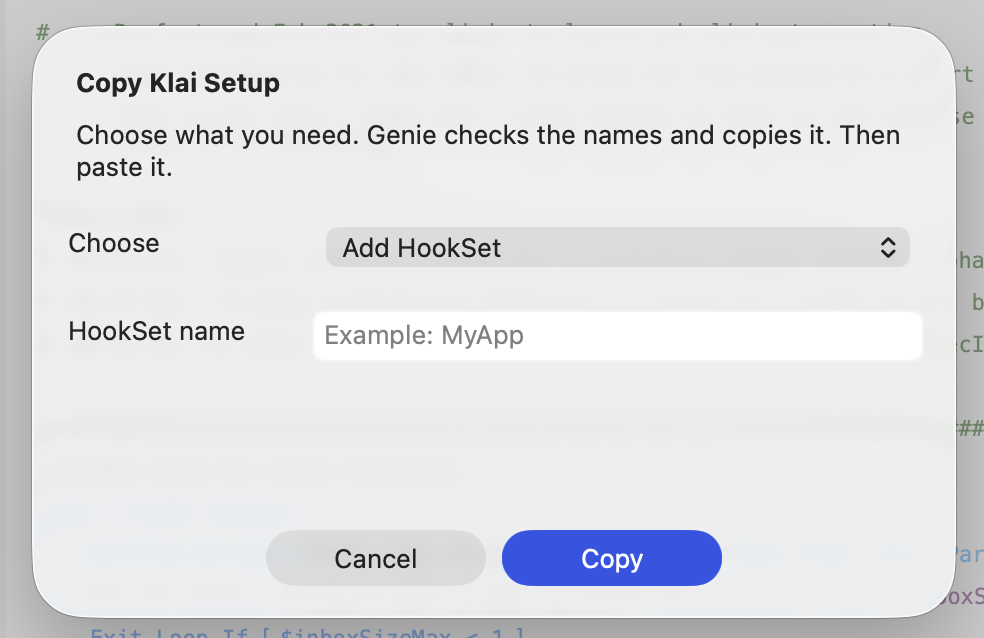
- Elige Create. Genie añade los guiones y sus carpetas al final de la lista de guiones y comprueba el resultado. Si un nombre ya existe en el archivo, Genie te avisa y no crea nada. Set Up Klai App necesita las funciones personalizadas de Klai del paso 1 y te indica cuáles faltan.
- Para pegar el HookSet tú mismo, elige Copy y pega en Script Workspace.
Create requiere FileMaker Pro 19, 20, 21, 22 o 26 en Mac, un archivo abierto con [Acceso total] y el modo Privacidad desactivado. Los guiones existentes nunca se sobrescriben ni se eliminan.
Guías de Klai para agentes
Sección titulada «Guías de Klai para agentes»Las guías añaden conocimiento y ninguna herramienta MCP específica de Klai. Con el modo Aplicación automática activado, un agente puede crear un HookSet a partir de la misma plantilla que usa el botón Klai, en su carpeta, en lugar de escribir guiones sueltos. Con el modo desactivado, el agente muestra lo que se crearía y tú usas el botón Klai.
Los agentes encuentran las guías con fm_search o las leen directamente:
genie://guides/klai-filemaker-business-hooksgenie://guides/klai-hook-execution-contractgenie://guides/klai-helper-inbox-diagnosticsgenie://guides/klai-hook-async-data-cache-diagnosticsgenie://guides/klai-hook-request-templategenie://guides/klai-resource-map
Vuelve a conectar los clientes MCP después de cambiar el ajuste para que actualicen su lista de guías. Consulta Referencia de herramientas MCP.