

Metadata Explorer
Metadata Explorer define el contexto de esquema que Genie usa para la generación y el análisis. También puede usarse para seleccionar o enriquecer manualmente el contexto disponible para la IA.
Ábrelo con el botón Metadata Explorer de la barra de herramientas del panel Genie, en Script Workspace o en modo Presentación, o desde la ventana completa de Genie.
La selección manual puede acelerar el descubrimiento y hacer el trabajo de Genie más preciso. Es opcional: Genie normalmente recorre los metadatos y recursos MCP disponibles antes de pedirte que selecciones contexto.
Acciones globales
Sección titulada «Acciones globales»| Label | Description |
|---|---|
| Expand | Alterna entre ancho normal y ancho ampliado del panel. |
| Refresh | Obtiene el esquema más reciente desde FileMaker. |
| Clear | Elimina todas las selecciones. |
| Preview | Abre el JSON de metadatos seleccionados en Viewer. |
| Close | Cierra el panel de Metadata Explorer. |
Redimensionado del panel y tabla activa
Sección titulada «Redimensionado del panel y tabla activa»- Puedes arrastrar el borde del explorador para cambiar el tamaño del panel.
- En Tables, una tabla puede marcarse como foco activo.
- Cuando una tabla está activa, la sección Fields da más peso a los campos de esa tabla.
- Esto ayuda a acotar las peticiones y a reducir la ambigüedad en los campos.
Secciones del esquema
Sección titulada «Secciones del esquema»- Tables
- Fields
- Relationships
- Layouts
- Scripts
- Value Lists
- Custom Functions
Cada sección admite:
- búsqueda
- acciones masivas
All/None - selección con casillas por elemento
Seleccionar campos de un layout
Sección titulada «Seleccionar campos de un layout»En la sección Layouts, cada fila de layout incluye un pequeño botón Select fields on this layout. Úsalo cuando una petición dependa de los campos disponibles en un layout específico de FileMaker.
Cuando haces clic en el botón, Genie:
- selecciona el layout
- lee los campos disponibles en ese layout
- selecciona los campos correspondientes en Fields
- mantiene juntos el contexto de tabla, layout y campos para las peticiones y el autocompletado
#
Esto ayuda con scripts, consultas y cambios de datos ligados a un layout, cuando una tabla tiene muchos campos pero solo algunos están en el layout objetivo.
Relaciones
Sección titulada «Relaciones»La sección Relationships muestra metadatos de relaciones FileMaker en modo de solo lectura. Úsala cuando una petición depende del gráfico, las ocurrencias de tabla o los campos usados para las uniones.
Cada fila muestra el nombre de la relación y un resumen breve de la unión. Haz clic en el botón de información para abrir los detalles.
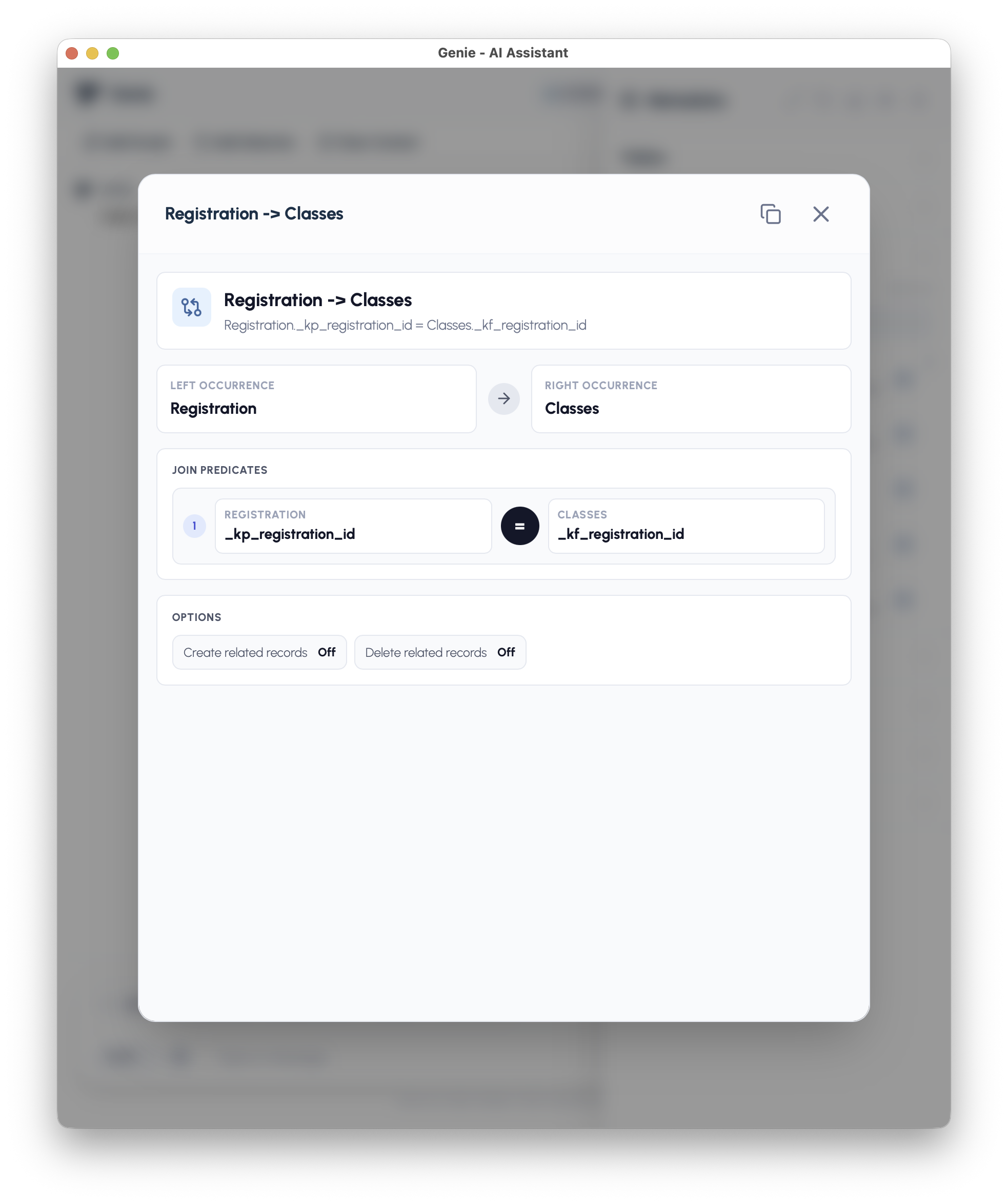
Los detalles muestran las ocurrencias izquierda y derecha, los predicados de la unión y las opciones de la relación. Seleccionar relaciones ayuda a Genie y a los agentes de Local MCP a entender el gráfico existente. Seleccionar una relación no la cambia. Para añadir o editar relaciones, pídeselo a Genie en el chat. Consulta Cambiar datos y esquema.
Agregar un script directamente al contexto
Sección titulada «Agregar un script directamente al contexto»En Scripts, usa el botón Add script to edit context para adjuntar un script conocido directamente desde Metadata Explorer.
Nombra el script en tu petición o selecciona referencias en Metadata Explorer. Genie lee el contenido exacto cuando lo necesita.
Ámbito de metadatos y autocompletado
Sección titulada «Ámbito de metadatos y autocompletado»La selección de Metadata Explorer alimenta el autocompletado # del compositor. Si escribes # y no ves la tabla, el campo, el layout, el script o la función personalizada que esperabas, revisa primero la selección actual.
- Usa Refresh después de cambiar el esquema en FileMaker.
- Selecciona los metadatos pertinentes antes de enviar peticiones que dependan de nombres exactos.
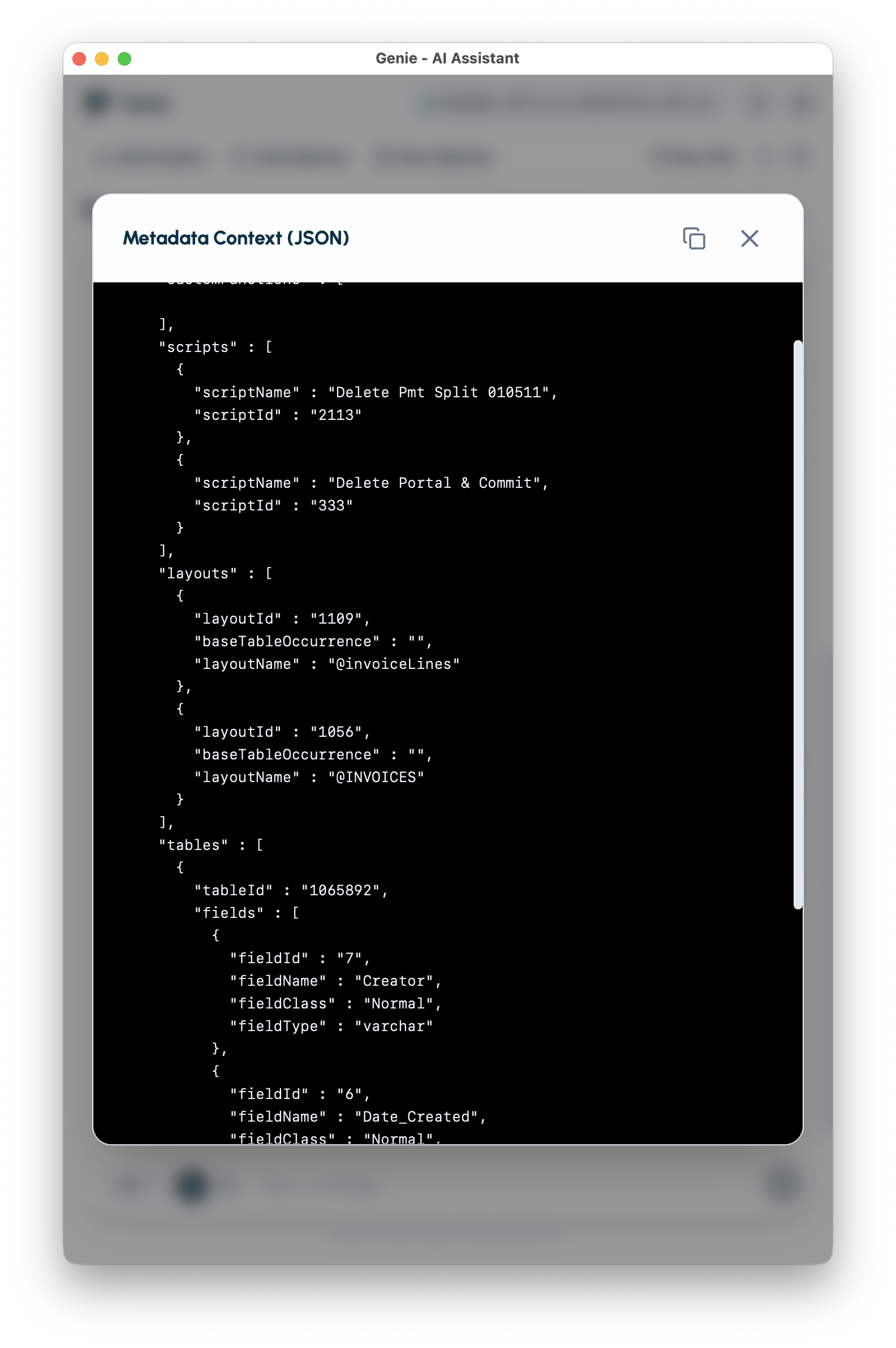
- Usa Preview para confirmar lo que Genie recibirá como contexto de esquema.
- Importa las funciones personalizadas cuando tu petición dependa de funciones propias del proyecto.
Si faltan metadatos necesarios, Genie puede preguntarte antes de escribir un script, una consulta o un cambio de datos. Las lagunas menores pueden producir igualmente un borrador, pero Genie no debe inventar campos ni funciones desconocidos.
Vista previa de metadatos
Sección titulada «Vista previa de metadatos»Usa Preview para verificar exactamente qué se enviará como contexto de esquema.
Importación de funciones personalizadas
Sección titulada «Importación de funciones personalizadas»Importa funciones personalizadas para que Genie pueda razonar con tus definiciones reales de funciones.
Por qué ayuda importar
Sección titulada «Por qué ayuda importar»- Mejor uso de parámetros y valores de retorno.
- Menos cálculos de marcador de posición.
- Mejor reutilización de lógica existente.
Flujo de importación
Sección titulada «Flujo de importación»- Haz clic en Import en Custom Functions.
- Sigue las instrucciones del cuadro de diálogo en FileMaker.
- Selecciona funciones (
Cmd+Ao selección manual). - Vuelve a Genie y confirma la importación.
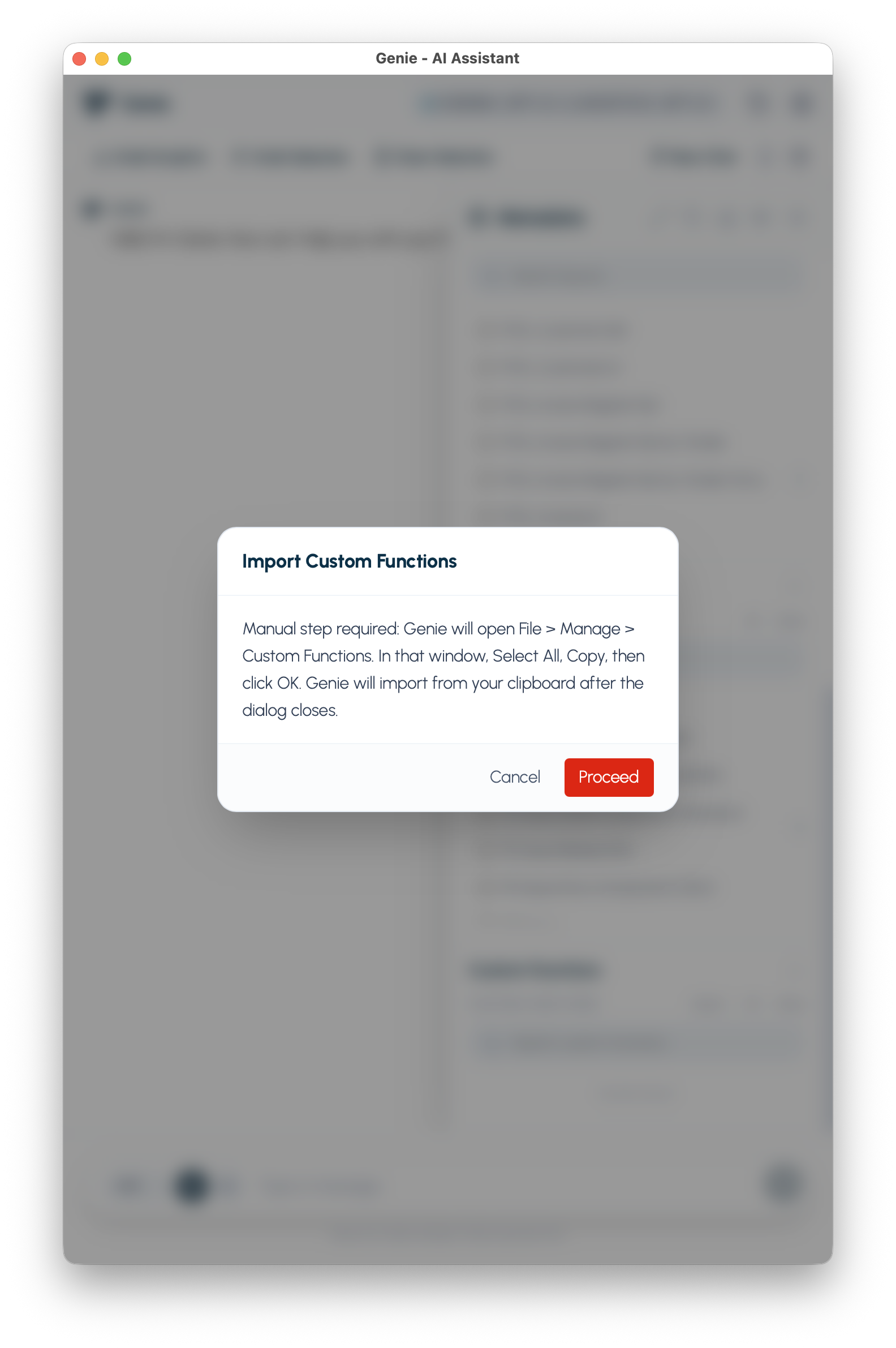
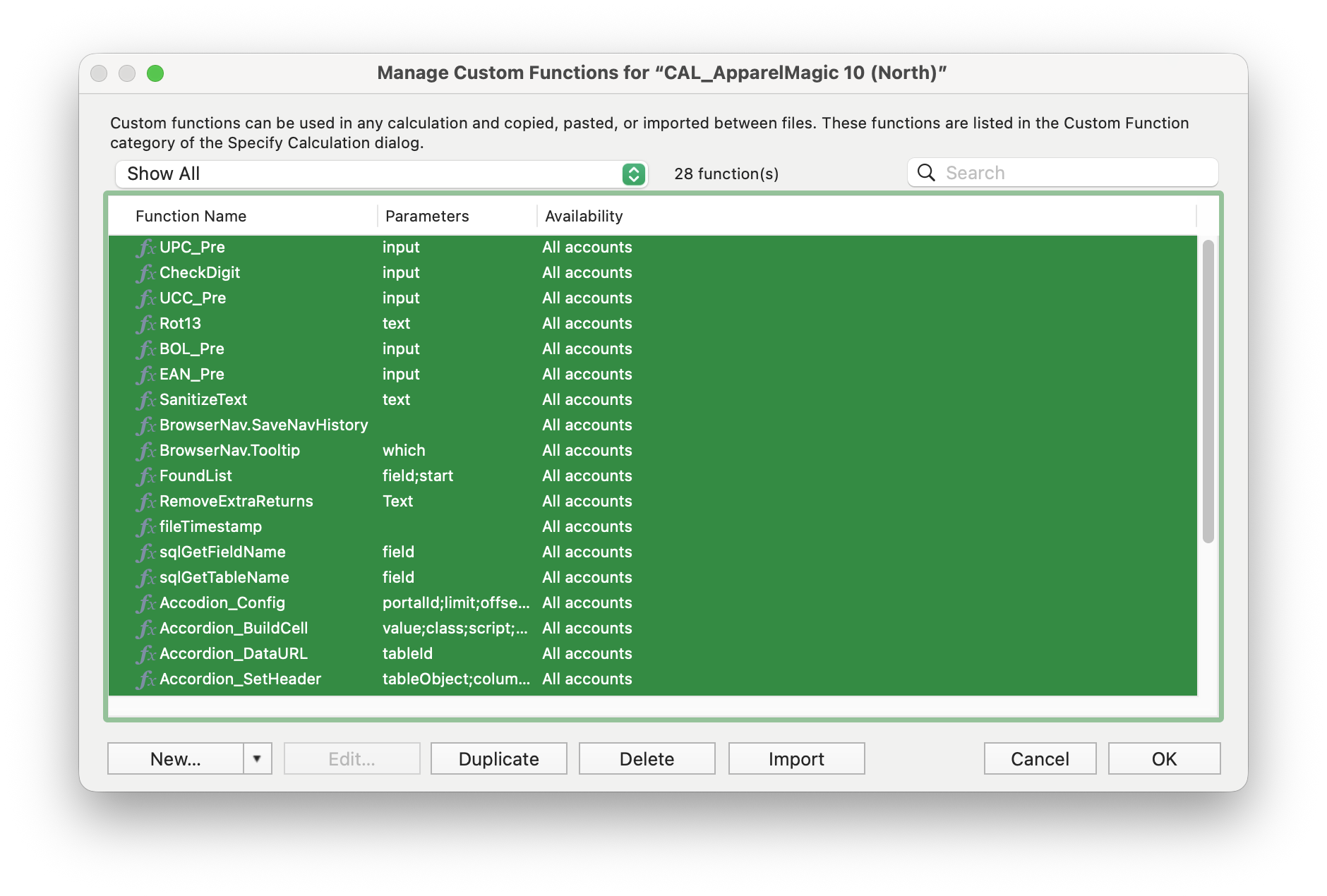
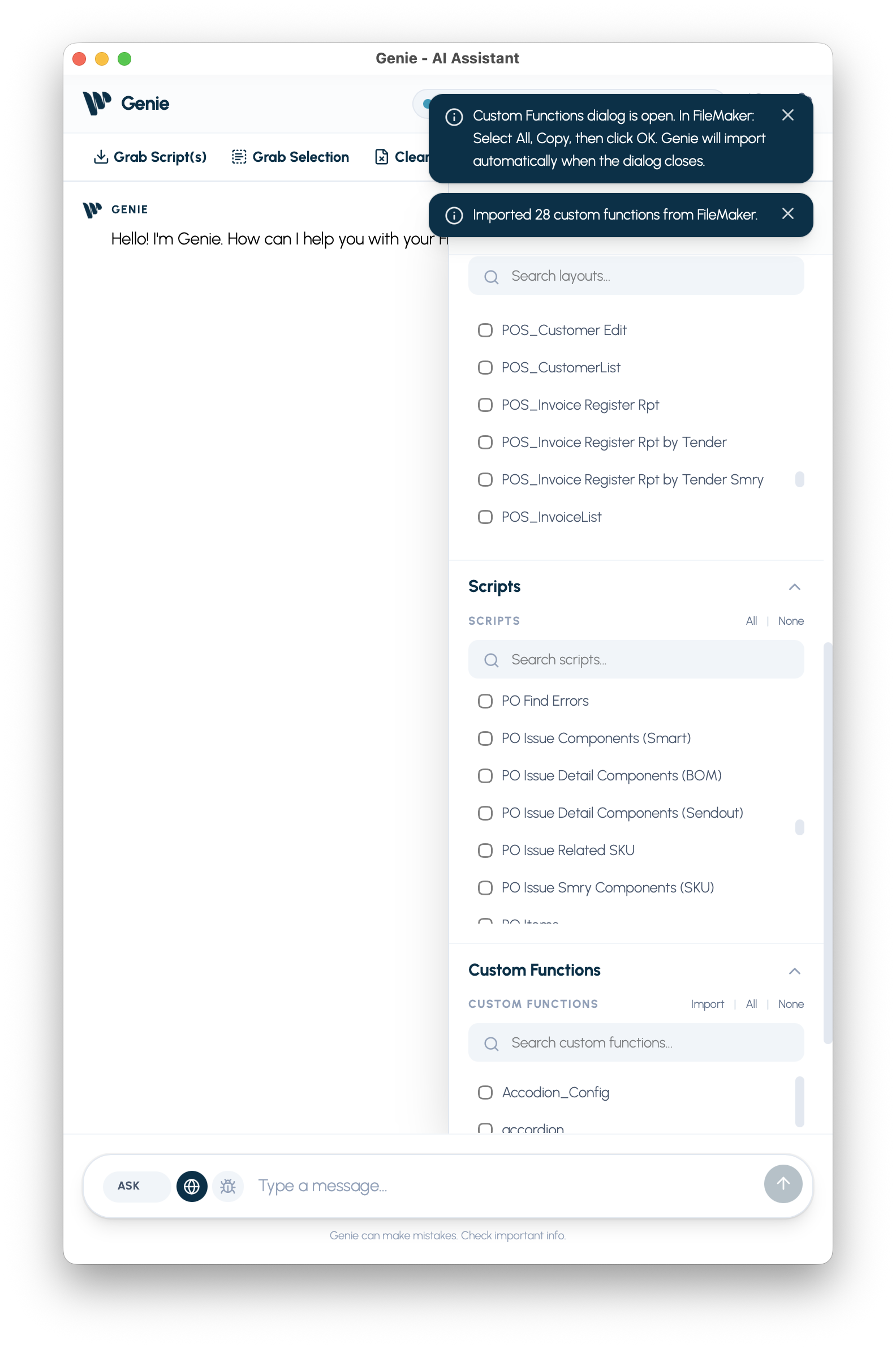
Custom Functions se guardan por proyecto. Volver a importarlas actualiza las funciones ya importadas y mantiene sincronizada la copia del proyecto.
Consulta: Project Guidance