

Crear y editar scripts
Pide a Genie que cree o edite un script en el chat. Indica el nombre del script y describe lo que debe hacer. Lo que obtienes depende de tu plan.
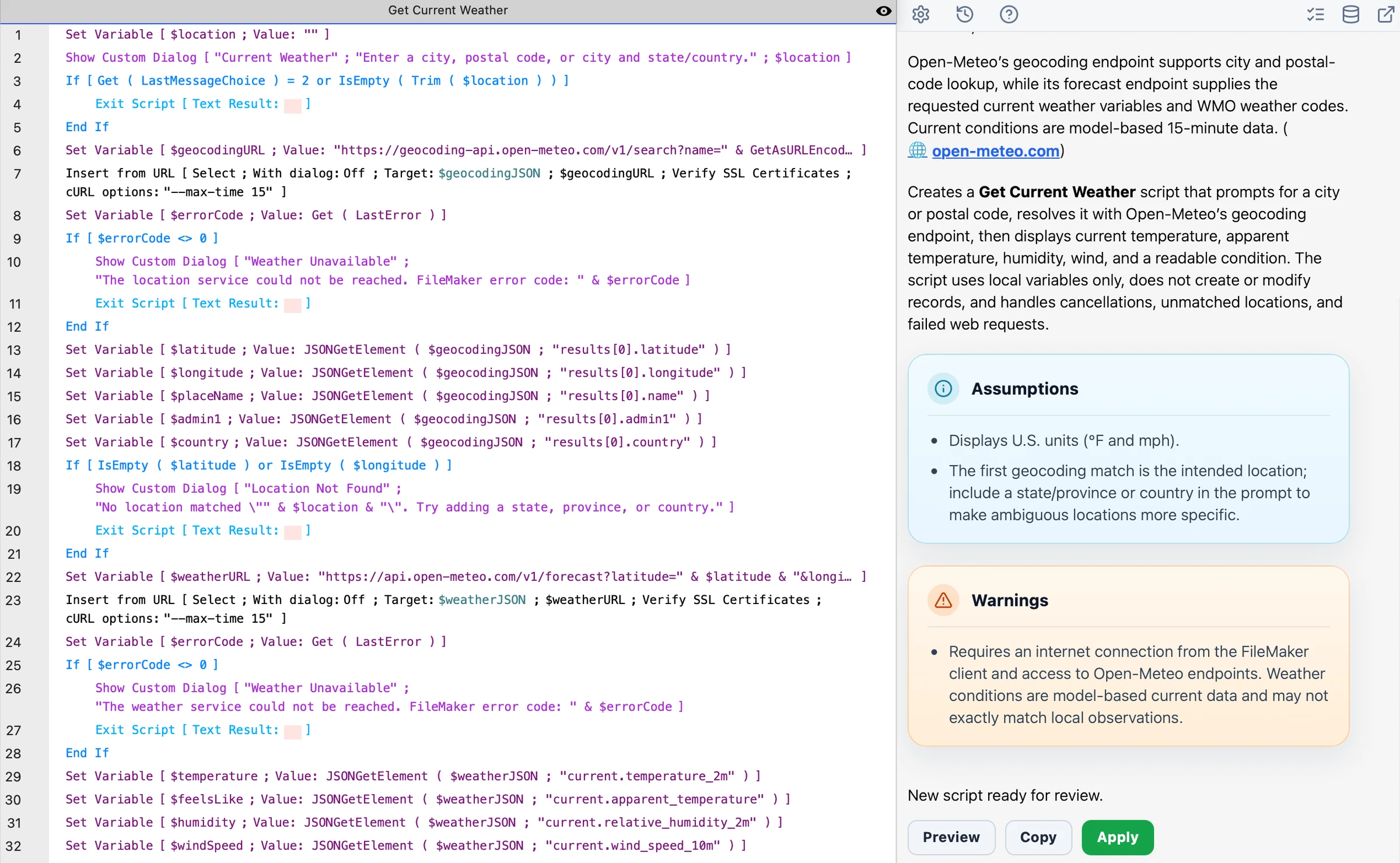
Genie te da el script completo como pasos de FileMaker legibles, con las opciones, los cálculos y los supuestos que necesitas para construirlo a mano.
De pago
Sección titulada «De pago»Con un plan de pago, Genie también puede escribir el script en FileMaker por ti. Un resultado de script ofrece:
- Preview para leer el script propuesto completo.
- Copy para pegarlo tú mismo.
- Create para añadir un script nuevo.
- Apply para actualizar un script existente.
Create y Apply escriben el script de forma nativa en FileMaker después de un diálogo de confirmación. El script no tiene que estar abierto ni seleccionado.
Crea un script nuevo
Sección titulada «Crea un script nuevo»- Describe el script que quieres y ponle un nombre.
- Para partir de un script existente, indica que quieres un script nuevo basado en él. Genie lo lee sin modificarlo.
- Revisa el script propuesto y los supuestos.
- Con un plan de pago, compruébalo con Preview y elige Create o Copy.
Edita un script existente
Sección titulada «Edita un script existente»- Indica el nombre del script o haz referencia clara al script actual.
- Describe el cambio exacto y el comportamiento esperado.
- Si el nombre que diste no coincide con el script seleccionado, Genie te pregunta cuál quieres.
- Revisa el resultado y elige Apply o Copy.
Si el script tiene cambios sin guardar abiertos en Script Workspace, Genie se detiene y te pide que guardes primero. Si el script cambió después de que Genie preparara la revisión, pídele que la prepare de nuevo.
Advertencias
Sección titulada «Advertencias»Si Genie encuentra un problema en el script propuesto, muestra una advertencia con el resultado. Léela y comprueba el script antes de usarlo. Cuando Genie necesita el texto completo de un script, lee las líneas exactas en lugar de adivinar. Obtener mejores scripts.
QuickCode
Sección titulada «QuickCode»QuickCode es un atajo independiente de Script Workspace que actúa sobre una selección explícita. Requiere un plan de pago. Para trabajos más amplios, usa el chat de Genie.
Ejemplos
Sección titulada «Ejemplos»Crear un script desde cero
Sección titulada «Crear un script desde cero»Pedirle a Genie un script nuevo en lenguaje natural y revisarlo antes de que se cree nada en FileMaker.
Ejemplo de petición
Crea un script nuevo que valide el registro actual de cliente, muestre un diálogo personalizado si falta el correo electrónico y guarde el registro solo cuando la validación pase.Comprueba el resultado
- El nombre y los pasos del script coinciden con tu petición.
- Si falta el correo electrónico, el script muestra el diálogo y no guarda el registro.
- El script nuevo aparece en Script Workspace y funciona como esperas.
Mejorar un script existente
Sección titulada «Mejorar un script existente»Pedirle a Genie una mejora concreta de un script existente y revisar el cambio antes de aplicarlo.
Ejemplos de peticiones
Añade un mejor manejo de errores alrededor de este bucle de búsqueda.Refactoriza este script para que el nombre codificado del layout provenga de una variable.Mejora este flujo de importación para que valide los datos faltantes antes de confirmar.
Comprueba el resultado
- El cambio se limita a lo que pediste y el resto del script no cambia.
- Lee cualquier advertencia antes de elegir Apply.
- Si el primer resultado se acerca pero no es correcto, indica qué cambiar y vuelve a pedirlo.