

Desarrollar en modo Presentación
En modo Presentación, Genie tiene su propia pestaña en el panel izquierdo, junto a Fields, Objects y Add-ons. El Inspector sigue en su sitio y funciona como siempre.
Abre la pestaña Genie
Sección titulada «Abre la pestaña Genie»- Abre tu archivo y cambia a modo Presentación.
- Haz clic en la pestaña Genie del panel izquierdo.
- Selecciona uno o varios objetos de la presentación. La pestaña muestra cuántos objetos hay seleccionados. Genie usa hasta 100 de ellos como contexto.
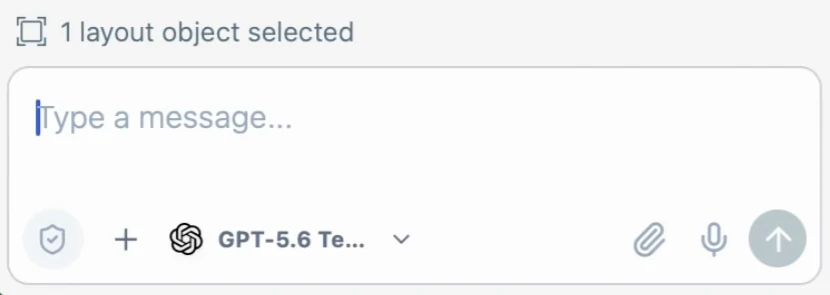
La pestaña tiene la misma barra de herramientas que el panel de Script Workspace: Settings, History, Support, Workbench, Metadata Explorer y ventana independiente. Privacy Mode es el escudo a la izquierda del compositor. La ventana independiente abre la ventana completa de Genie con la misma conversación y tu borrador sin enviar.
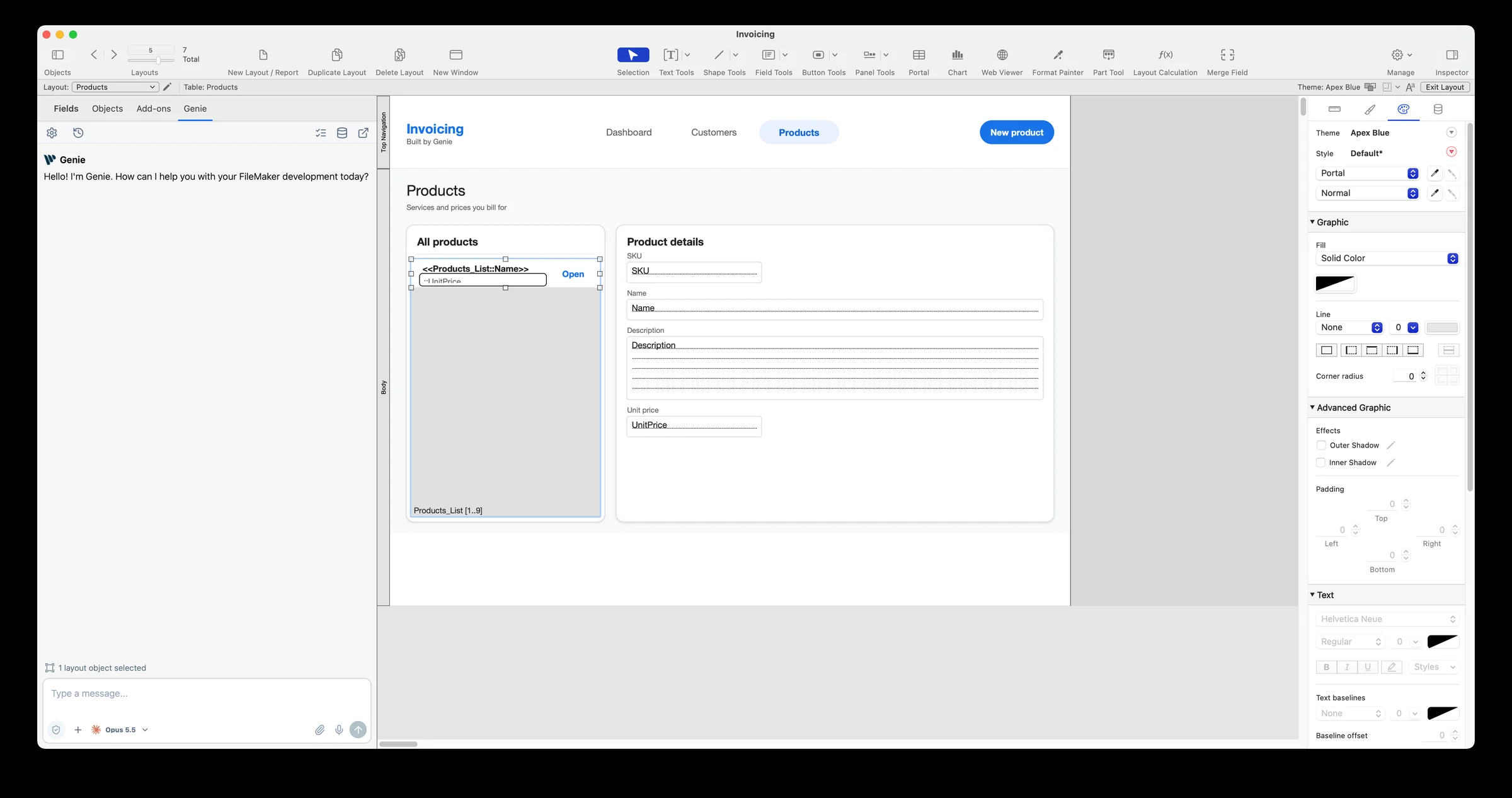
Pregunta por un objeto
Sección titulada «Pregunta por un objeto»Selecciona un objeto y pregunta, por ejemplo: «¿Qué hace este botón?» o «¿Qué campo es este y qué formato usa?».
Genie lee los objetos seleccionados cuando se lo pides. Seleccionar un portal no selecciona los objetos que contiene. Selecciónalos también si quieres que Genie los vea. Privacy Mode puede limitar lo que Genie lee.
Haz una edición concreta
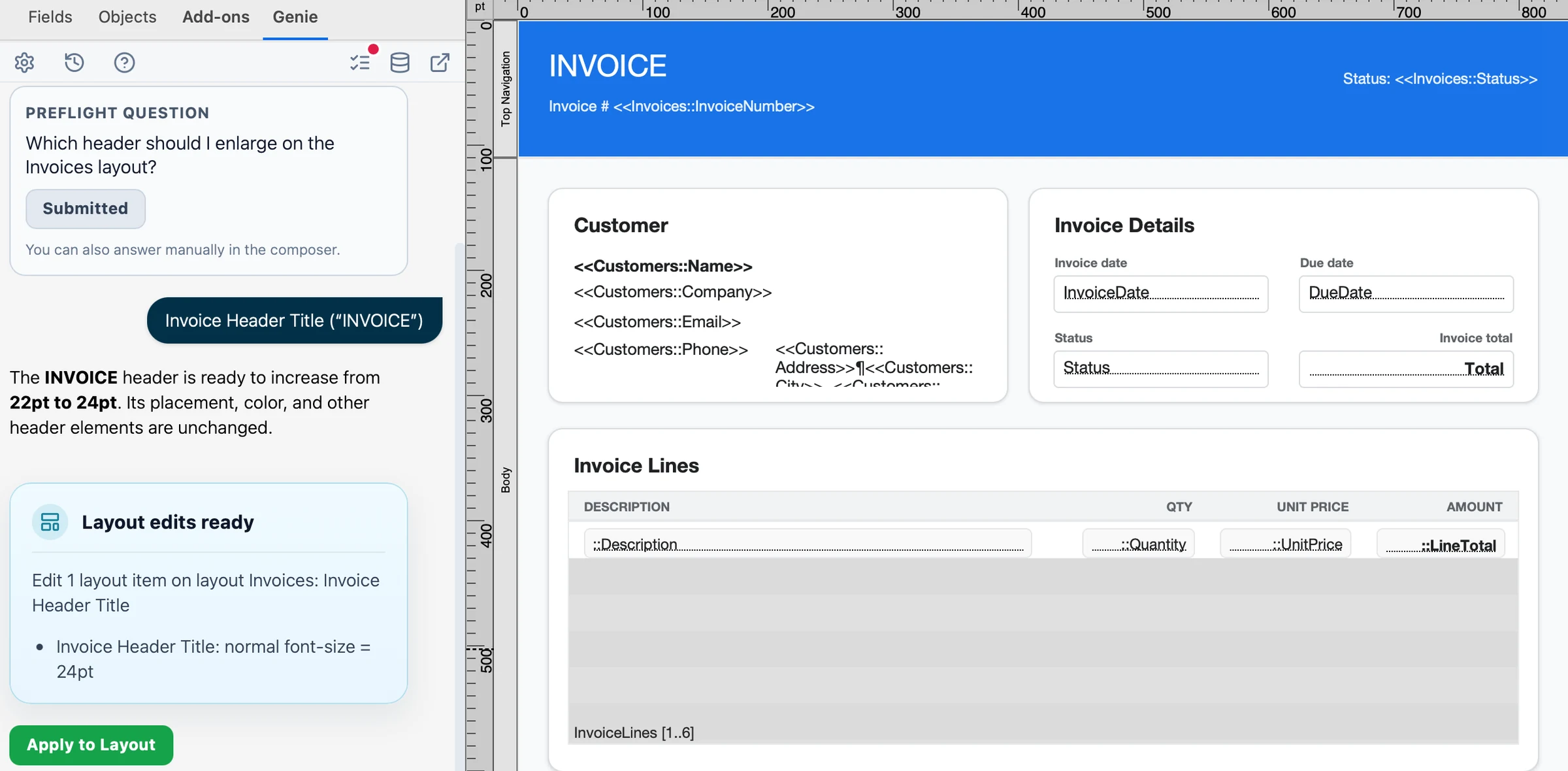
Sección titulada «Haz una edición concreta»Selecciona el objeto y pide un solo cambio, por ejemplo: «Haz este botón 20 puntos más ancho y alinéalo con el campo de arriba».
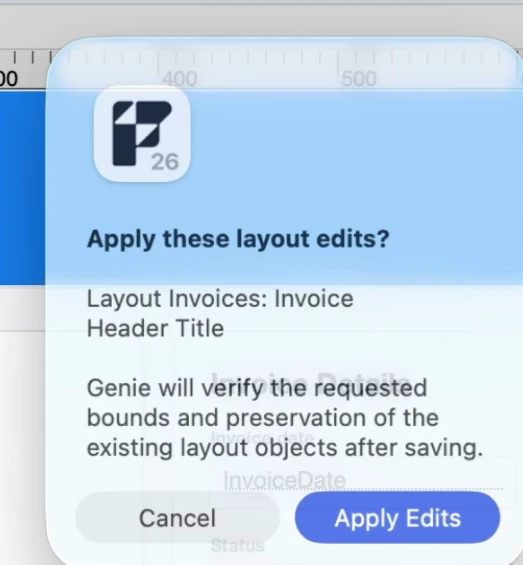
Genie muestra el cambio y espera tu confirmación. Cuando se aplique, revisa el objeto en FileMaker: posición, apariencia y cualquier cosa que no pediste cambiar.
Genie cambia el objeto en sí, no una copia, y también puede cambiar formatos, condiciones de ocultación, disparadores, la configuración de portales y más. Consulta Cambiar objetos de presentación existentes.
Crea una presentación o añade una sección
Sección titulada «Crea una presentación o añade una sección»- Explica para qué sirve la presentación. Nombra la tabla, los campos, los scripts y las listas de valores que debe usar.
- Pide una sección cada vez, por ejemplo un encabezado con un título y tres botones.
- Revisa lo que propone Genie y confirma.
- Comprueba en FileMaker los campos enlazados, las acciones de los botones, los nombres de objetos y la apariencia.
- Pide un ajuste y vuelve a comprobar.
Funciona en archivos locales y alojados. Crear y editar presentaciones requiere un plan de pago. Con el plan Gratis, Genie puede seguir inspeccionando y explicando tus presentaciones.
Si falta un detalle, Genie pregunta antes de construir. Elige una respuesta, escribe la tuya o responde en el compositor.
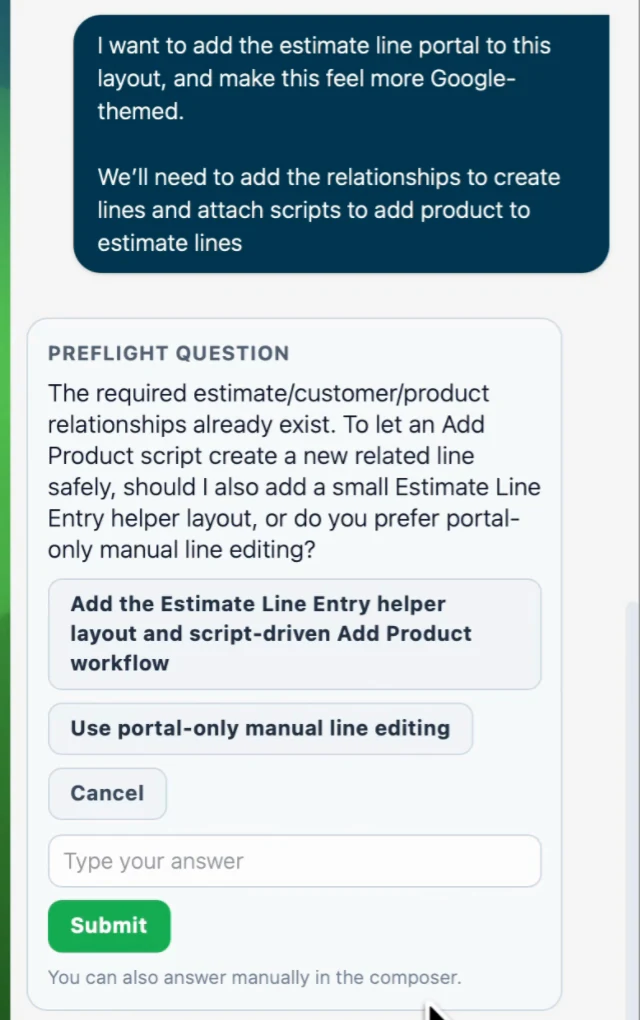
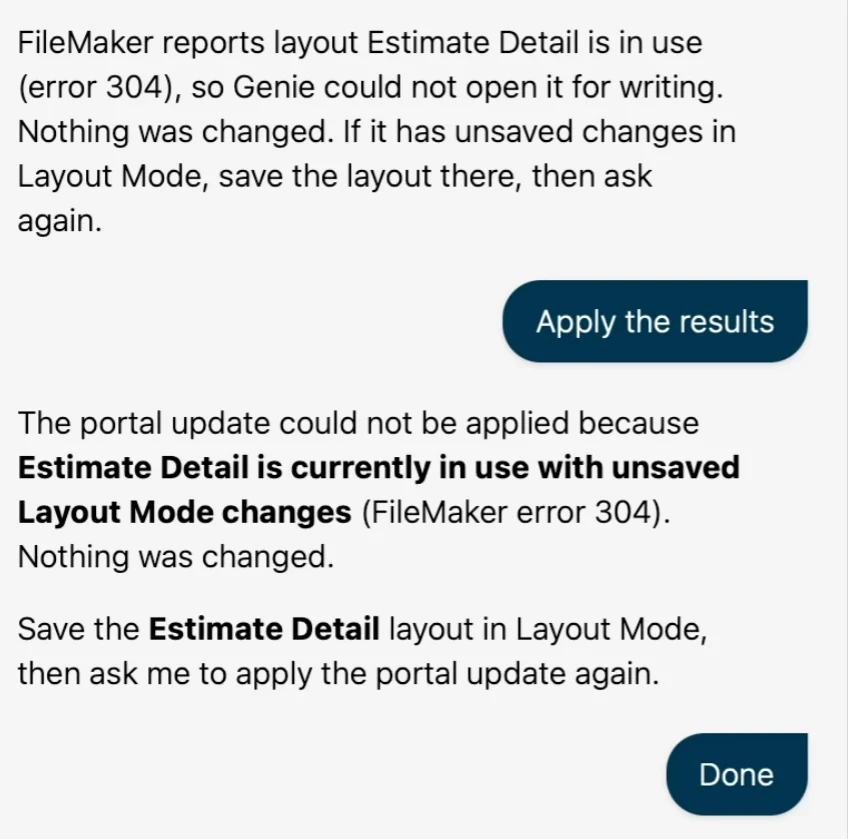
Si la presentación tiene cambios sin guardar en modo Presentación, FileMaker la marca como en uso (error 304). Genie no cambia nada. Guarda la presentación y vuelve a pedirlo.
Mira una construcción completa
Sección titulada «Mira una construcción completa»Dos tablas nuevas, sus relaciones, una presentación y un script, en una sola conversación. El modo Aplicación automática (llamado Pilot en esta grabación) estaba activado, así que Genie escribió cada cambio directamente. El vídeo está en inglés.
Copiar para pegar a mano
Sección titulada «Copiar para pegar a mano»Copiar sigue disponible. Copia los objetos que preparó Genie, pégalos en modo Presentación en FileMaker y comprueba los campos enlazados y las acciones de los botones. Los objetos pegados no crean los campos, scripts o relaciones de los que dependen.
Revisión o modo Aplicación automática
Sección titulada «Revisión o modo Aplicación automática»Por defecto, Genie muestra cada cambio de presentación y espera tu confirmación. Si activas el modo Aplicación automática en Settings, Genie aplica los cambios de presentación sin preguntarte cada vez. El modo Aplicación automática está desactivado por defecto. Cada cambio aparece en Workbench › Submitted. Consulta Revisión, modo Aplicación automática y deshacer para saber qué puedes deshacer.