

Puente MCP local
Conecta Codex, Cursor, Claude Desktop u otro cliente MCP local a FileMaker mediante Genie.
Leer es gratis. La preparación, las acciones de Workbench y la ejecución de scripts requieren un plan de pago.
Para cada herramienta, los recursos y lo que se puede preparar, consulta la Referencia de herramientas MCP.
Míralo en acción
Sección titulada «Míralo en acción»Claude, conectado mediante el Local MCP Bridge, termina una función de presupuestos en un archivo de facturación. Lee el archivo, encuentra lo que falla y luego escribe scripts, crea presentaciones y añade una relación. El modo Aplicación automática estaba activado. El vídeo está en inglés.
Conecta tu cliente
Sección titulada «Conecta tu cliente»- Abre Settings > Local MCP en Genie y activa el servicio.
- Abre Setup guide y elige tu cliente: Codex (Streamable HTTP), Claude Desktop (stdio bridge) o Cursor / generic JSON.
- Copia la configuración generada al cliente. Mantén privado el token.
- Reconecta el cliente y pídele que inspeccione el archivo FileMaker actual.
Usa la configuración generada por tu versión de Genie. El puerto y el token deben coincidir con Settings. Tras cambiar de plan, reconecta el cliente para actualizar sus herramientas.
Claude Code y Codex dentro de Genie
Sección titulada «Claude Code y Codex dentro de Genie»Genie 3.3 puede ejecutar su Agent con tu propio Claude Code o Codex. Usan este mismo puente local, con las mismas nueve herramientas, así que no los conectas como un cliente externo. Si Local MCP está desactivado, Genie muestra Local connection is off con un botón Turn on, en el pie bajo el compositor (Local connection off) y en Settings > Models. Turn on pregunta antes Turn on Local MCP? y después hace lo que hace el interruptor de Settings > Local MCP. El puente solo escucha en este Mac (127.0.0.1) y usa un token privado. Sus cambios siguen las mismas reglas del modo Aplicación automática que cualquier cliente MCP: revisas cada uno salvo que ese modo esté activado. Claude Code y Codex.
Privacy Mode para Local MCP
Sección titulada «Privacy Mode para Local MCP»Usa Settings > Local MCP > Privacy mode cuando los clientes MCP solo deban ver las partes del archivo que elijas.
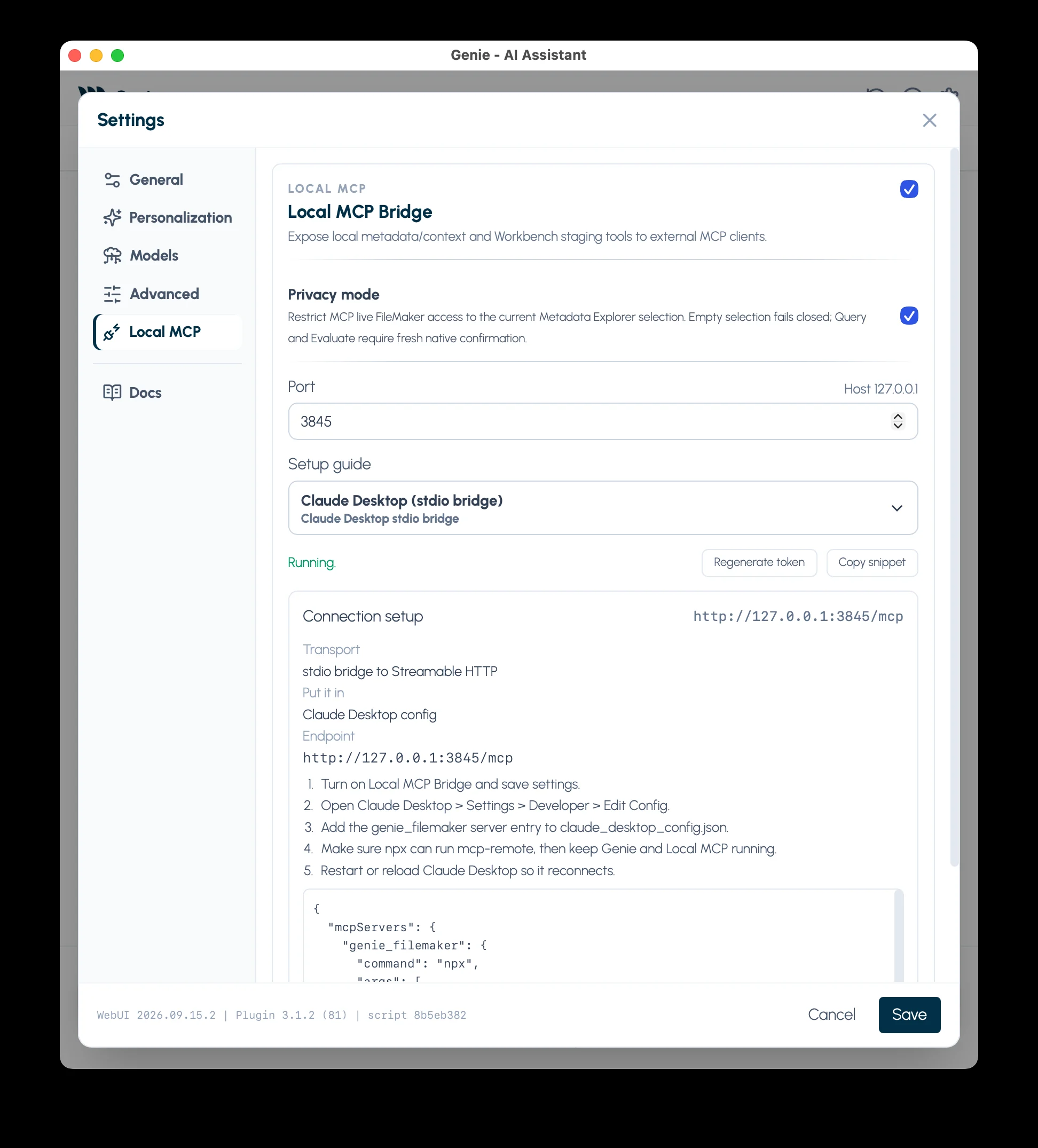
Con el modo activo:
- solo se comparte lo que seleccionas en Metadata Explorer
- si no hay nada seleccionado, no se comparte ningún dato de FileMaker en vivo
- seleccionar una tabla no comparte automáticamente todos sus campos
- cada consulta y cada evaluación piden antes tu confirmación
- los recursos en vivo más amplios, el acceso Web y
report_issueno están disponibles
El Privacy Mode de Local MCP es independiente de la privacidad del chat. Cada uno controla su propio canal.
Integración Klai / BetterForms
Sección titulada «Integración Klai / BetterForms»Activa Settings > Advanced > Enable Klai Integration (plan de pago) para dar a Genie y a los clientes MCP conectados las guías y herramientas de Klai / BetterForms. Consulta Klai y BetterForms.
Prepara un cambio
Sección titulada «Prepara un cambio»- Confirma el archivo FileMaker con
fm_session. - Busca las guías útiles con
fm_search; lee scripts y metadatos exactos confm_read. - Usa
fm_querypara registros yfm_evaluatepara comprobar cálculos cuando haga falta. - Prepara un elemento con
fm_stage.
Sin el modo Aplicación automática, los elementos preparados van al Workbench de Genie, donde los revisas. Con el modo Aplicación automática activo, una petición de ejecución explícita se ejecuta directamente. Un script con nombre puede leerse sin abrirlo en Script Workspace. fm_run puede pedir ejecutar un script existente, y Genie te pide confirmar cada ejecución.
Configuración del IDE
Sección titulada «Configuración del IDE»Usa la guía de configuración de Settings para copiar el fragmento actual para tu cliente. Los fragmentos actuales llaman al servidor genie_filemaker.
Para Codex, usa Streamable HTTP en ~/.codex/config.toml:
[mcp_servers.genie_filemaker]enabled = trueurl = "http://127.0.0.1:3845/mcp"
[mcp_servers.genie_filemaker.http_headers]Authorization = "Bearer <generated-token>"
Para Cursor o clientes MCP JSON genéricos:
{ "mcpServers": { "genie_filemaker": { "url": "http://127.0.0.1:3845/mcp", "headers": { "Authorization": "Bearer <generated-token>" } } }}Para Claude Desktop, usa la guía Claude Desktop (stdio bridge). Genie usa mcp-remote@latest como puente stdio local hacia el servidor Streamable HTTP:
{ "mcpServers": { "genie_filemaker": { "command": "npx", "args": [ "-y", "mcp-remote@latest", "http://127.0.0.1:3845/mcp", "--header", "Authorization:Bearer <generated-token>" ] } }}Cuando una petición falla
Sección titulada «Cuando una petición falla»Cuando Genie no puede responder o preparar una petición, suele devolver un resultado ok:false con un motivo, sin cortar la conexión.
La solución suele ser:
- abrir o activar el archivo FileMaker correcto
- actualizar la selección en Script Workspace
- inspeccionar metadatos con
fm_read - dividir un trabajo agrupado en un elemento cada vez
Buenos usos
Sección titulada «Buenos usos»- mantener un agente del IDE alineado con los metadatos de FileMaker
- leer el contexto de un script sin pegar XML extenso en el chat
- comprobar cálculos de FileMaker antes de preparar un cambio
- comprobar relaciones y listas de campos antes de trabajar con datos o scripts
- preparar un script, un cambio de datos o un elemento de presentación para revisarlo
Ejemplo
Sección titulada «Ejemplo»Activar Local MCP Bridge, conectar el IDE, inspeccionar metadatos y preparar un script o un cambio de datos para revisarlo en Workbench.
Conecta tu cliente como se describe arriba. Después:
- Pide al agente que llame a
fm_session action:statuscuando necesite la identidad de sesión. - Para trabajar con scripts, haz que busque el Script Schema y los pasos o funciones necesarios con
fm_search, y que lea el script exacto confm_read target:script(ogenie://context/scripts) antes de editar. - Haz que inspeccione un destino de metadatos exacto con
fm_read. - Si la petición nombra varios objetos de metadatos para preparar, llama a
fm_read target:selectioncon sus identidades exactas. - Prepara exactamente un elemento con
fm_stage kind:script,kind:dataokind:layout. - Abre Workbench en Genie y ejecuta, copia o elimina el elemento preparado.
Con el modo Aplicación automática activo, una petición de ejecución explícita del agente se ejecuta directamente en lugar de esperar en Workbench.
Ejemplo de preparación
Sección titulada «Ejemplo de preparación»Para un script nuevo, envía un documento Script Schema a fm_stage kind:script. El array steps debe usar los identificadores o nombres de pasos y las formas de argumentos encontrados con búsquedas fm_search concretas.
{ "kind": "script", "title": "Export Customers JSON", "source": "Codex", "script": { "result_type": "new_script", "script": { "name": "Export Customers JSON", "steps": [ { "name": "Set Variable", "args": { "name": "$json", "value": "\"[]\"" } } ] } }, "metadata_selection": { "tables": [], "fields": [], "layouts": [], "scripts": [], "customFunctions": [] }}Para una edición, lee primero genie://context/scripts o fm_read target:script y envía fm_stage kind:script con result_type: "delta_edit". Para una petición SQL de datos o de esquema, usa fm_stage kind:data.
Si el agente recibe ok: false, debe seguir las indicaciones devueltas. Por ejemplo, una petición agrupada de dos scripts debe dividirse en dos llamadas fm_stage kind:script, una por script.