

Bienvenido a Genie
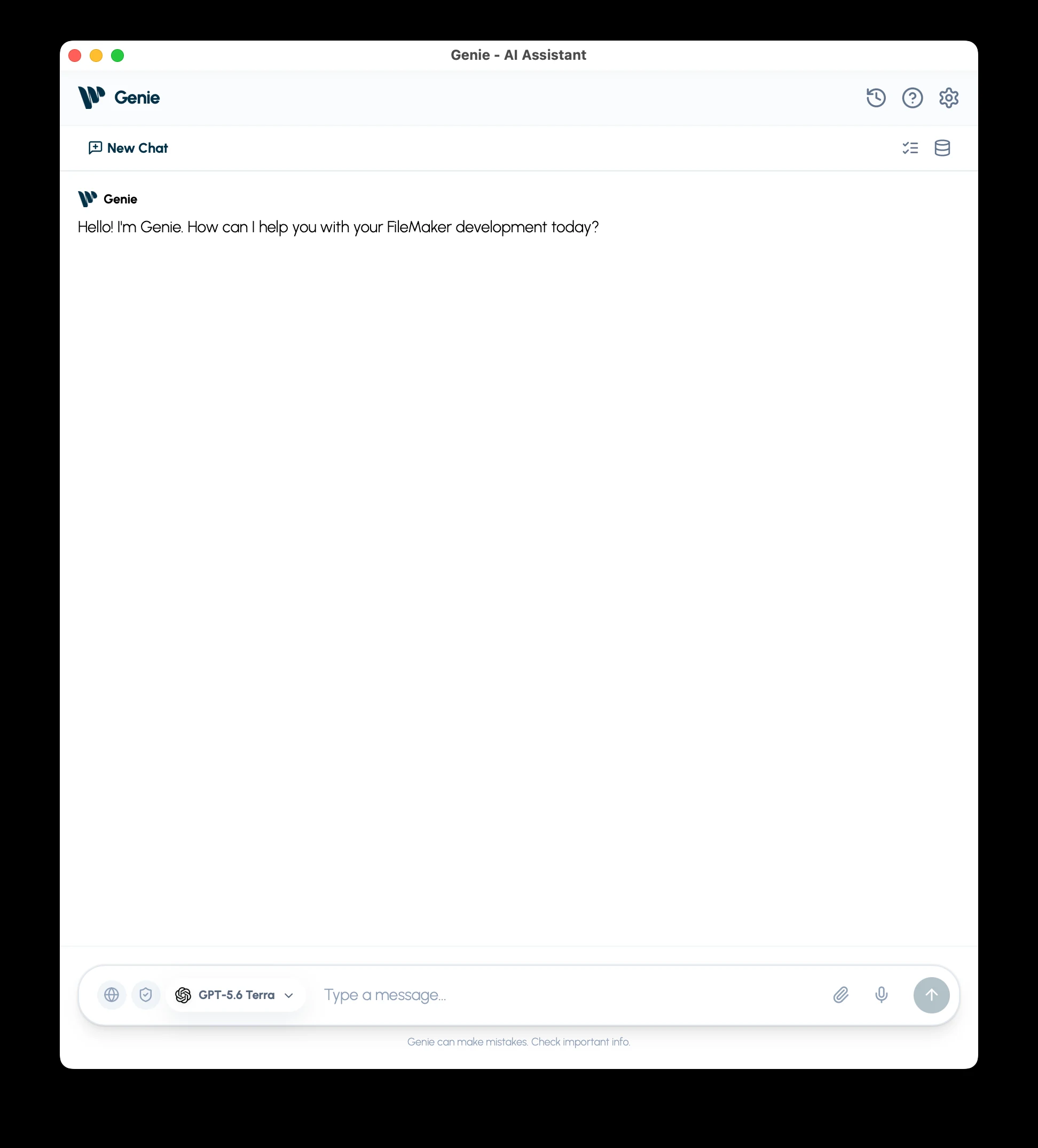
Genie trabaja justo al lado de tu trabajo en FileMaker. En macOS se acopla como panel en el lado derecho de Script Workspace y como pestaña Genie en el panel izquierdo del modo Presentación. El botón para separar la ventana abre la ventana completa de Genie con la misma conversación.
Un solo chat reúne preguntas, scripts, cálculos, datos, layouts y Web Viewers. Describe el resultado que quieres. Genie lee el contexto pertinente de FileMaker y responde o prepara un cambio para que lo confirmes.
Empieza aquí
Sección titulada «Empieza aquí»- Instala Genie y abre tu archivo FileMaker.
- En Settings > Models, elige el proveedor, el modelo y Agent reasoning. Elige el nivel de razonamiento.
- Abre Script Workspace y haz clic en el botón Genie de su barra de herramientas para mostrar el panel. Haz una pregunta concreta, como «Explica el script Exportar pedidos».
Guía de primeros pasos · Visita guiada.
Mira una construcción completa
Sección titulada «Mira una construcción completa»Una sesión completa en un archivo de facturación: tablas nuevas, relaciones, una presentación y un script, desde el panel Genie acoplado. El vídeo está en inglés.
¿Trabajas desde Claude, Cursor o Codex? Mira cómo Claude continúa la misma función mediante el Local MCP Bridge.
Encuentra tu tarea
Sección titulada «Encuentra tu tarea»| Quiero… | Guía |
|---|---|
| Entender o depurar un script | Conversar con Genie |
| Crear o modificar un script | Crear y editar scripts |
| Resumir registros o crear un gráfico | Leer datos y crear gráficos |
| Preparar un cambio de datos o esquema | Cambiar datos y esquema |
| Crear una interfaz Web Viewer en FileMaker | Web Viewers |
| Conectar Codex, Cursor o Claude Desktop | Local MCP Bridge |
| Controlar lo que Genie puede leer | Contexto FileMaker |
| Resolver un problema | Solución de problemas |
Gratis y De pago
Sección titulada «Gratis y De pago»Genie es gratis, sin caducidad. El plan de pago empieza con 21 días gratis. Puedes hacer preguntas, inspeccionar tu archivo, hacer consultas y gráficos de solo lectura y obtener pasos de script y cálculos completos para construirlos a mano. Ejecutar un script existente siempre pide confirmación.
Un plan de pago permite crear y aplicar scripts, ejecutar cambios de datos, crear y editar layouts, y usar QuickCode, el modo Aplicación automática, la programación y ejecución mediante MCP externo y las acciones de Workbench. La lectura mediante Local MCP es gratis. Tu proveedor de IA factura su uso por separado. Gratis y De pago.
Revisa los cambios y controla el contexto
Sección titulada «Revisa los cambios y controla el contexto»De forma predeterminada, Genie muestra el cambio y espera tu confirmación. Usa Preview, Copy, Create Script, Apply o Execute cuando estés listo. El modo Aplicación automática se activa en Settings y aplica los cambios sin pedir confirmación para cada uno. Revisión y modo Aplicación automática.
Privacy Mode limita las lecturas a tu selección en Metadata Explorer. Una selección vacía no comparte datos de FileMaker. Tus nuevas peticiones y el contexto permitido siguen enviándose al proveedor configurado. Los clientes externos tienen un ajuste independiente: Local MCP Privacy Mode. Privacy Mode.
Versiones
Sección titulada «Versiones»Estas guías cubren la versión actual de Genie para macOS. Genie para Windows tiene funciones distintas, y los paneles acoplados son exclusivos de macOS. Notas de versión · Requisitos.