

Acceso desde la barra de menús y el Dock de macOS
Si tu instalación lo activa, Genie añade un pequeño icono en la barra de menús de macOS para que puedas llegar a él rápidamente desde cualquier sitio.
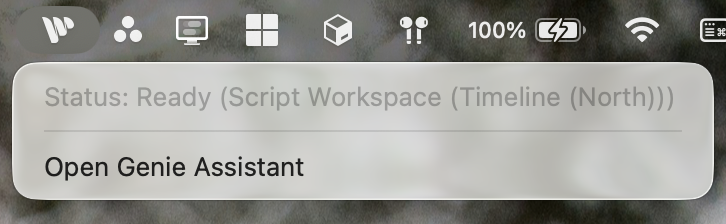
Qué puedes hacer desde la barra de menús
Sección titulada «Qué puedes hacer desde la barra de menús»- Abrir la ventana completa de Genie, aunque no estés en Script Workspace ni en modo Presentación
- Mostrar u ocultar la ventana de Genie
- Abrir Settings
Dónde encontrarlo
Sección titulada «Dónde encontrarlo»Busca el icono de Genie en la parte derecha de la barra de menús de macOS.
Abrir Genie sin Script Workspace
Sección titulada «Abrir Genie sin Script Workspace»Haz clic en el icono de Genie en la barra de menús de macOS y elige la acción de ventana de Genie. Es útil para hacer una pregunta, revisar el historial o abrir Settings sin abrir antes Script Workspace.
Restaurar desde el Dock
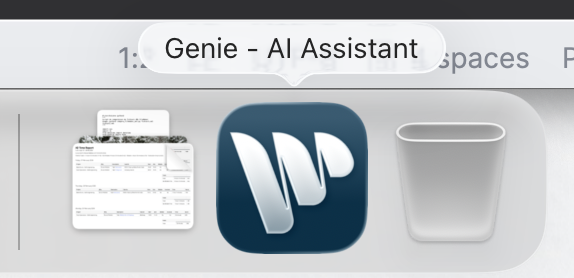
Sección titulada «Restaurar desde el Dock»Si la ventana de Genie está minimizada, haz clic en su icono del Dock para recuperarla.
Consejos
Sección titulada «Consejos»- Fija la ventana de Genie a un espacio o escritorio para cambiar rápido.
- Usa la barra de menús cuando FileMaker está a pantalla completa para traer Genie al frente.