
Workbench
Workbench tiene dos funciones:
- Recibe los cambios preparados por agentes externos, como Codex, Cursor o Claude Desktop, conectados mediante Local MCP. Revisas cada uno antes de que cambie nada en tu archivo.
- Lista los cambios que Genie aplicó en modo Aplicación automática, con su resultado real, para que puedas comprobarlos y deshacer algunos.
Los cambios que pides en el chat de Genie aparecen en el chat para revisarlos. No pasan por Workbench. Los cambios que proponen Claude Code o Codex dentro de Genie aparecen en el chat como tarjeta; Workbench solo los conserva cuando no se puede mostrar una tarjeta.
Las acciones de Workbench requieren un plan de pago.
Dónde aparece
Sección titulada «Dónde aparece»Haz clic en Workbench en la barra de herramientas del panel Genie, en Script Workspace o en modo Presentación. En la ventana completa de Genie, usa el icono de lista de comprobación.
Pending y Submitted
Sección titulada «Pending y Submitted»El selector superior separa dos listas:
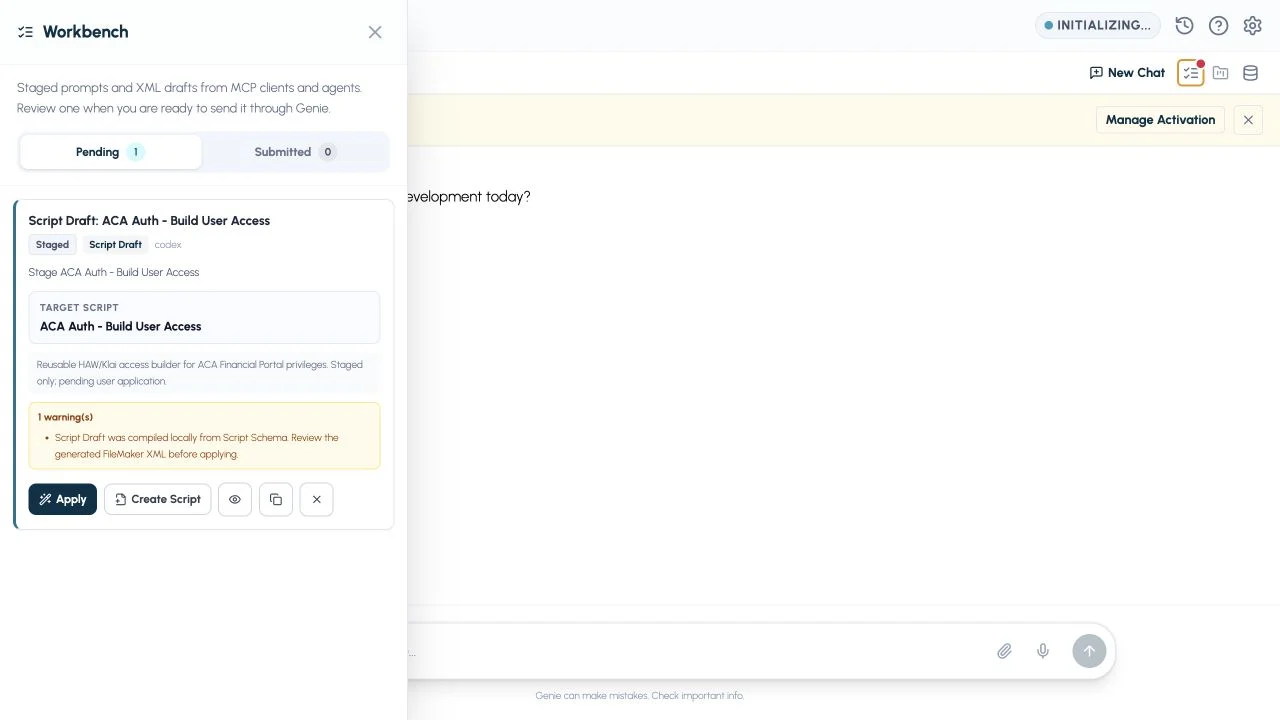
- Pending: elementos que esperan tu revisión o una acción.
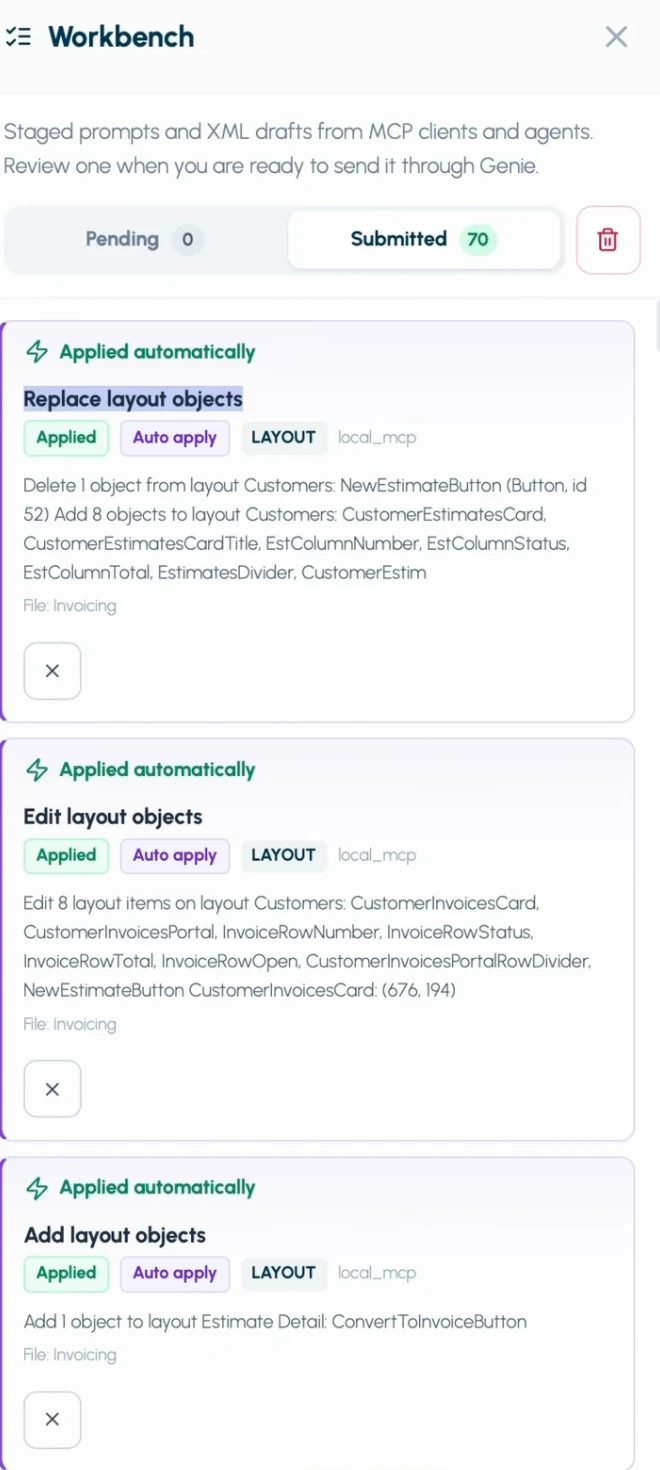
- Submitted: elementos ya enviados a Genie, y cada cambio que Genie aplicó en modo Aplicación automática. Los cambios Aplicación automática llevan una insignia Aplicación automática y muestran el resultado real. La lista se conserva tras reiniciar.
En la pestaña Submitted, el pequeño botón de papelera quita todos los elementos enviados a la vez. Genie pide confirmación primero y no toca los elementos Pending.
Qué muestra un elemento
Sección titulada «Qué muestra un elemento»Cada elemento muestra:
- un título y el tipo de cambio: script, datos o presentación
- el agente que lo envió
- su estado
- el script objetivo, en ediciones de scripts
- el prompt, notas o un resumen
- advertencias, si las hay
- botones de acción
Los scripts nuevos llevan la insignia New Script. Las ediciones de un script existente llevan la insignia Script Edit y muestran el nombre del script objetivo. El icono de copiar junto al nombre lo copia.
Cambios de Claude Code y Codex
Sección titulada «Cambios de Claude Code y Codex»Sin el modo Aplicación automática, un cambio propuesto por tu propio Claude Code o Codex aparece en la conversación como una tarjeta con Apply, Review y Copy, y decides tú. Workbench es la alternativa: si no se puede entregar una tarjeta, el cambio espera en Pending. Con el modo Aplicación automática, aplican directamente los cambios admitidos, como el Agent de Genie, y cada cambio figura en Submitted con su resultado. Claude Code y Codex.
Actúa sobre un elemento
Sección titulada «Actúa sobre un elemento»Según el elemento, Workbench muestra:
- Preview: lee el cambio propuesto antes de actuar.
- Run: envíalo a Genie, como si hubieras escrito el prompt en el chat.
- Apply: aplica el cambio revisado. Se mantiene la confirmación habitual.
- Copy: copia el prompt o el cambio.
- Remove: quítalo de la cola. Quitar un elemento no cambia tu archivo.
Cuando ejecutas un elemento, Genie aplica la selección de metadatos guardada con él, añade el prompt al chat y muestra la tarjeta de revisión correspondiente. Nada cambia en tu archivo hasta que confirmas.
Deshacer un cambio automático
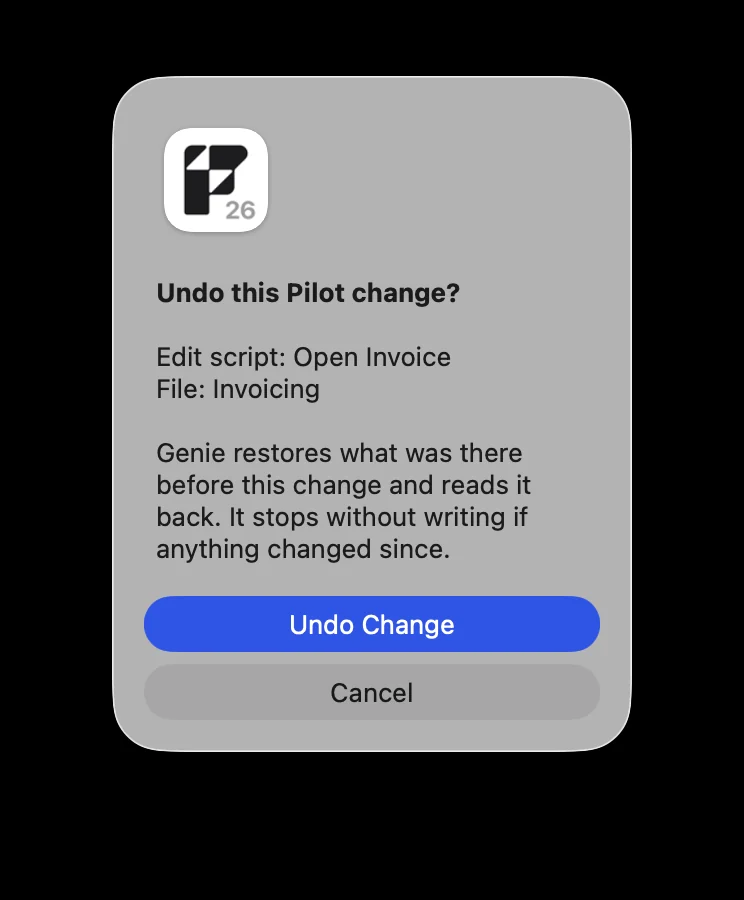
Sección titulada «Deshacer un cambio automático»Con el modo Aplicación automática activado, puedes deshacer algunos cambios de Submitted desde Workbench, en el mismo archivo. Genie pide primero una confirmación nativa.
- Puedes deshacer: ediciones de scripts existentes, ediciones de relaciones y la organización del gráfico, y contenido de Web Viewer guardado.
- No puedes deshacer: cambios de datos, ni nada creado de nuevo (scripts, ocurrencias de tabla, relaciones).
Consulta Revisión, modo Aplicación automática y deshacer.