

Première tâche : exécuter votre première requête
Ce que vous allez faire : poser une question en langage naturel sur vos données FileMaker et obtenir en retour un tableau, un graphique ou un résultat SQL brut, sans écrire vous-même la moindre ligne de SQL.
Durée : environ 3 minutes.
Avant de commencer
Section intitulée « Avant de commencer »- Genie est ouvert et affiche l’interface de chat.
- FileMaker est ouvert avec une solution comportant au moins une table contenant des enregistrements.
- Ayez en tête une question à laquelle vous auriez normalement répondu en fouillant dans Manage Database ou en écrivant un script personnalisé.
Étape 1 : ouvrir Metadata Explorer
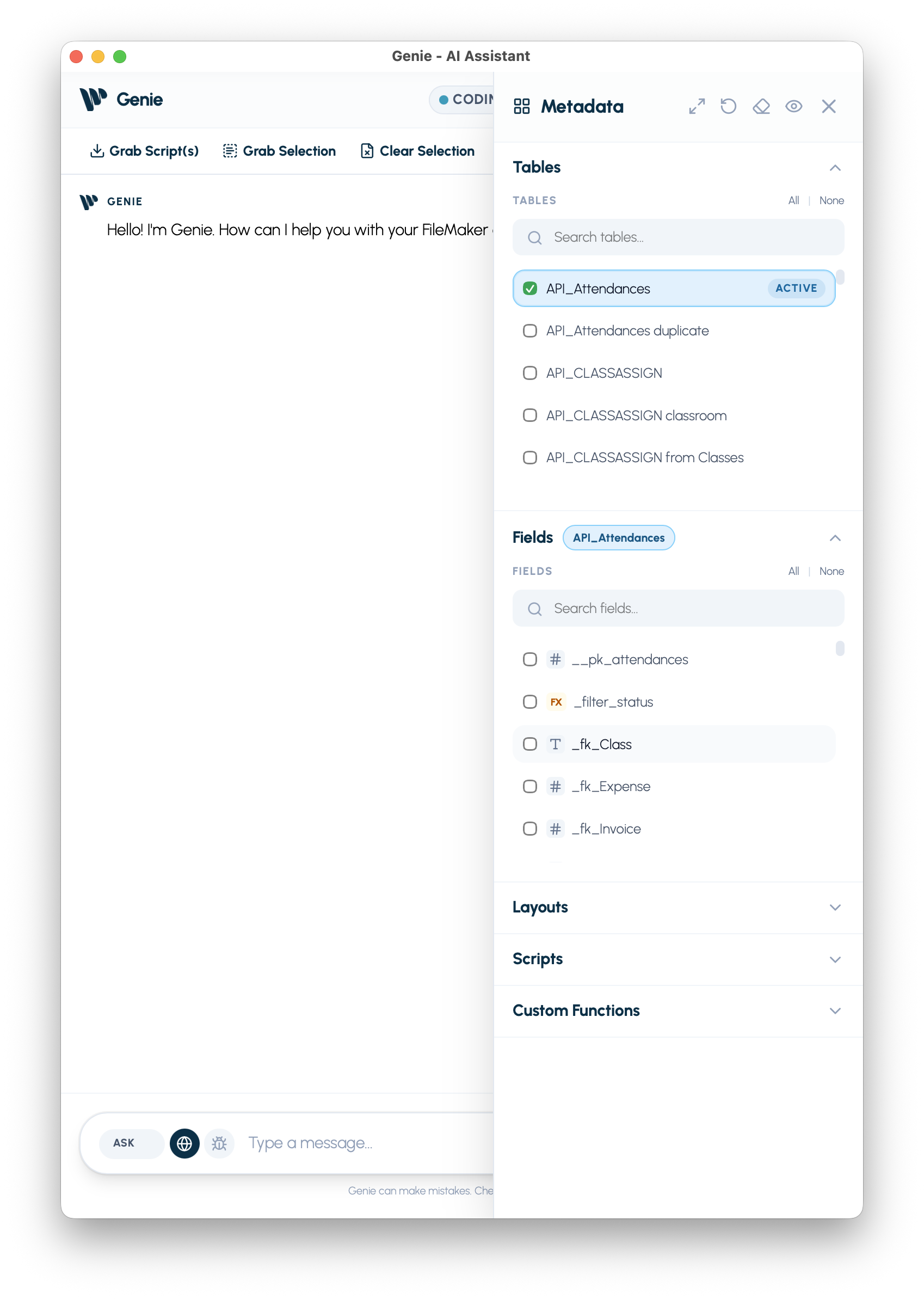
Section intitulée « Étape 1 : ouvrir Metadata Explorer »Cliquez sur Metadata Explorer dans la barre d’outils en haut de la fenêtre de Genie. Un panneau s’ouvre à droite et affiche les tables et champs de votre solution FileMaker.
Étape 2 : sélectionner les tables concernées par votre question
Section intitulée « Étape 2 : sélectionner les tables concernées par votre question »Dans Metadata Explorer, cochez les tables pertinentes pour votre question. Par exemple :
- Vous posez une question sur les factures : cochez la table Invoices.
- Vous posez une question sur les clients et les commandes : cochez les deux tables.
- Vous ne savez pas exactement quelle table contient les données : cochez-en plusieurs et Genie résoudra les bons champs.
Pourquoi c’est important : Genie utilise les tables et champs sélectionnés comme ancrage. C’est ce qui lui permet de connaître vos vrais noms de champs au lieu de les deviner.
Étape 3 : passer en mode QUERY
Section intitulée « Étape 3 : passer en mode QUERY »Cliquez sur QUERY dans le sélecteur de mode en bas de la fenêtre de chat.
Le mode QUERY est en lecture seule. Il génère et exécute du SQL sur vos données mais ne peut ni écrire, ni mettre à jour, ni supprimer quoi que ce soit.
Étape 4 : choisir le format de sortie
Section intitulée « Étape 4 : choisir le format de sortie »Au-dessus du composeur, vous verrez trois options de format :
| Format | Idéal pour |
|---|---|
| Table | Examiner les résultats ligne par ligne |
| Chart | Visualiser des décomptes, des totaux ou des tendances |
| Raw | Voir le SQL généré en même temps que les résultats |
Choisissez le format adapté à votre question, puis passez à l’étape suivante.
Étape 5 : poser votre question
Section intitulée « Étape 5 : poser votre question »Tapez votre question en langage naturel dans le composeur. Quelques exemples :
How many invoices were created this month?Show me the top 10 customers by total order amount.List all records where Status is Pending and the date is before January 2025.What is the average project duration across all completed projects?
Appuyez sur Entrée pour envoyer.
Étape 6 : répondre aux questions de Preflight si elles apparaissent
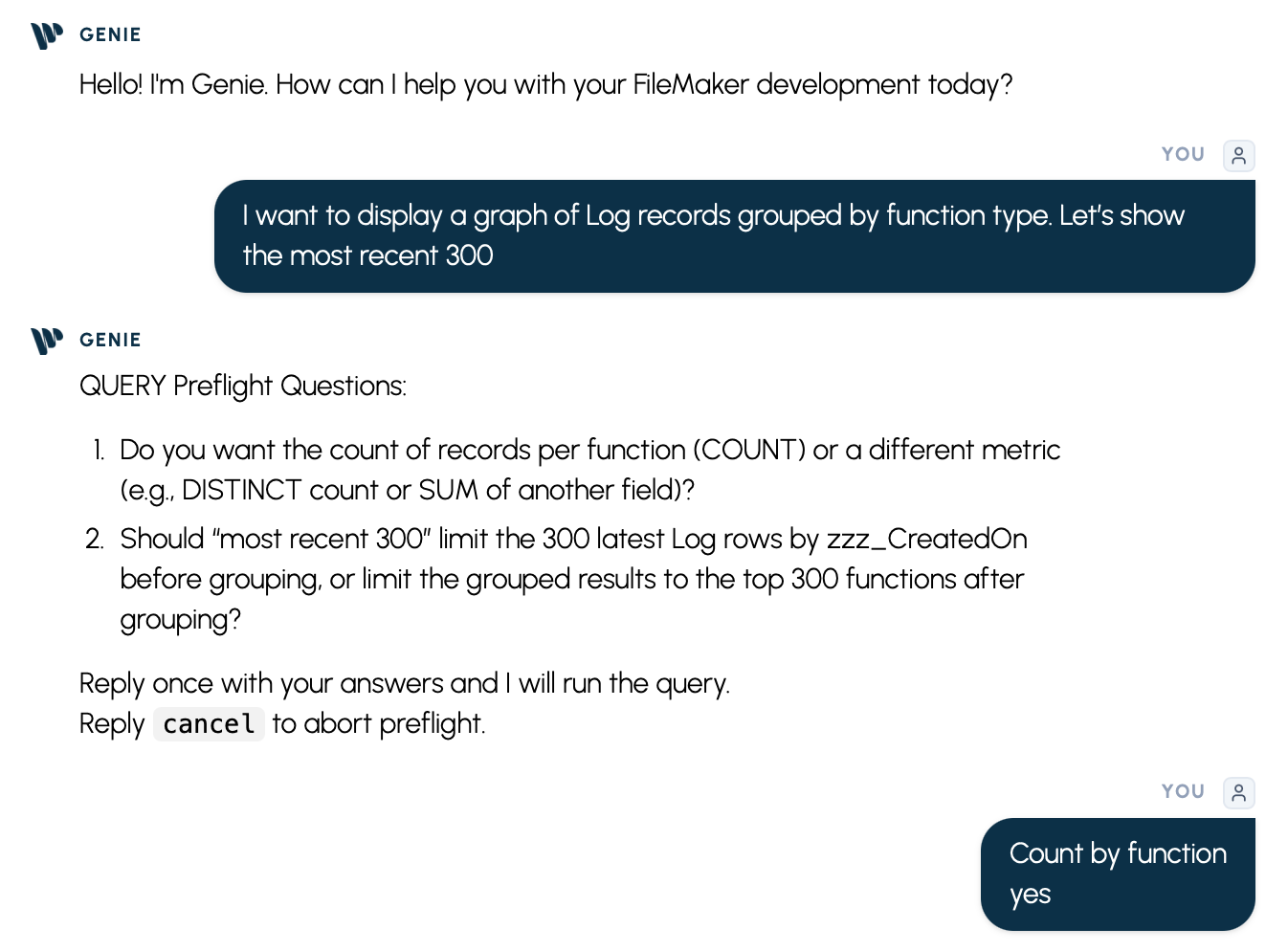
Section intitulée « Étape 6 : répondre aux questions de Preflight si elles apparaissent »Si votre question est ambiguë, par exemple sur le champ de date à utiliser ou la table à regrouper, Genie pose d’abord de courtes questions de clarification. Répondez-y et Genie lancera ensuite la requête.
Étape 7 : relire votre résultat
Section intitulée « Étape 7 : relire votre résultat »Votre résultat apparaît dans le format que vous avez choisi. Depuis là, vous pouvez :
- Export CSV : enregistrer le résultat tabulaire dans un fichier prêt pour un tableur.
- Export PNG : enregistrer un graphique sous forme d’image pour une présentation ou un transfert.
- Change format for the next run : choisir un autre format de sortie dans le composeur puis relancer la requête si vous voulez une autre vue.
À quoi ressemble une réussite
Section intitulée « À quoi ressemble une réussite »- Le résultat reflète les enregistrements auxquels vous vous attendiez.
- Les noms de champs et les valeurs correspondent à ce que vous voyez dans votre solution FileMaker.
- Le nombre de lignes est cohérent avec ce que vous connaissez de vos données.
Si le résultat semble incorrect
Section intitulée « Si le résultat semble incorrect »- Vérifiez quelles tables sont sélectionnées dans Metadata Explorer. Une table manquante est la cause la plus fréquente de résultats faux ou vides.
- Ajoutez plus de contexte à votre question : précisez le nom exact du champ, la plage de dates ou la condition de filtre.
- Passez à la sortie Raw pour lire le SQL et repérer les décalages dans les noms de champs.
Ce que vous pouvez essayer ensuite
Section intitulée « Ce que vous pouvez essayer ensuite »- Essayez une sortie Chart pour la même question afin de visualiser la distribution.
- Comparez deux périodes dans une seule question, par exemple
Compare invoice totals from Q1 2024 vs Q1 2025. - Si vous devez écrire des données à partir de ce que vous avez trouvé, passez au mode DATA.