

Première tâche : écrire votre première modification de script
Ce que vous allez faire : prendre un script déjà présent dans FileMaker, demander à Genie d’y modifier quelque chose, puis appliquer le résultat en toute sécurité, sans quitter Script Workspace.
Durée : environ 5 minutes.
Avant de commencer
Section intitulée « Avant de commencer »- Genie est ouvert et affiche l’interface de chat.
- FileMaker est ouvert avec une solution contenant au moins un script.
- Pour votre premier essai, choisissez un script simple : une navigation, une boucle qui renseigne des champs ou un calcul à nettoyer. Évitez les scripts critiques tant que vous n’êtes pas à l’aise avec le workflow.
Étape 1 : ouvrir le script que vous voulez modifier
Section intitulée « Étape 1 : ouvrir le script que vous voulez modifier »Dans FileMaker, allez dans Scripts > Script Workspace… puis cliquez sur le script sur lequel vous voulez travailler.
Laissez Script Workspace ouvert. Genie lit votre script directement depuis cet endroit.
Étape 2 : ajouter à Genie le contexte du script courant
Section intitulée « Étape 2 : ajouter à Genie le contexte du script courant »Dans Genie, cliquez sur Add Selection dans la barre d’outils en haut de la fenêtre.
Un badge apparaît au-dessus du composeur pour indiquer quel script, et quelles lignes le cas échéant, ont été capturés. C’est le contexte actif de Genie pour cette conversation.
Pourquoi c’est important : la sortie générée référence vos vrais noms d’étapes et vos vraies valeurs de paramètres, pas des schémas FileMaker génériques. Capturer d’abord le bon contexte actif avec Add Selection fait toute la différence entre un résultat utile et un résultat générique.

Étape 3 : passer en mode CODE
Section intitulée « Étape 3 : passer en mode CODE »Cliquez sur CODE dans le sélecteur de mode en bas de la fenêtre de chat.
Le mode CODE génère une sortie XML FileMaker qui peut être appliquée directement dans Script Workspace. C’est le bon mode dès que vous voulez créer ou modifier un script.
Étape 4 : décrire ce que vous voulez changer
Section intitulée « Étape 4 : décrire ce que vous voulez changer »Saisissez une demande claire et précise dans le composeur. Quelques exemples :
Add error handling around the loop that performs finds.Rename all references to OldTableName to NewTableName in this script.Convert the hardcoded layout name on step 4 to use a variable instead.
Appuyez sur Entrée pour envoyer.
Astuce : utilisez les vrais noms de champs, tables, modèles et scripts de votre solution. Plus votre demande est précise, meilleure sera la sortie dès le premier essai.
Étape 5 : répondre aux questions de Preflight si elles apparaissent
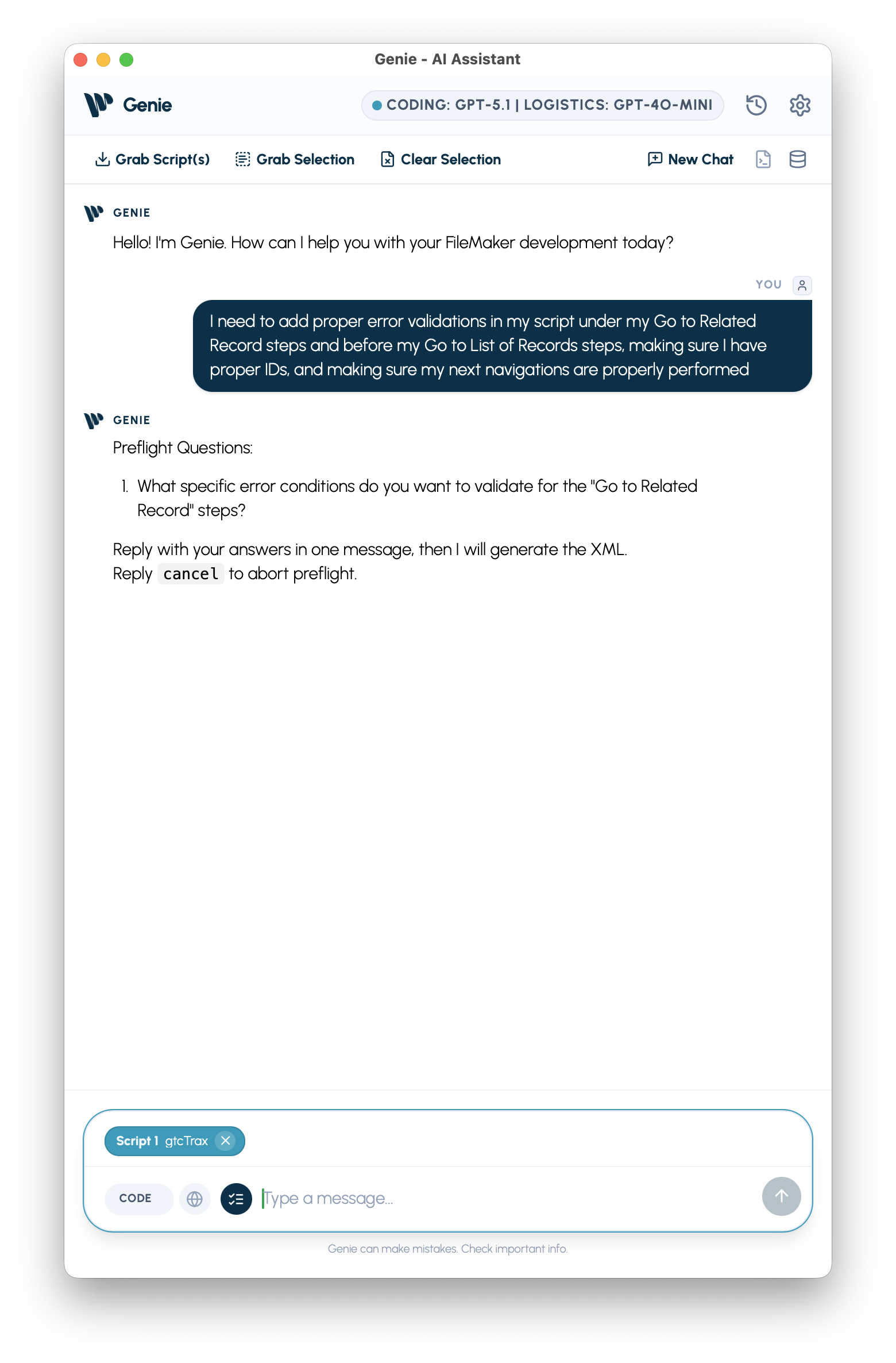
Section intitulée « Étape 5 : répondre aux questions de Preflight si elles apparaissent »Si votre demande est ambiguë quant à la table à cibler ou au champ à utiliser, Genie pose de courtes questions de clarification avant de générer la sortie.
Répondez à chacune puis appuyez sur Entrée. Cela prend généralement moins d’une minute et réduit fortement le risque d’obtenir une sortie que vous devrez refaire.
Étape 6 : relire la sortie générée
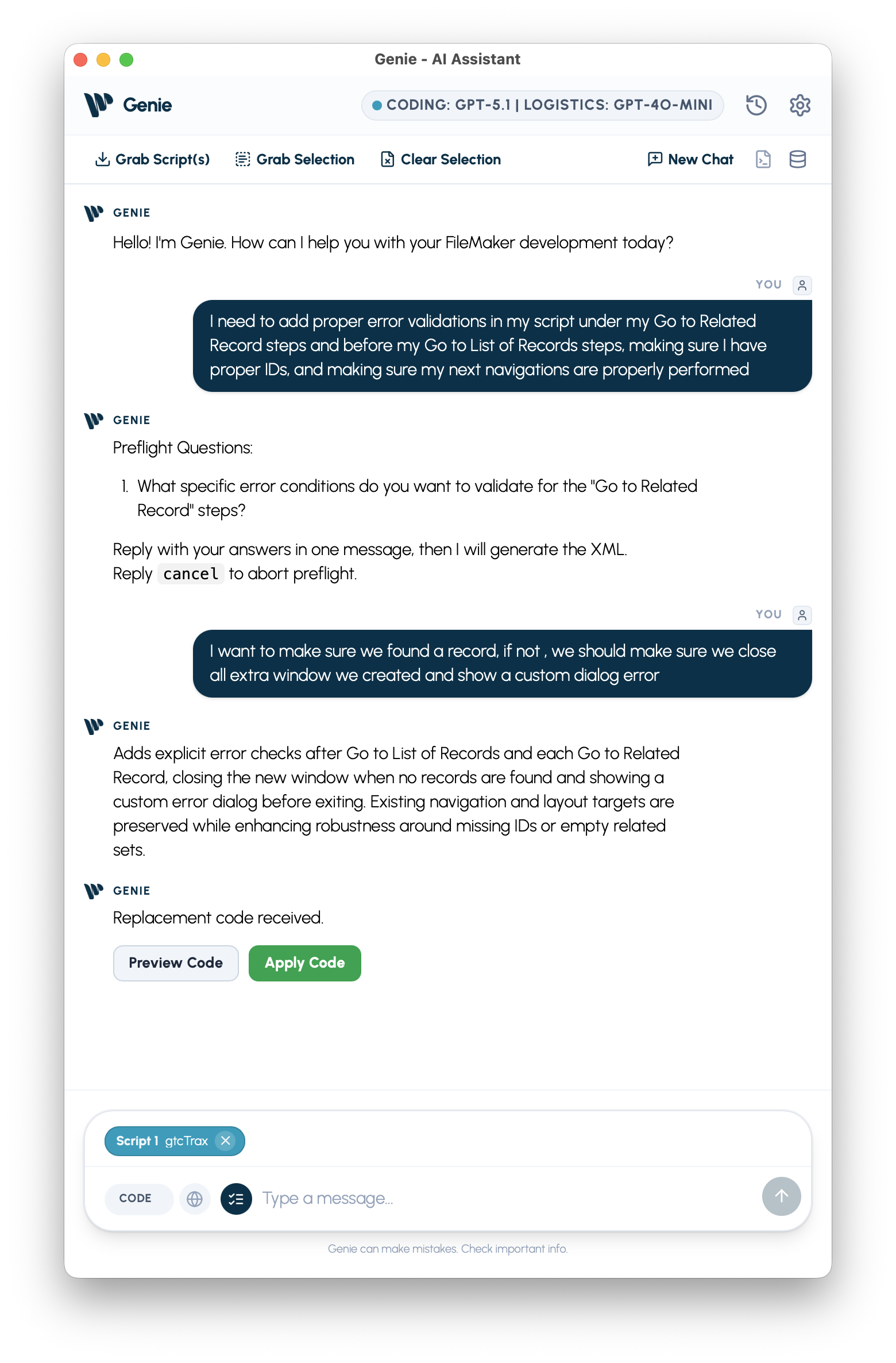
Section intitulée « Étape 6 : relire la sortie générée »Une fois la génération terminée, vous verrez généralement deux liens d’action dans la réponse : Preview Code et Apply Code.
Cliquez d’abord sur Preview Code. Cela ouvre le script généré dans le Native Viewer pour que vous puissiez l’inspecter avant que quoi que ce soit ne touche à votre fichier FileMaker.
Vérifiez les points suivants :
- Des noms d’étapes qui correspondent à la structure réelle de votre script.
- Des noms de champs et de tables venant de votre solution, et non des placeholders.
- Aucune addition inattendue, comme des blocs If supplémentaires ou des variables sans rapport.
Si Genie affiche un brouillon uniquement lisible au lieu de Preview Code et Apply Code, relisez ce brouillon dans le chat, puis capturez de nouveau le bon contexte avec Add Selection ou Add Scripts, ou affinez votre demande avant de réessayer.
Étape 7 : appliquer la modification
Section intitulée « Étape 7 : appliquer la modification »Si l’aperçu vous paraît correct, cliquez sur Apply Code.
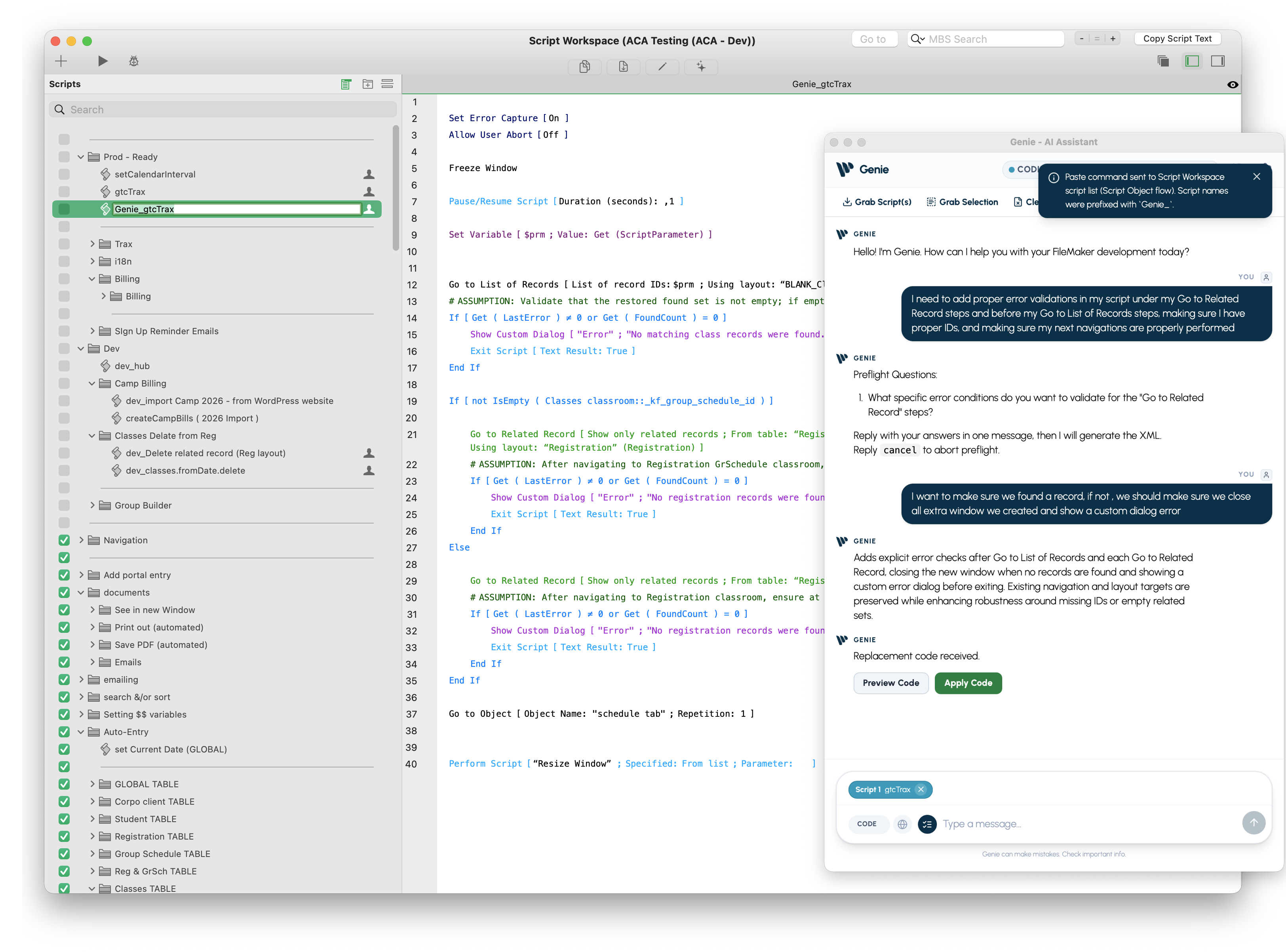
Genie écrit les modifications dans Script Workspace à l’aide d’une opération native Delta Apply. Cela signifie qu’il cible automatiquement les bonnes lignes dans votre script ; vous n’avez rien à sélectionner ni à coller manuellement. Un indicateur de progression Applying… s’affiche pendant l’opération. Revenez dans FileMaker pour vérifier le script mis à jour.
À quoi ressemble une réussite
Section intitulée « À quoi ressemble une réussite »- L’aperçu correspond à ce que vous vouliez avant l’application.
- Script Workspace affiche les étapes mises à jour après l’application.
- Il n’y a pas de modifications inattendues dans la logique autour.
Si le premier essai est à côté de la cible
Section intitulée « Si le premier essai est à côté de la cible »Votre script d’origine reste inchangé tant que vous ne cliquez pas sur Apply. Si vous avez appliqué le résultat mais qu’il n’est pas correct :
- Utilisez la commande Annuler de FileMaker pour revenir en arrière, ou lancez Add Selection de nouveau pour rafraîchir le contexte actif du script.
- Demandez à Genie de corriger précisément la partie erronée. Vous n’avez pas besoin de repartir de zéro.
- Réduisez le périmètre : sélectionnez uniquement les étapes concernées dans Script Workspace, puis cliquez de nouveau sur Add Selection.
Ce que vous pouvez essayer ensuite
Section intitulée « Ce que vous pouvez essayer ensuite »- Utilisez une sélection ciblée dans Script Workspace avant de cliquer sur Add Selection pour vous concentrer sur quelques étapes à la fois.
- Utilisez Add Scripts lorsque la modification dépend de plusieurs onglets Script Workspace ouverts plutôt que d’une seule sélection active.
- Passez en mode ASK et demandez à Genie d’expliquer le script avant de le modifier.
- Exécutez un QUERY pour vérifier les données dans les tables que touche votre script. Voir Première tâche : exécuter votre première requête.