

Première tâche : effectuer une première modification contrôlée du schéma
Ce que vous allez faire : ajouter un champ ou créer une table dans FileMaker en le décrivant en langage naturel, puis vérifier exactement ce qui va se passer et confirmer avant toute exécution.
Durée : environ 5 minutes.
Utilisez une solution de développement ou de test pour votre premier essai en mode DATA. Le mode DATA exécute de vraies modifications sur votre base de données FileMaker. S’exercer d’abord sur une copie de dev permet de se familiariser avec le flux de confirmation avant de l’utiliser en production.
Avant de commencer
Section intitulée « Avant de commencer »- Genie est ouvert et affiche l’interface de chat.
- FileMaker est ouvert avec une solution de développement ou de test.
- Vous avez en tête une modification de schéma précise : ajouter un champ, créer une table ou mettre à jour des enregistrements.
Étape 1 : passer en mode DATA
Section intitulée « Étape 1 : passer en mode DATA »Cliquez sur DATA dans le sélecteur de mode en bas de la fenêtre de chat.
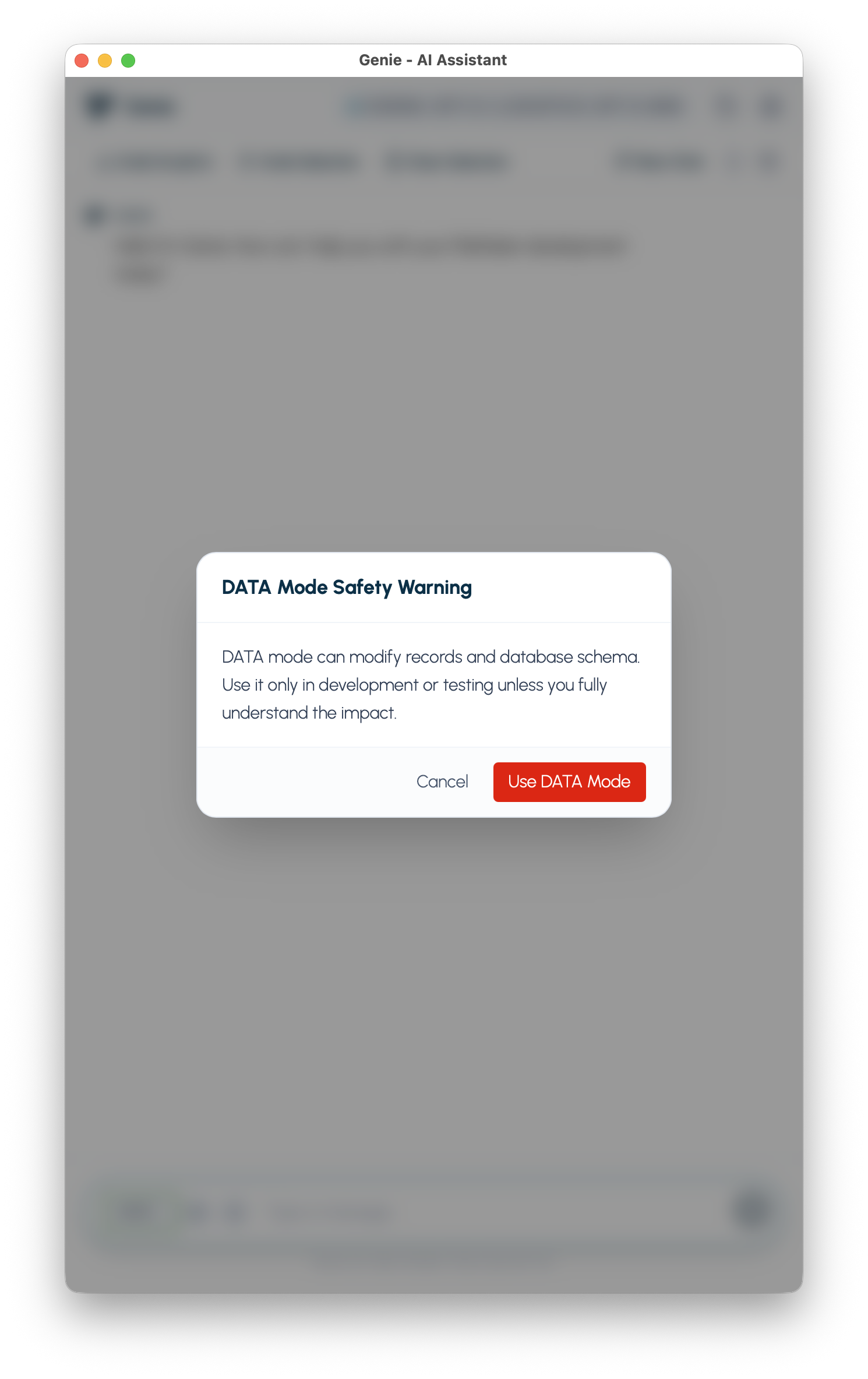
Un avertissement apparaît pour expliquer que le mode DATA exécute des mutations et exige une confirmation explicite avant toute exécution. Cliquez sur Activate pour continuer.
Étape 2 : ouvrir Metadata Explorer et sélectionner votre table
Section intitulée « Étape 2 : ouvrir Metadata Explorer et sélectionner votre table »Cliquez sur Metadata Explorer dans la barre d’outils. Cochez la table que vous voulez modifier.
Genie utilise les tables et champs sélectionnés pour générer du SQL précis. Il utilisera vos vrais noms de tables et de champs, pas des placeholders génériques.
Étape 3 : décrire la modification à effectuer
Section intitulée « Étape 3 : décrire la modification à effectuer »Tapez une description précise de la modification dans le composeur. Quelques exemples :
Add a text field called Notes to the Invoices table.Create a new table called AuditLog with three fields: RecordID (number), ChangedBy (text), ChangedAt (timestamp).Insert a new record in the Projects table with Name set to "Website Redesign" and Status set to "Active".Update all Contacts records where Status is blank and set Status to Active.
Appuyez sur Entrée pour envoyer.
Étape 4 : répondre aux questions de Preflight, si elles apparaissent
Section intitulée « Étape 4 : répondre aux questions de Preflight, si elles apparaissent »Si votre demande est ambiguë, par exemple sur le type de champ ou sur le périmètre de la table, Genie pose de courtes questions de clarification avant de générer le SQL. Répondez-y pour que l’instruction générée corresponde exactement à ce que vous voulez.
Étape 5 : relire le SQL mis en attente
Section intitulée « Étape 5 : relire le SQL mis en attente »Genie génère l’instruction SQL et l’affiche dans le chat avec les actions Confirm et Cancel.
Lisez-la attentivement avant d’aller plus loin :
- Le nom de la table correspond-il bien à la table sélectionnée ?
- Le nom et le type du champ correspondent-ils à votre demande ?
- Y a-t-il des changements inattendus, comme des champs supplémentaires ou des types différents ?
Rien n’a encore été exécuté. Le SQL est simplement préparé, pas exécuté. Vous pouvez cliquer sur Cancel ici sans aucune conséquence pour votre base de données.
Étape 6 : confirmer la modification
Section intitulée « Étape 6 : confirmer la modification »Lorsque le SQL semble correct, tapez CONFIRM CHANGE dans le composeur, phrase exacte requise, ou cliquez sur le bouton Confirm.
Genie exécute alors le SQL. Un message de réussite s’affiche dans le chat.
Revenez dans FileMaker pour vérifier le résultat :
- Pour un nouveau champ : ouvrez Manage Database et vérifiez la table.
- Pour un nouvel enregistrement : ouvrez le modèle correspondant à cette table et retrouvez la nouvelle ligne.
- Pour une mise à jour : filtrez les enregistrements pour confirmer que la modification s’est appliquée comme prévu.
Modifications en plusieurs étapes (Migration plan)
Section intitulée « Modifications en plusieurs étapes (Migration plan) »Si votre demande implique plusieurs opérations liées, par exemple ajouter un champ, y recopier des données puis supprimer l’ancien champ, Genie crée un migration plan au lieu d’une seule instruction SQL.
Chaque étape est présentée sur une carte distincte. Vous pouvez confirmer, ignorer ou annuler chaque étape individuellement. Cela vous donne un contrôle total sur les modifications en plusieurs étapes sans avoir à tout exécuter d’un seul coup.
À quoi ressemble une réussite
Section intitulée « À quoi ressemble une réussite »- Le SQL généré par Genie correspondait à votre description avant confirmation.
- FileMaker affiche le nouveau champ, la nouvelle table ou le nouvel enregistrement après confirmation.
- Aucun changement inattendu sur les autres tables ou champs.
Si quelque chose se passe mal
Section intitulée « Si quelque chose se passe mal »- Erreur de validation avant confirmation : Genie a détecté un problème dans le SQL avant son exécution. Lisez l’erreur et reformulez votre demande.
- Erreur d’exécution après confirmation : le SQL a été exécuté mais rejeté par FileMaker, par exemple à cause d’un type de colonne non pris en charge. Genie affiche l’erreur et conserve le SQL préparé pour vous permettre de le réviser et de réessayer sans repartir de zéro.
- Mauvais résultat après confirmation : utilisez Manage Database dans FileMaker pour annuler manuellement la modification. Au prochain essai, soyez plus précis dans votre description.
Ce que vous pouvez essayer ensuite
Section intitulée « Ce que vous pouvez essayer ensuite »- Exécutez d’abord un QUERY pour vérifier l’état actuel d’une table avant de la modifier. Voir Première tâche : exécuter votre première requête.
- Essayez une demande en plusieurs étapes :
Add a Status field to Projects, then set all existing records to Active. - Utilisez le mode DATA pour nettoyer des enregistrements :
Delete all Contacts records where Email is blank and Created Date is before 2022.