

Primera tarea: ejecuta tu primera consulta
Qué harás: harás una pregunta en lenguaje natural sobre tus datos de FileMaker y recibirás una tabla, un gráfico o un resultado SQL en bruto, sin escribir ni una sola línea de SQL por tu cuenta.
Tiempo: unos 3 minutos.
Antes de empezar
Sección titulada «Antes de empezar»- Genie está abierto y muestra la interfaz de chat.
- FileMaker está abierto con una solución que tiene al menos una tabla con registros.
- Ten en mente una pregunta que normalmente investigarías en Manage Database o que requeriría escribir un script personalizado.
Paso 1: Abre Metadata Explorer
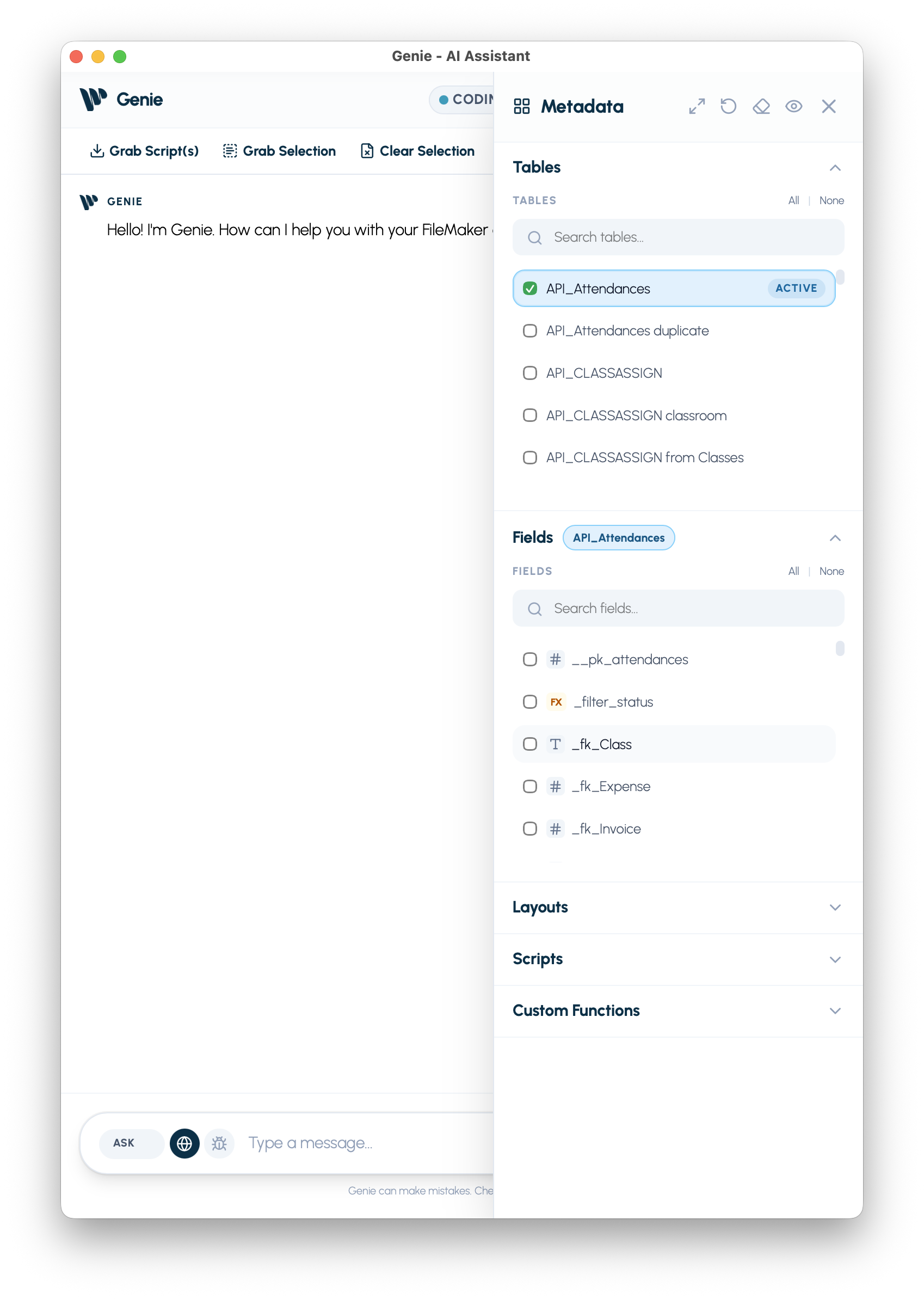
Sección titulada «Paso 1: Abre Metadata Explorer»Haz clic en Metadata Explorer en la barra de herramientas en la parte superior de la ventana de Genie. Se abre un panel a la derecha con las tablas y campos de tu solución de FileMaker.
Paso 2: Selecciona las tablas sobre las que trata tu pregunta
Sección titulada «Paso 2: Selecciona las tablas sobre las que trata tu pregunta»En Metadata Explorer, marca las tablas relevantes para tu pregunta. Por ejemplo:
- Si preguntas por facturas: marca la tabla Invoices.
- Si preguntas por clientes y pedidos: marca ambas tablas.
- Si no sabes qué tabla tiene los datos: marca unas cuantas y Genie resolverá los campos correctos.
Por qué importa: Genie usa las tablas y campos seleccionados como grounding. Por eso conoce los nombres reales de tus campos en lugar de adivinarlos.
Paso 3: Cambia a modo QUERY
Sección titulada «Paso 3: Cambia a modo QUERY»Haz clic en QUERY en el selector de modo en la parte inferior de la ventana de chat.
QUERY es de solo lectura. Genera y ejecuta SQL contra tus datos, pero no puede escribir, actualizar ni borrar nada.
Paso 4: Elige el formato de salida
Sección titulada «Paso 4: Elige el formato de salida»Encima del compositor verás tres opciones de formato:
| Formato | Mejor para |
|---|---|
| Table | Revisar resultados fila por fila |
| Chart | Visualizar conteos, totales o tendencias |
| Raw | Ver el SQL generado junto con los resultados |
Elige el que encaje con tu pregunta y pasa al siguiente paso.
Paso 5: Haz tu pregunta
Sección titulada «Paso 5: Haz tu pregunta»Escribe tu pregunta en lenguaje natural en el compositor. Algunos ejemplos:
¿Cuántas facturas se crearon este mes?Muéstrame los 10 clientes principales por importe total de pedidos.Lista todos los registros donde Status sea Pending y la fecha sea anterior a enero de 2025.¿Cuál es la duración media de los proyectos en todos los proyectos completados?
Pulsa Enter para enviar.
Paso 6: Responde a las preguntas de preflight si aparecen
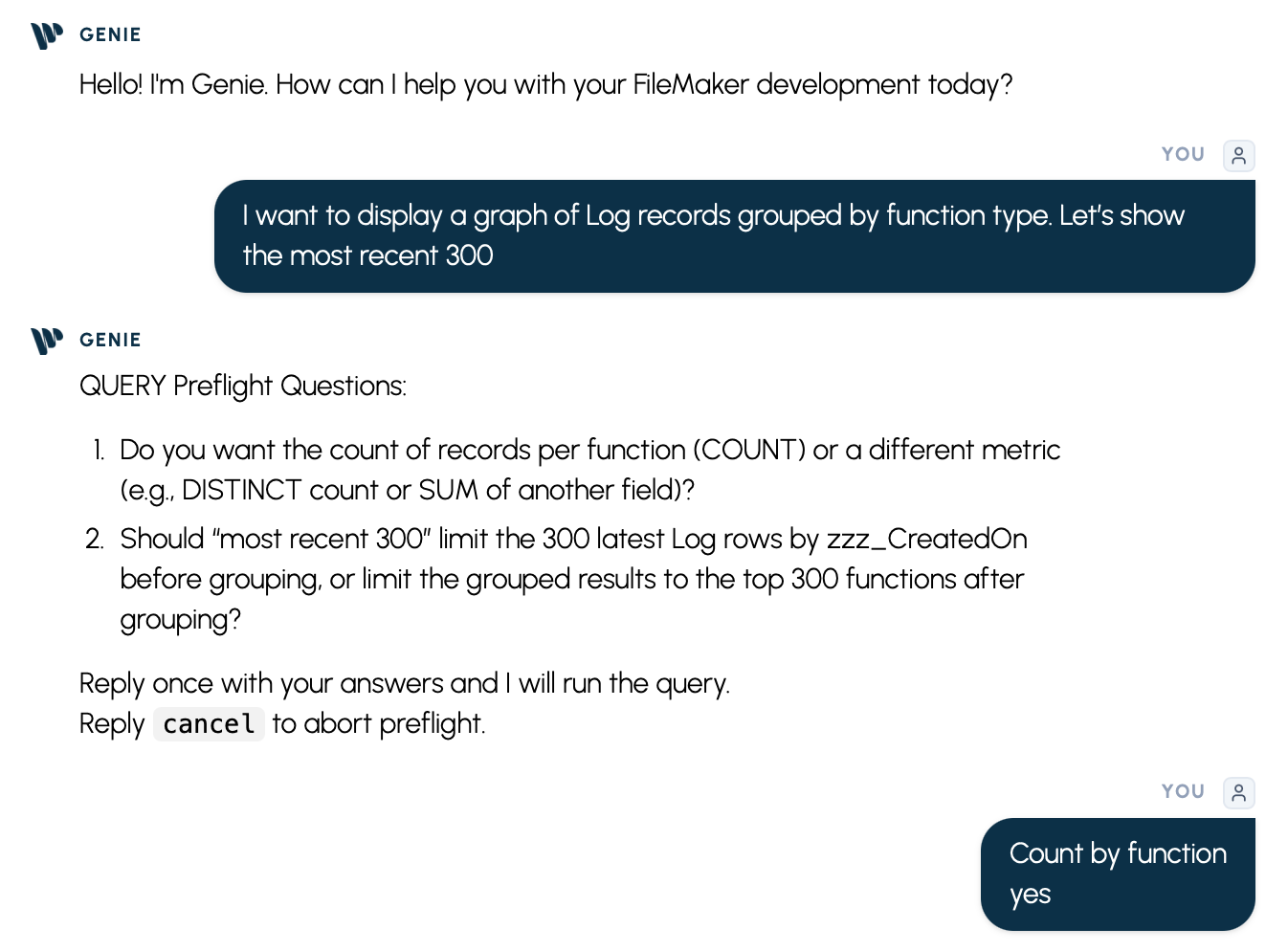
Sección titulada «Paso 6: Responde a las preguntas de preflight si aparecen»Si tu pregunta es ambigua sobre qué campo de fecha usar o por qué tabla agrupar, Genie hace primero preguntas cortas de aclaración. Respóndelas y Genie ejecutará la consulta.
Paso 7: Revisa el resultado
Sección titulada «Paso 7: Revisa el resultado»Tu resultado aparece en el formato que seleccionaste. Desde ahí puedes:
- Export CSV: guardar el resultado en tabla como un archivo listo para hoja de cálculo.
- Export PNG: guardar el resultado en gráfico como una imagen para presentaciones o entrega.
- Change format for the next run: elegir otro formato de salida en el compositor y volver a ejecutar la consulta si quieres otra vista.
Cómo se ve el éxito
Sección titulada «Cómo se ve el éxito»- El resultado refleja los registros que esperabas.
- Los nombres de campos y los valores coinciden con lo que ves en tu solución de FileMaker.
- El número de filas tiene sentido según lo que sabes de tus datos.
Si el resultado parece incorrecto
Sección titulada «Si el resultado parece incorrecto»- Revisa qué tablas están seleccionadas en Metadata Explorer. Una tabla faltante es la causa más común de resultados incorrectos o vacíos.
- Añade más contexto a tu pregunta: especifica el nombre exacto del campo, el intervalo de fechas o la condición de filtro.
- Cambia a salida Raw para leer el SQL y detectar discrepancias en los nombres de campo.
Qué probar después
Sección titulada «Qué probar después»- Prueba una salida Chart para la misma pregunta y visualiza la distribución.
- Compara dos periodos en una sola pregunta, como
Compara los totales de facturas de Q1 2024 frente a Q1 2025. - Si necesitas escribir datos en función de lo que encontraste, cambia a DATA mode.