

Primera tarea: escribe tu primer cambio de script
Qué harás: tomarás un script que ya existe en FileMaker, pedirás a Genie que cambie algo y aplicarás el resultado de forma segura, sin salir de Script Workspace.
Tiempo: unos 5 minutos.
Antes de empezar
Sección titulada «Antes de empezar»- Genie está abierto y muestra la interfaz de chat.
- FileMaker está abierto con una solución que tiene al menos un script.
- Elige un script que haga algo sencillo para tu primera ejecución: una navegación, un bucle que fija campos o una fórmula que quieras limpiar. Evita scripts críticos hasta que te sientas cómodo con el flujo.
Paso 1: Abre el script que quieres cambiar
Sección titulada «Paso 1: Abre el script que quieres cambiar»En FileMaker, ve a Scripts > Script Workspace… y haz clic en el script con el que quieres trabajar.
Deja Script Workspace abierto. Genie lee tu script directamente desde ahí.
Paso 2: Añade el contexto del script actual a Genie
Sección titulada «Paso 2: Añade el contexto del script actual a Genie»En Genie, haz clic en Add Selection en la barra de herramientas de la parte superior de la ventana.
Aparece una insignia encima del compositor del chat que muestra qué script, y qué líneas si corresponde, se capturaron. Este es el contexto en vivo de Genie para la conversación.
Por qué importa: el resultado generado hace referencia a los nombres reales de los pasos y a los valores de los parámetros, no a patrones genéricos de FileMaker. Capturar primero el contexto en vivo correcto con Add Selection es lo que marca la diferencia entre un resultado útil y uno genérico.

Paso 3: Cambia a modo CODE
Sección titulada «Paso 3: Cambia a modo CODE»Haz clic en CODE en el selector de modo en la parte inferior de la ventana de chat.
El modo CODE genera salida XML de FileMaker que puede aplicarse directamente a Script Workspace. Es el modo correcto cada vez que quieras crear o cambiar un script.
Paso 4: Describe lo que quieres cambiar
Sección titulada «Paso 4: Describe lo que quieres cambiar»Escribe una solicitud clara y específica en el compositor. Algunos ejemplos:
Añade manejo de errores alrededor del bucle que realiza búsquedas.Renombra todas las referencias de OldTableName a NewTableName en este script.Convierte el nombre codificado del layout en el paso 4 para usar una variable en su lugar.
Pulsa Enter para enviar.
Consejo: usa los nombres reales de campos, tablas, layouts y scripts de tu solución. Cuanto más específica sea tu solicitud, mejor será la salida en el primer intento.
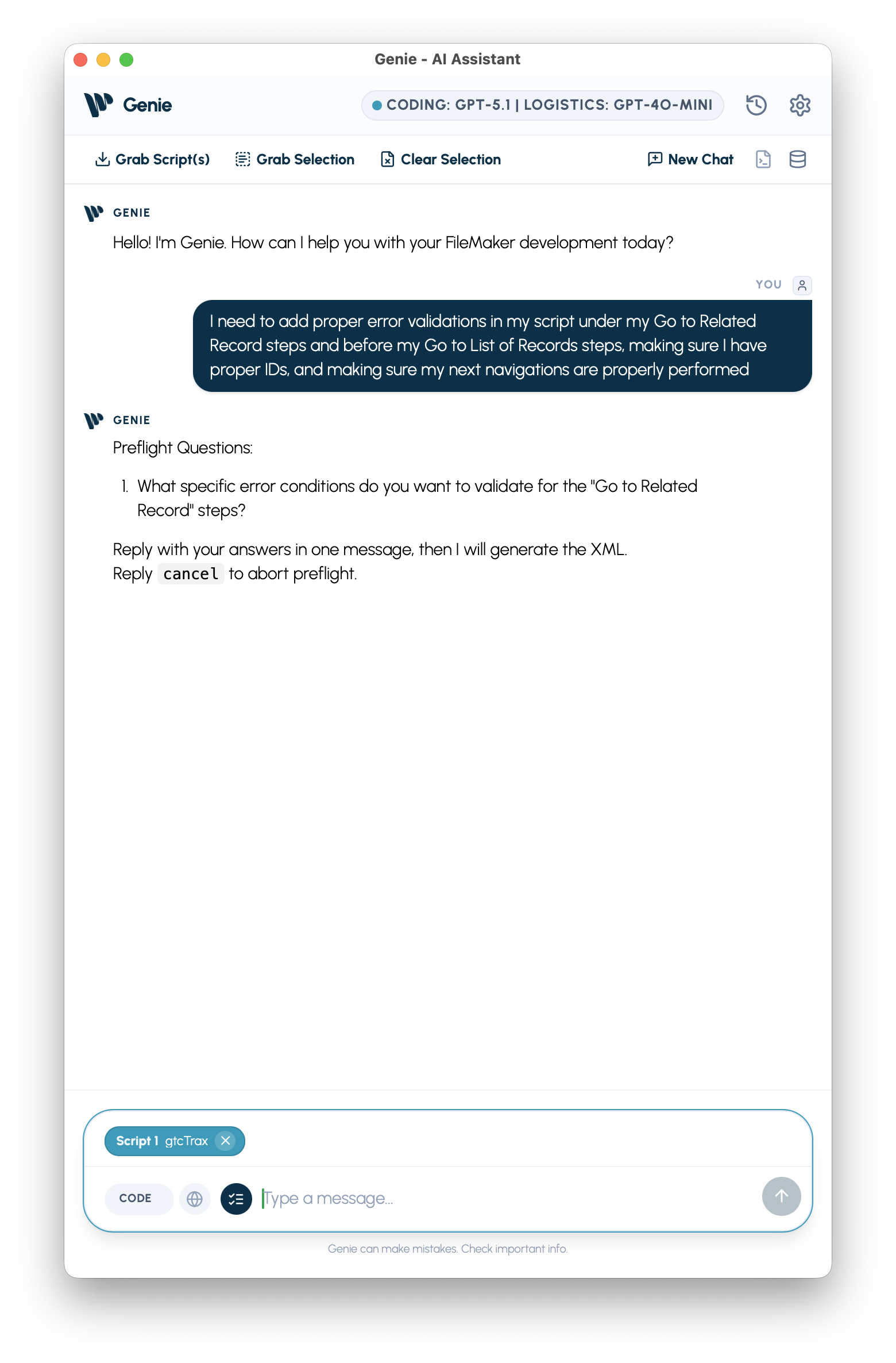
Paso 5: Responde a las preguntas de preflight si aparecen
Sección titulada «Paso 5: Responde a las preguntas de preflight si aparecen»Si tu solicitud es ambigua sobre qué tabla objetivo usar o qué campo emplear, Genie hace preguntas cortas de aclaración antes de generar la salida.
Responde cada una y pulsa Enter. Normalmente esto tarda menos de un minuto y reduce mucho la probabilidad de obtener una salida que tengas que rehacer.
Paso 6: Revisa la salida generada
Sección titulada «Paso 6: Revisa la salida generada»Cuando termina la generación, normalmente verás dos enlaces de acción en la respuesta: Preview Code y Apply Code.
Haz clic primero en Preview Code. Esto abre el script generado en el Native Viewer para que lo inspecciones antes de que algo toque tu archivo de FileMaker.
Busca:
- nombres de pasos que coincidan con la estructura real de tu script
- nombres de campos y tablas de tu solución, no placeholders
- ausencia de añadidos inesperados, como bloques If extra o variables ajenas
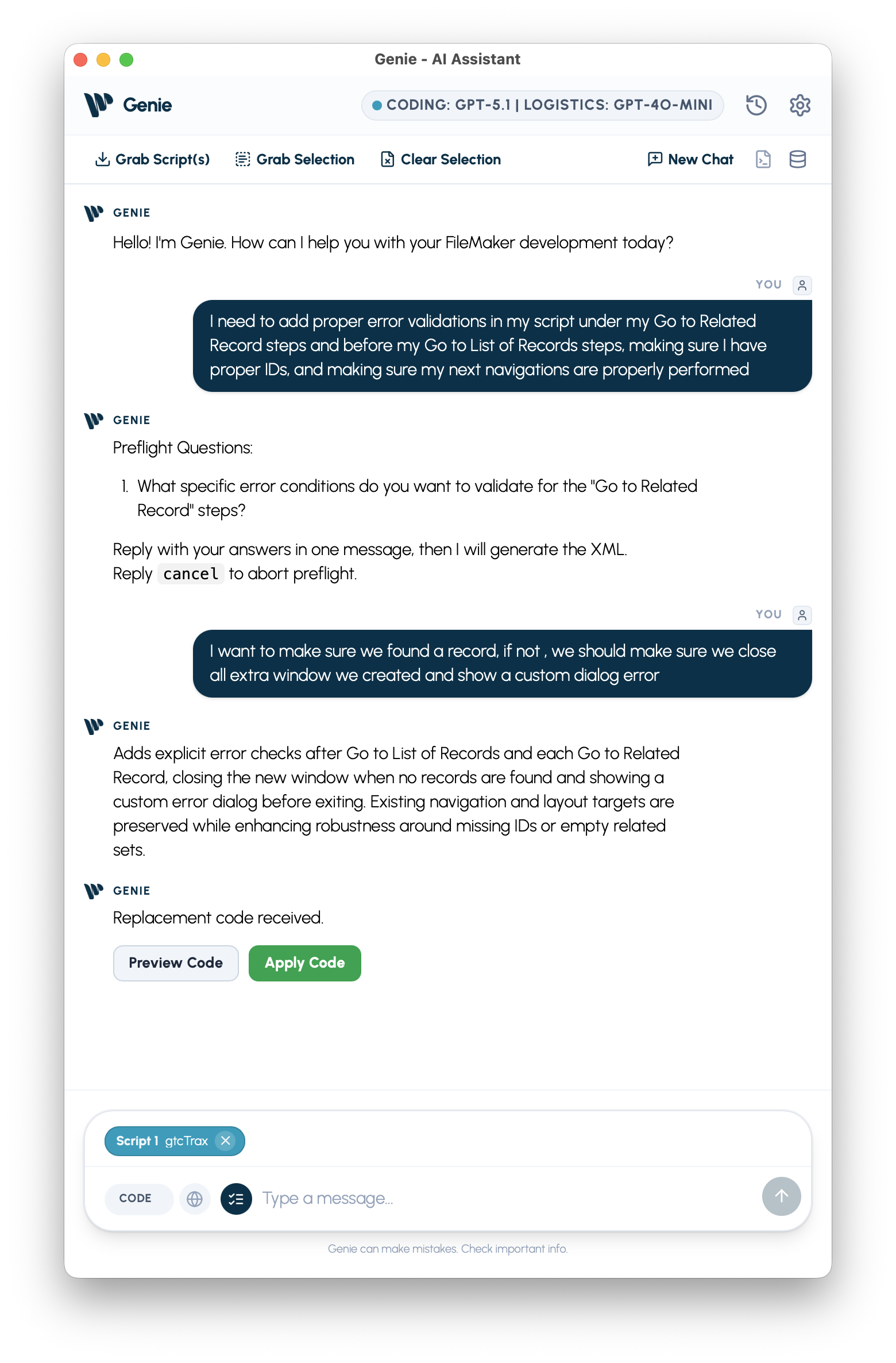
Si Genie muestra un borrador solo visible en la chat en lugar de Preview Code y Apply Code, revisa el borrador allí, captura de nuevo el contexto correcto con Add Selection o Add Scripts, o afina la solicitud antes de volver a intentarlo.
Paso 7: Aplica el cambio
Sección titulada «Paso 7: Aplica el cambio»Si la vista previa parece correcta, haz clic en Apply Code.
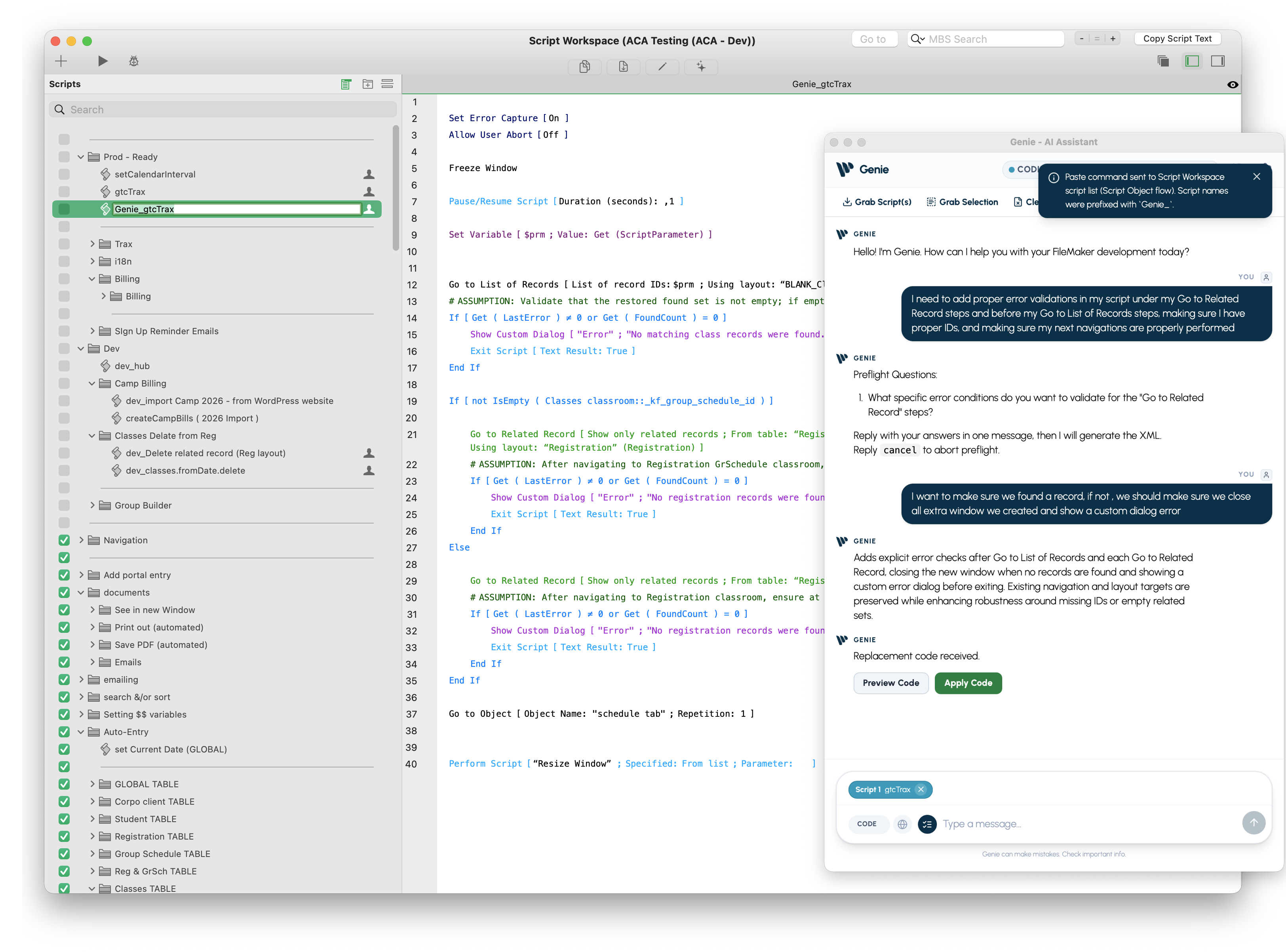
Genie escribe los cambios en Script Workspace usando una operación nativa de Delta Apply. Esto significa que apunta automáticamente a las líneas correctas de tu script; no tienes que seleccionar ni pegar nada manualmente. Verás un indicador de progreso Applying… durante la operación. Cambia a FileMaker para verificar el script actualizado.
Cómo se ve el éxito
Sección titulada «Cómo se ve el éxito»- La vista previa coincide con lo que querías antes de aplicar.
- Script Workspace muestra los pasos actualizados después de aplicar.
- No hay cambios inesperados en la lógica circundante.
Si la primera ejecución se desvía del objetivo
Sección titulada «Si la primera ejecución se desvía del objetivo»Tu script original no cambia hasta que haces clic en Apply. Si aplicaste pero el resultado no es correcto:
- Usa Undo de FileMaker para revertir, o vuelve a ejecutar Add Selection para refrescar el contexto vivo del script.
- Pide a Genie que corrija la parte concreta que está mal. No tienes que empezar de cero.
- Acota el alcance: selecciona solo los pasos relevantes en Script Workspace y vuelve a hacer clic en Add Selection.
Qué probar después
Sección titulada «Qué probar después»- Usa una selección más precisa en Script Workspace antes de hacer clic en Add Selection para centrarte en unos pocos pasos cada vez.
- Usa Add Scripts cuando el cambio dependa de varias pestañas abiertas de Script Workspace en lugar de una sola selección viva.
- Cambia a modo ASK y pide a Genie que te explique el script antes de editarlo.
- Ejecuta una QUERY para comprobar los datos de las tablas que toca tu script. Consulta Primera tarea: ejecuta tu primera consulta.