

Primera tarea: realiza un cambio de esquema controlado
Qué harás: añadirás un campo o crearás una tabla en FileMaker describiéndolo en lenguaje natural, luego revisarás exactamente qué ocurrirá y confirmarás antes de que se ejecute nada.
Tiempo: unos 5 minutos.
Usa una solución de desarrollo o de pruebas para tu primera ejecución en DATA. El modo DATA ejecuta cambios reales en tu base de datos de FileMaker. Practicar primero sobre una copia de desarrollo te permite familiarizarte con el flujo de confirmación antes de llevarlo a producción.
Antes de empezar
Sección titulada «Antes de empezar»- Genie está abierto y muestra la interfaz de chat.
- FileMaker está abierto con una solución de desarrollo o de pruebas.
- Tienes en mente un cambio concreto de esquema: añadir un campo, crear una tabla o actualizar registros.
Paso 1: Cambia a modo DATA
Sección titulada «Paso 1: Cambia a modo DATA»Haz clic en DATA en el selector de modo en la parte inferior de la ventana de chat.
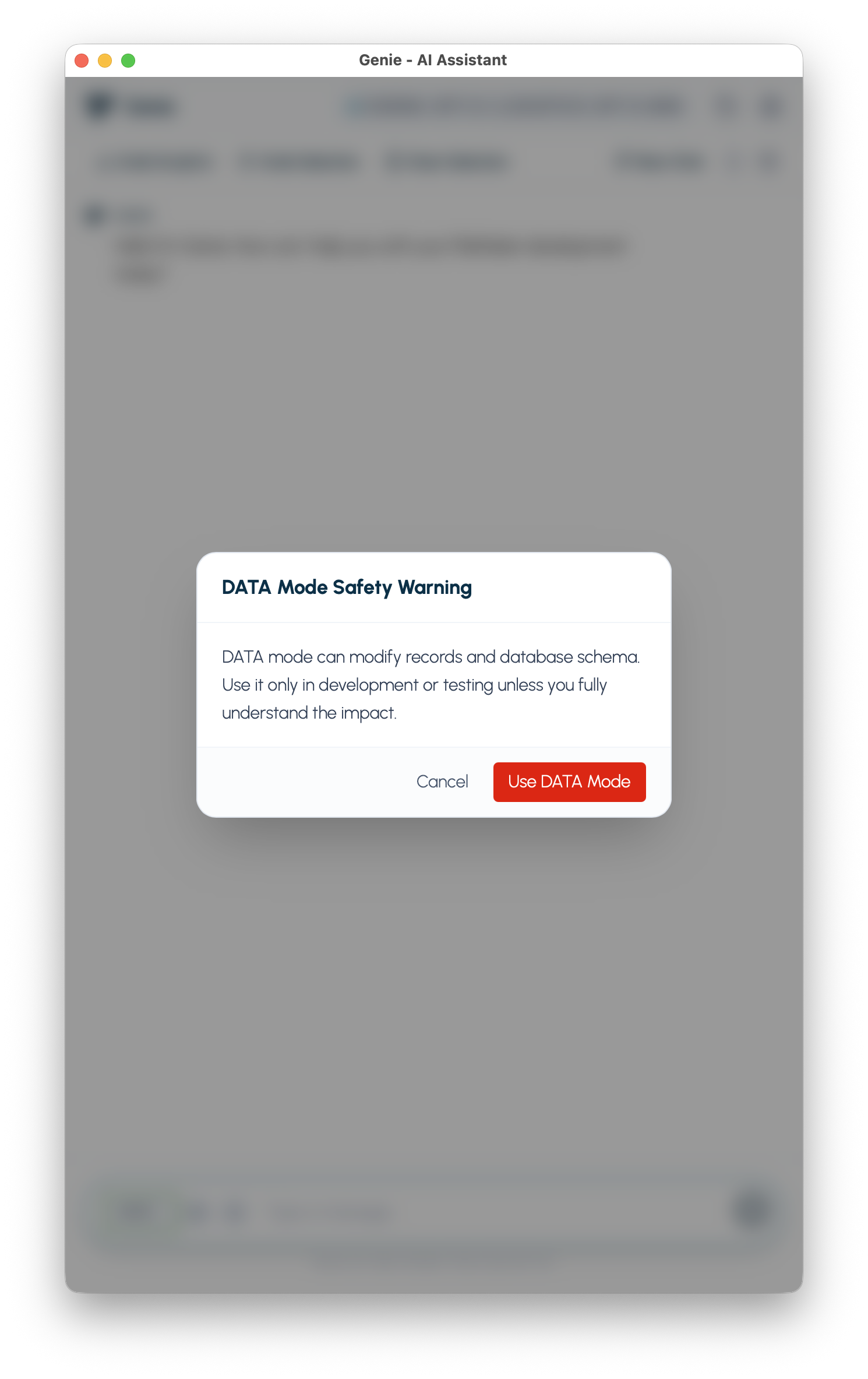
Aparece una advertencia que explica que DATA ejecuta mutaciones y exige confirmación explícita antes de que se ejecute nada. Haz clic en Activate para continuar.
Paso 2: Abre Metadata Explorer y selecciona tu tabla
Sección titulada «Paso 2: Abre Metadata Explorer y selecciona tu tabla»Haz clic en Metadata Explorer en la barra de herramientas. Marca la tabla que quieres modificar.
Genie usa las tablas y campos que seleccionas como grounding para generar SQL preciso. Usará los nombres reales de tus tablas y campos, no placeholders genéricos.
Paso 3: Describe el cambio que quieres hacer
Sección titulada «Paso 3: Describe el cambio que quieres hacer»Escribe una descripción específica del cambio en el compositor. Algunos ejemplos:
Añade un campo de texto llamado Notes a la tabla Invoices.Crea una nueva tabla llamada AuditLog con tres campos: RecordID (number), ChangedBy (text), ChangedAt (timestamp).Inserta un nuevo registro en la tabla Projects con Name establecido en "Website Redesign" y Status en "Active".Actualiza todos los registros de Contacts donde Status esté en blanco y establece Status en Active.
Pulsa Enter para enviar.
Paso 4: Responde a las preguntas de preflight si aparecen
Sección titulada «Paso 4: Responde a las preguntas de preflight si aparecen»Si tu solicitud es ambigua (tipo de campo no claro, alcance de tabla incierto), Genie hace preguntas cortas de aclaración antes de generar el SQL. Respóndelas para que la sentencia generada coincida exactamente con lo que quieres.
Paso 5: Revisa el SQL preparado
Sección titulada «Paso 5: Revisa el SQL preparado»Genie genera la sentencia SQL y la muestra en el chat junto con las acciones Confirm y Cancel.
Léela con atención antes de hacer nada:
- ¿El nombre de la tabla coincide con la tabla que seleccionaste?
- ¿El nombre y tipo del campo coinciden con lo que pediste?
- ¿Hay algún cambio inesperado, como campos adicionales o tipos distintos?
Todavía no se ha ejecutado nada. El SQL está preparado, no ejecutado. Puedes hacer clic en Cancel aquí sin que haya consecuencias para tu base de datos.
Paso 6: Confirma el cambio
Sección titulada «Paso 6: Confirma el cambio»Cuando el SQL parezca correcto, escribe CONFIRM CHANGE en el compositor, exactamente esa frase, o haz clic en el botón Confirm.
Genie ejecuta el SQL. Aparece un mensaje de éxito en el chat.
Cambia a FileMaker y verifica el resultado:
- Para un campo nuevo: abre Manage Database y revisa la tabla.
- Para un registro nuevo: abre el layout de esa tabla y busca la nueva fila.
- Para una actualización: filtra los registros para confirmar que el cambio se aplicó como esperabas.
Cambios de varios pasos (Migration plan)
Sección titulada «Cambios de varios pasos (Migration plan)»Si tu solicitud implica varias operaciones relacionadas (por ejemplo, añadir un campo, rellenarlo con datos y luego eliminar el campo antiguo), Genie crea un migration plan en lugar de una sola sentencia SQL.
Cada paso se presenta como una tarjeta separada. Confirmas, omites o cancelas cada paso individualmente. Eso te da control total sobre cambios de varios pasos sin tener que ejecutarlos todos a la vez.
Cómo se ve el éxito
Sección titulada «Cómo se ve el éxito»- El SQL que generó Genie coincidía con tu descripción antes de confirmar.
- FileMaker muestra el nuevo campo, tabla o registro después de la confirmación.
- No hay cambios inesperados en otras tablas o campos.
Si algo sale mal
Sección titulada «Si algo sale mal»- Error de validación antes de confirmar: Genie detectó un problema en el SQL antes de ejecutarlo. Lee el error y revisa tu solicitud.
- Error de ejecución después de confirmar: El SQL se ejecutó, pero FileMaker lo rechazó (por ejemplo, un tipo de columna no admitido). Genie muestra el error y conserva el SQL preparado para que puedas revisarlo y reintentar sin empezar de cero.
- Resultado incorrecto después de confirmar: Usa Manage Database de FileMaker para deshacer manualmente el cambio. En la siguiente ejecución, sé más específico en tu descripción.
Qué probar después
Sección titulada «Qué probar después»- Ejecuta primero una QUERY para comprobar el estado actual de una tabla antes de modificarla. Consulta Primera tarea: ejecuta tu primera consulta.
- Prueba una solicitud de varios pasos:
Añade un campo Status a Projects y luego establece todos los registros existentes en Active. - Usa el modo DATA para limpiar registros:
Elimina todos los registros de Contacts donde Email esté en blanco y Created Date sea anterior a 2022.